如何在Word中植入进行繁体简体字转换?

 时间:2026-02-14 12:47:49

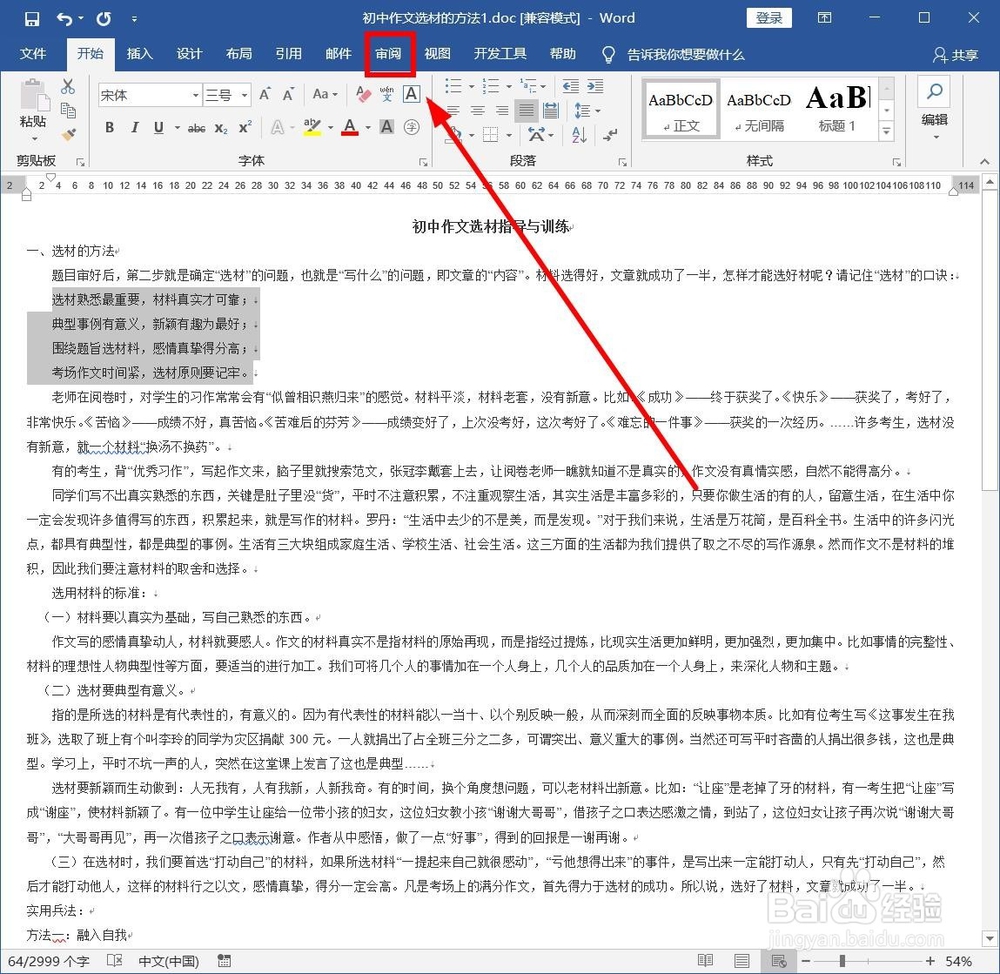
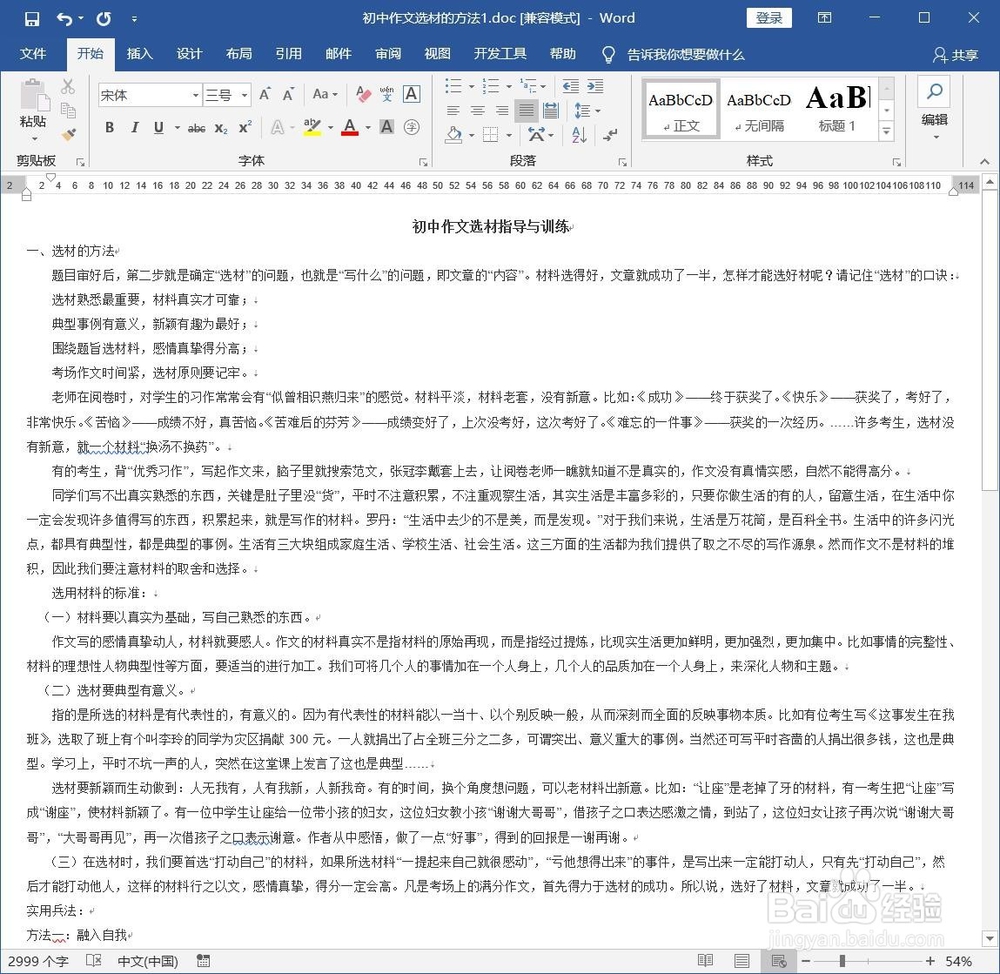
1、打开一个Word文档,可以看到文中都是简体字
如何在Word中植入进行繁体简体字转换?

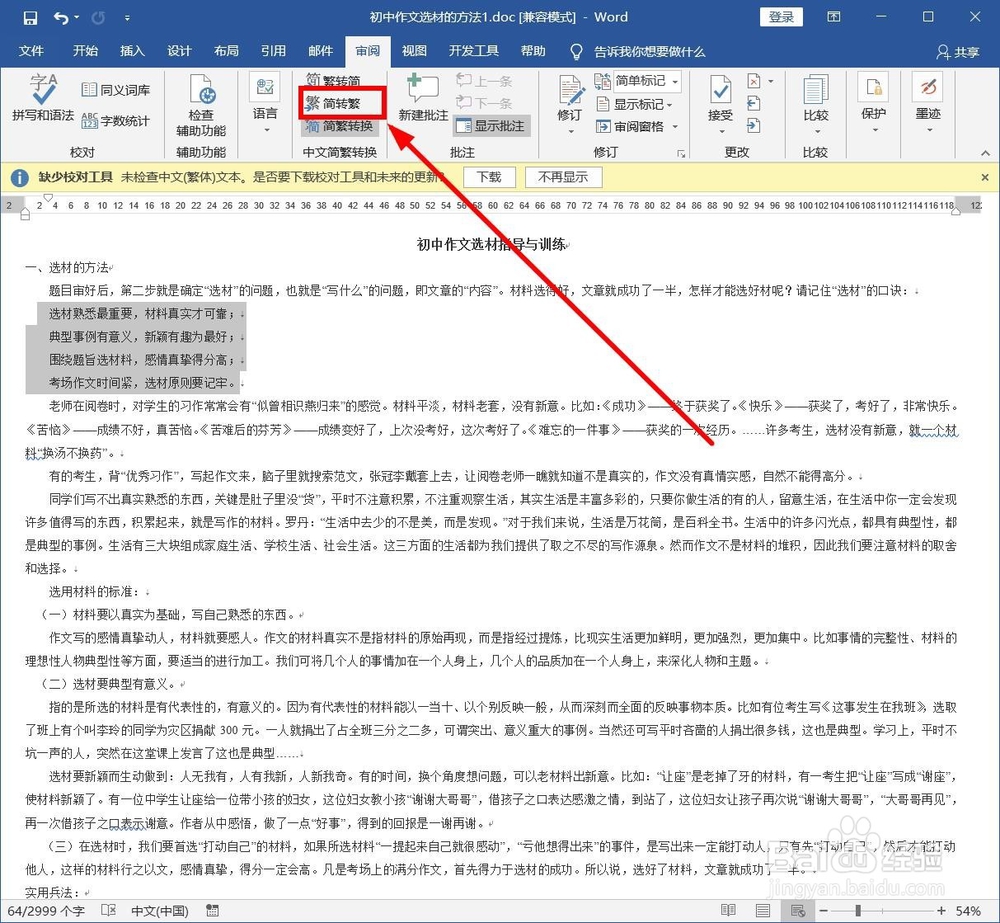
2、选中要转换成繁体字的文字,找到菜单栏“审阅”选项卡单击

如何在Word中植入进行繁体简体字转换?

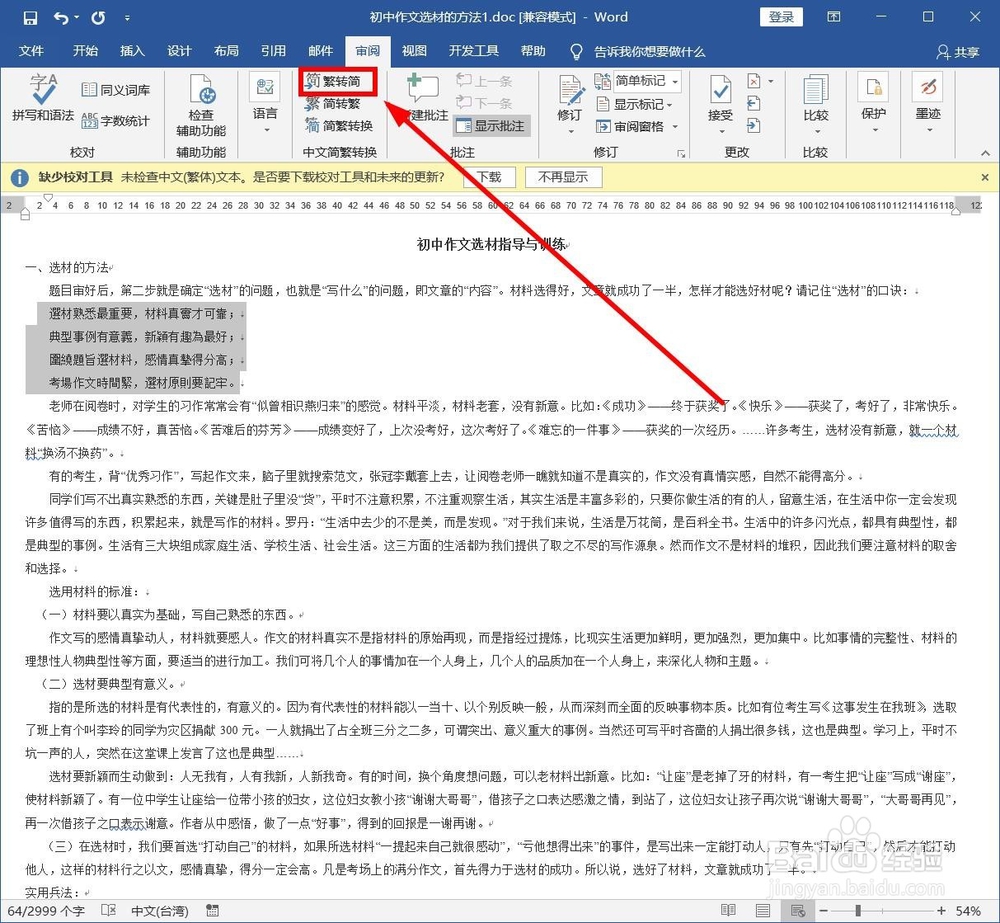
3、在“中文简繁转换”选项中,有三个选项“繁转简”“简转繁”“简繁转换”。如果确定转换的方式,就可以直接单击相应选项。比如我们直接单击“简转繁”
如何在Word中植入进行繁体简体字转换?

4、可以看到选中的文字已经由简体换成繁体了

如何在Word中植入进行繁体简体字转换?

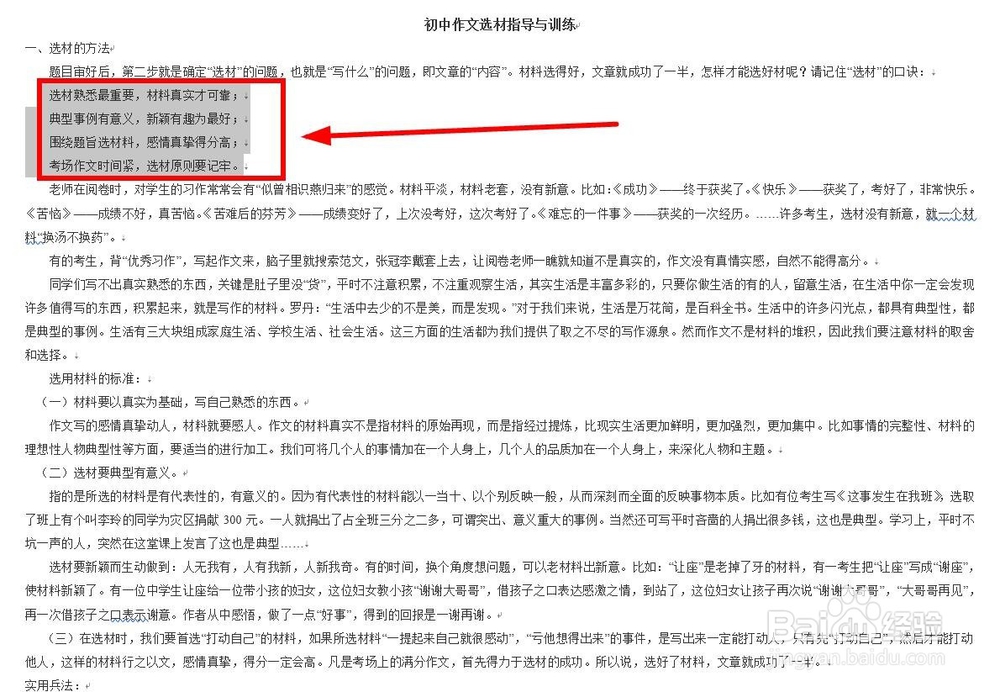
5、选中我们继续单击“繁转简”,看到又由繁体转换成简体了

如何在Word中植入进行繁体简体字转换?

如何在Word中植入进行繁体简体字转换?

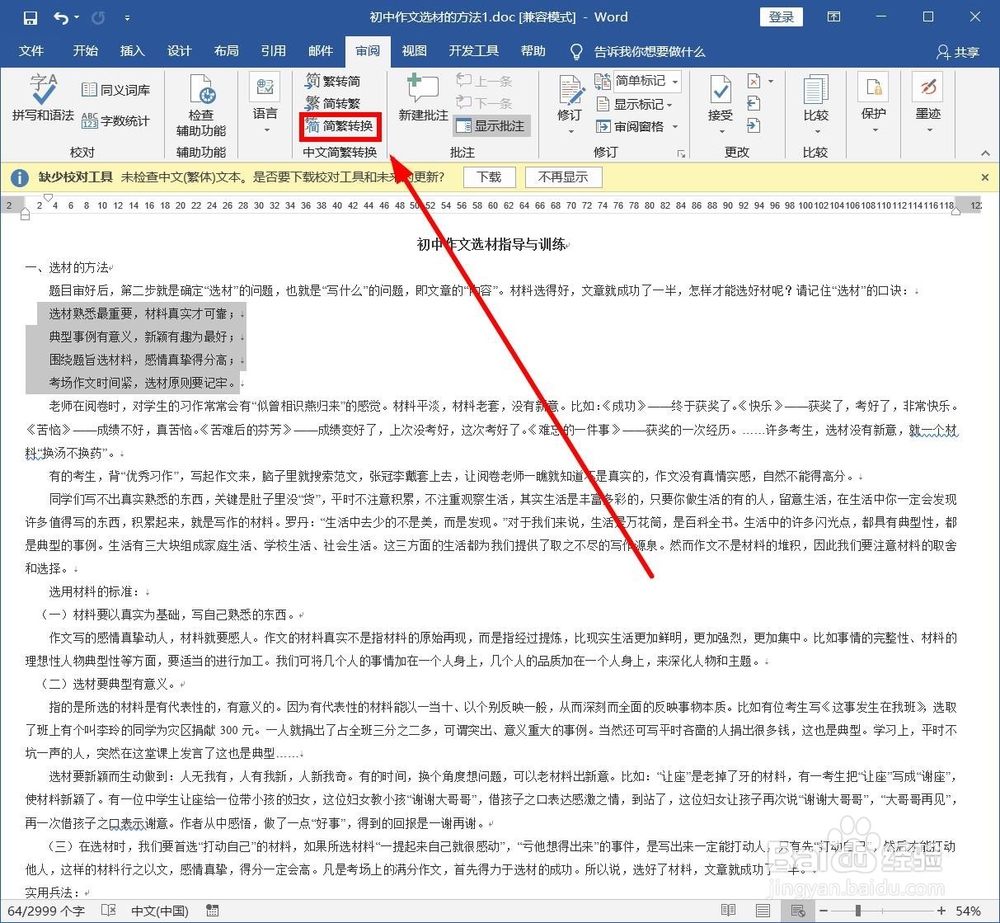
6、现在我们选择“简繁转换”单击

如何在Word中植入进行繁体简体字转换?

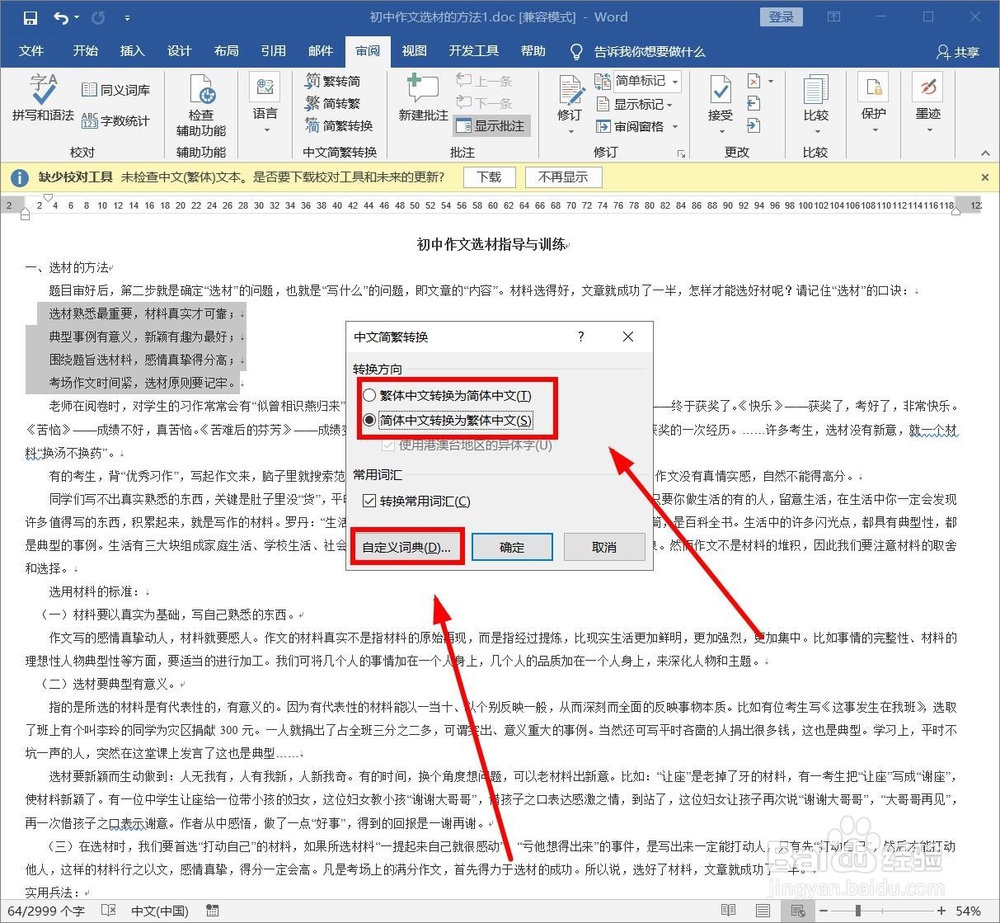
7、在弹出的“中文简繁转换”对话框,可以看到不仅有简转繁、繁转简功能,还有“自定义词典”,我们单击
如何在Word中植入进行繁体简体字转换?

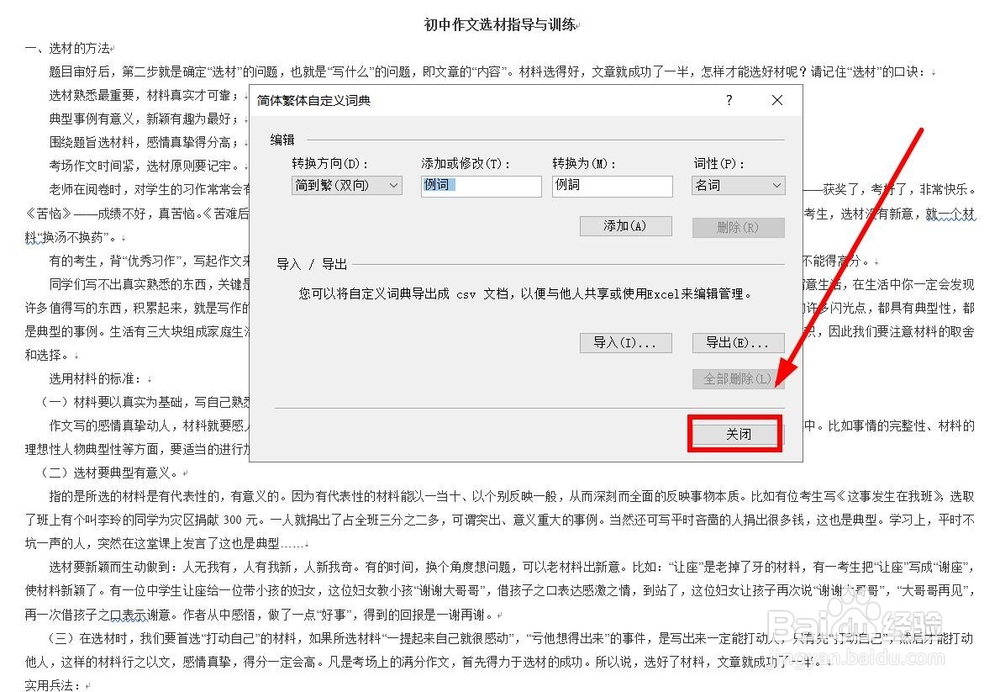
8、这个自定义词典适合有特殊需要的用户来使用,在两个输入框中输入特殊转换的词汇,可以单击“添加”进行添加,还可以多个,添加后单击“关闭”
如何在Word中植入进行繁体简体字转换?

  • 孩子的抚养费如何支付,抚养费支付到孩子多大
  • 【瘦身】掌握6个减肥要诀,轻松瘦26斤
  • 魔兽世界84级去哪升级
  • 如何用电脑查汇通单号
  • 提高工作表现的一些技巧?
  • 热门搜索
    头顶头发稀少怎么办 图片太大怎么压缩 嗨的英文怎么写 妥当怎么读 脚扭伤肿了怎么办 微商怎么找客源 桑塔纳怎么样 鼠标指针怎么换图案 怎么算星座 雪莲花怎么吃