1、首先我们先打开腾讯视频。

2、找到我们要下载的视频,鼠标左键点击,然后点击右下角的下载按钮。

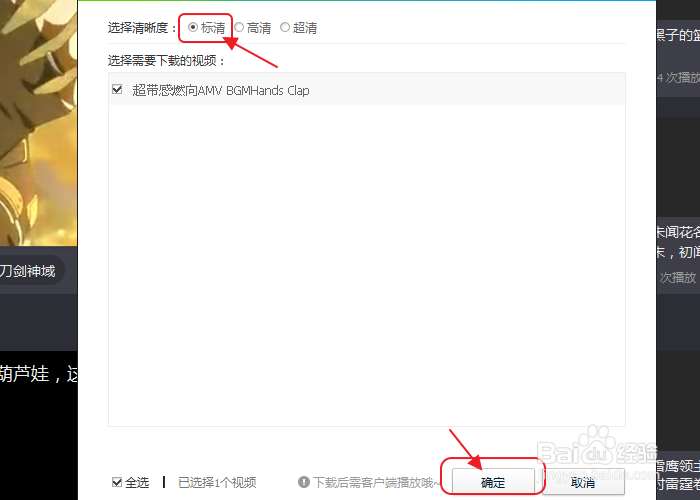
3、然后选择视频的清晰度,点击下面的确定按钮。
4、然后点击上面的文件标志,就可以打开我们下载视频的文件位置了。
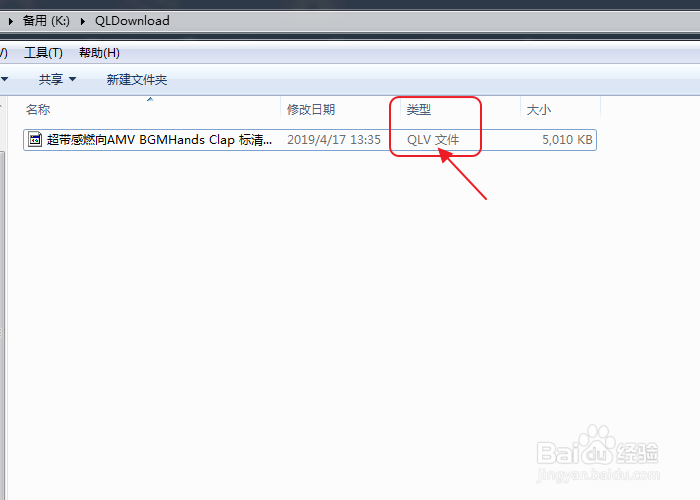
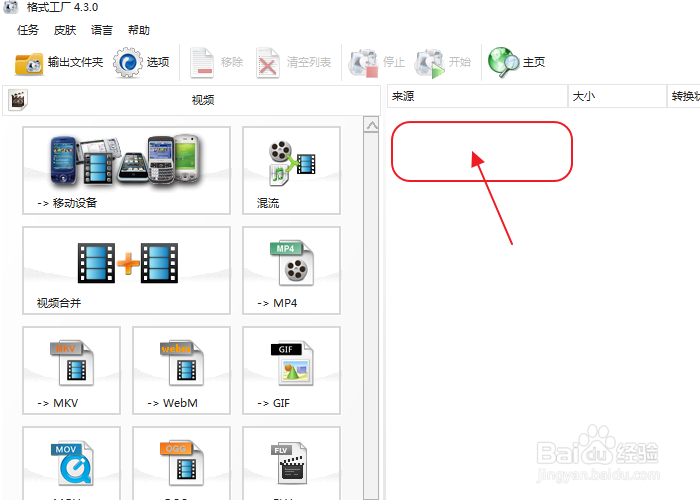
1、我们把下载好的qlv格式的视频鼠标拖动到格式工厂右侧的空白区域。
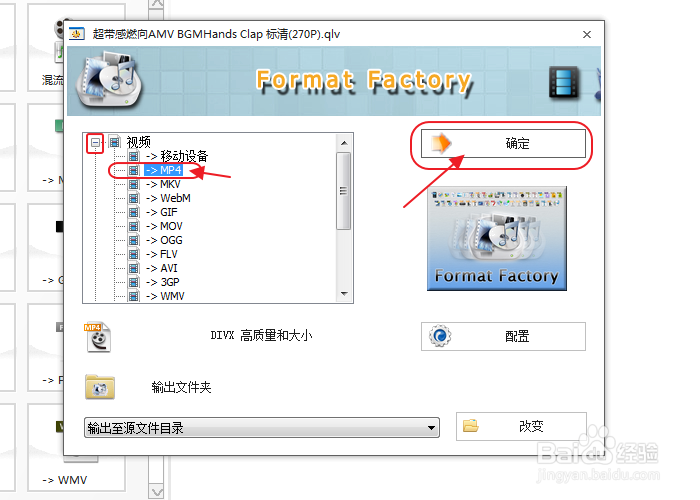
2、然后点击视频左侧的+号,点击下面的MP4格式,选择确定。
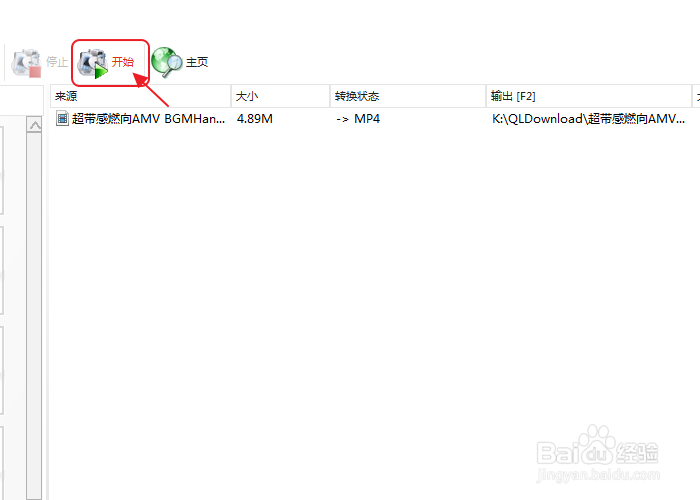
3、选择好之后点击视频上方的开始按钮。
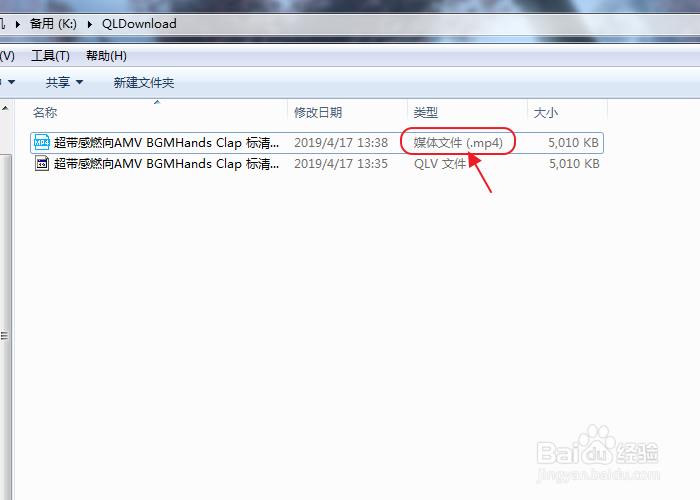
4、成功转换格式后,我们点开我们放视频的文件就可以看到转换后的视频格式了。
时间:2026-04-29 17:15:50
1、首先我们先打开腾讯视频。
2、找到我们要下载的视频,鼠标左键点击,然后点击右下角的下载按钮。
3、然后选择视频的清晰度,点击下面的确定按钮。
4、然后点击上面的文件标志,就可以打开我们下载视频的文件位置了。
1、我们把下载好的qlv格式的视频鼠标拖动到格式工厂右侧的空白区域。
2、然后点击视频左侧的+号,点击下面的MP4格式,选择确定。
3、选择好之后点击视频上方的开始按钮。
4、成功转换格式后,我们点开我们放视频的文件就可以看到转换后的视频格式了。
