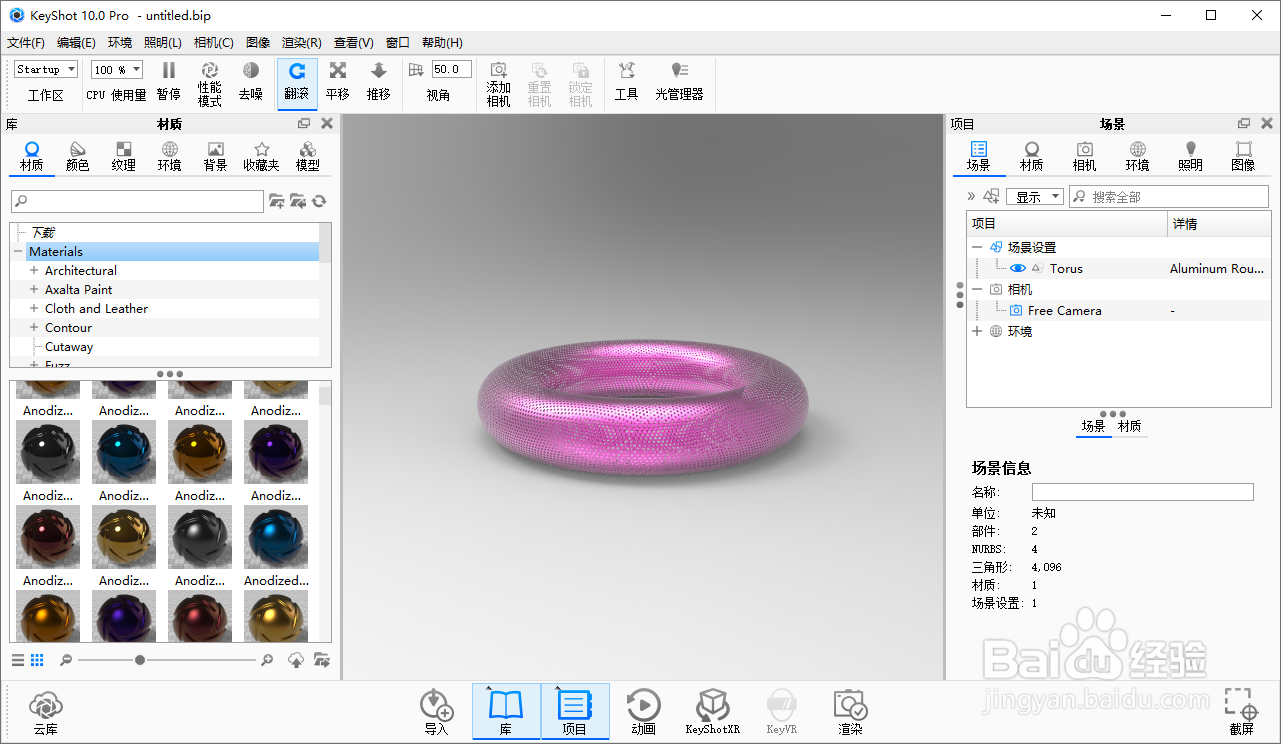
1、运行KeyShot10软件,鼠标右键点击任务栏选择“任务管理器”。

2、在“任务管理器”中点击“KeyShot10”箭头展开进程。

3、在菜单中选择“KeyShot10”进程。点击鼠标右键选择“转到详细信息”。

4、点击鼠标右键选择“KeyShot.exe”,在弹出菜单中选择“设置相关性”。

5、在窗口中取消“√”对号,即可修改KeyShot10的CPU占用量。

时间:2026-04-23 09:19:29
1、运行KeyShot10软件,鼠标右键点击任务栏选择“任务管理器”。
2、在“任务管理器”中点击“KeyShot10”箭头展开进程。
3、在菜单中选择“KeyShot10”进程。点击鼠标右键选择“转到详细信息”。
4、点击鼠标右键选择“KeyShot.exe”,在弹出菜单中选择“设置相关性”。
5、在窗口中取消“√”对号,即可修改KeyShot10的CPU占用量。
