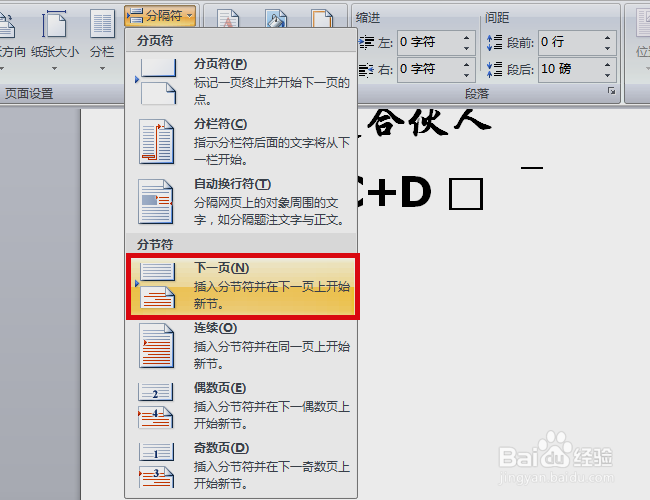
1、首先在电脑中进入到word文档中,然后让光标放置在第四页页面中,执行“下一页”的分隔符操作。
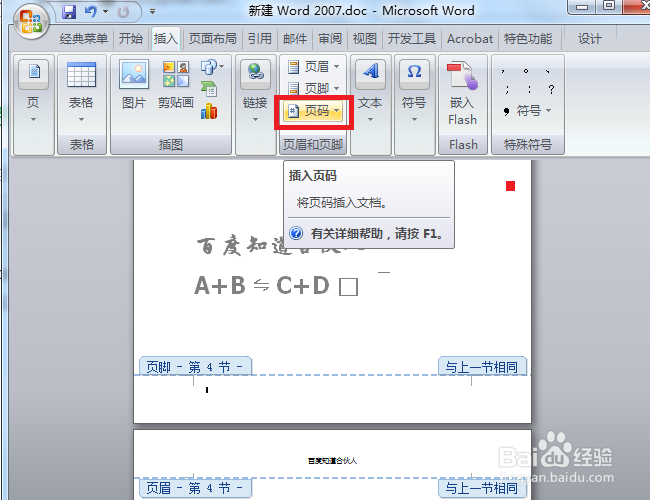
2、然后在第5页的页脚位置处双击鼠标,进入到编辑状态中。
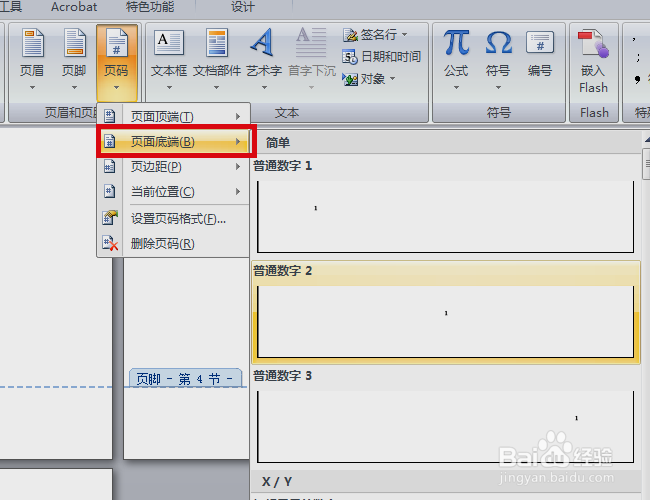
3、然后执行在页面底部插入页码的操作,从1开始。
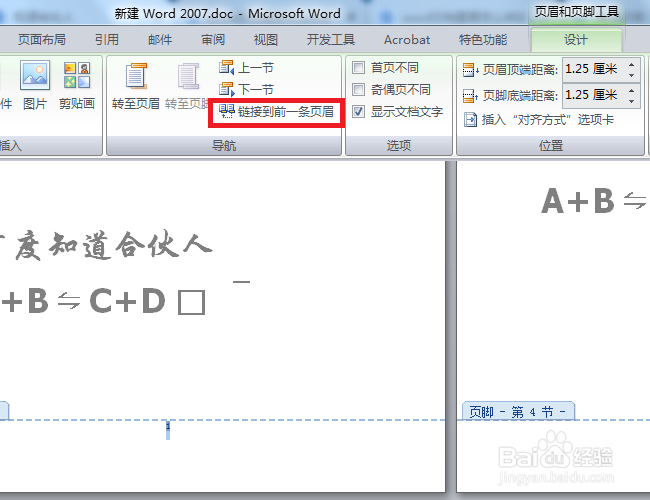
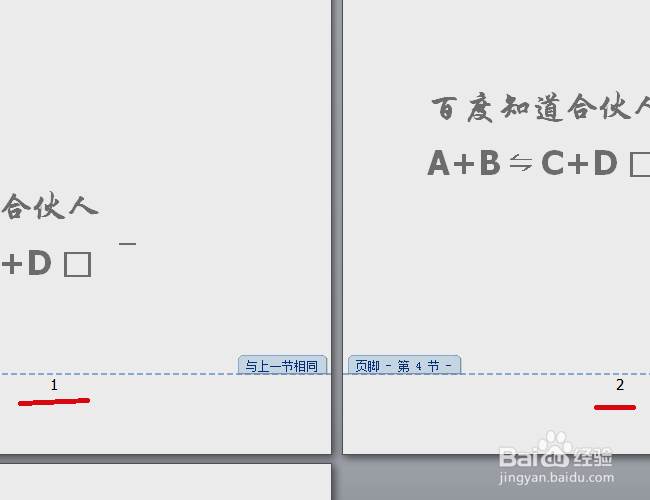
4、然后在“设计”的选项页面中确保“连接到前一条页眉”选项未被选中。
5、完成以上设置后,即可在word文档里面将第五页设置为第一页的页码,后面连续。
时间:2026-04-30 17:25:32
1、首先在电脑中进入到word文档中,然后让光标放置在第四页页面中,执行“下一页”的分隔符操作。
2、然后在第5页的页脚位置处双击鼠标,进入到编辑状态中。
3、然后执行在页面底部插入页码的操作,从1开始。
4、然后在“设计”的选项页面中确保“连接到前一条页眉”选项未被选中。
5、完成以上设置后,即可在word文档里面将第五页设置为第一页的页码,后面连续。
