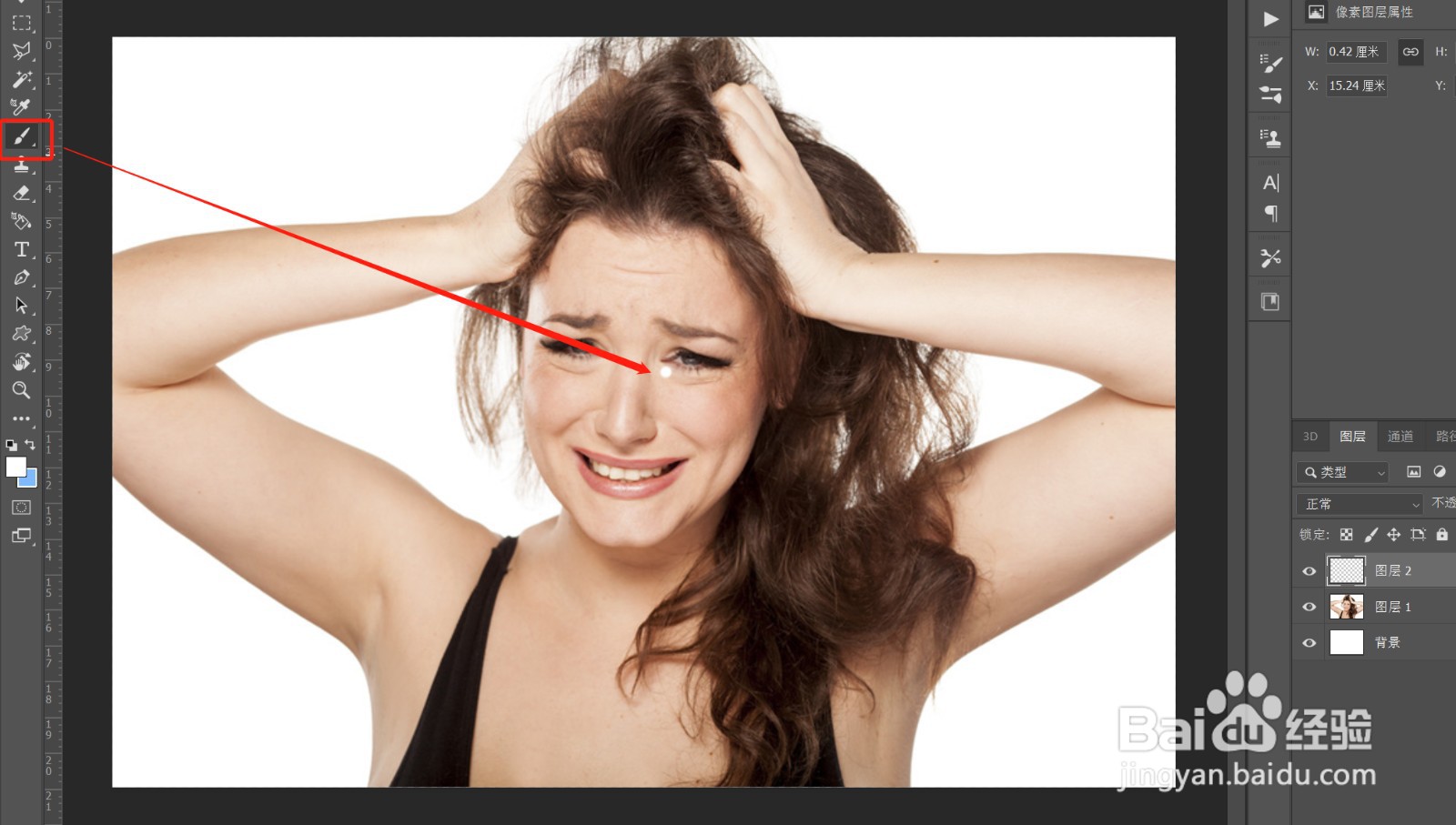
1、导入图片,新建图层,使用画笔工具,画一个如图的圆点
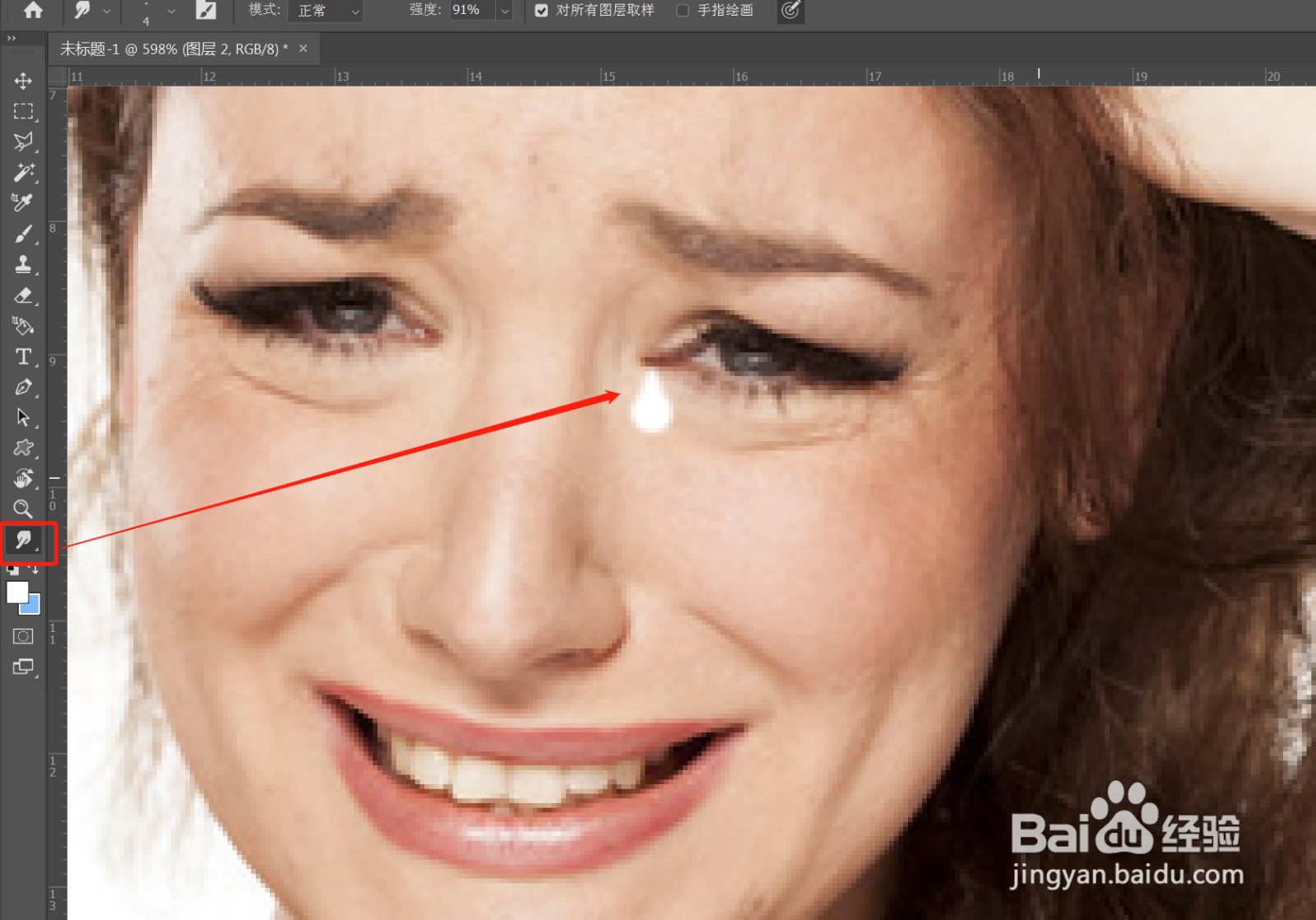
2、使用涂抹工具,向上涂抹,涂抹出眼泪的形状,如图
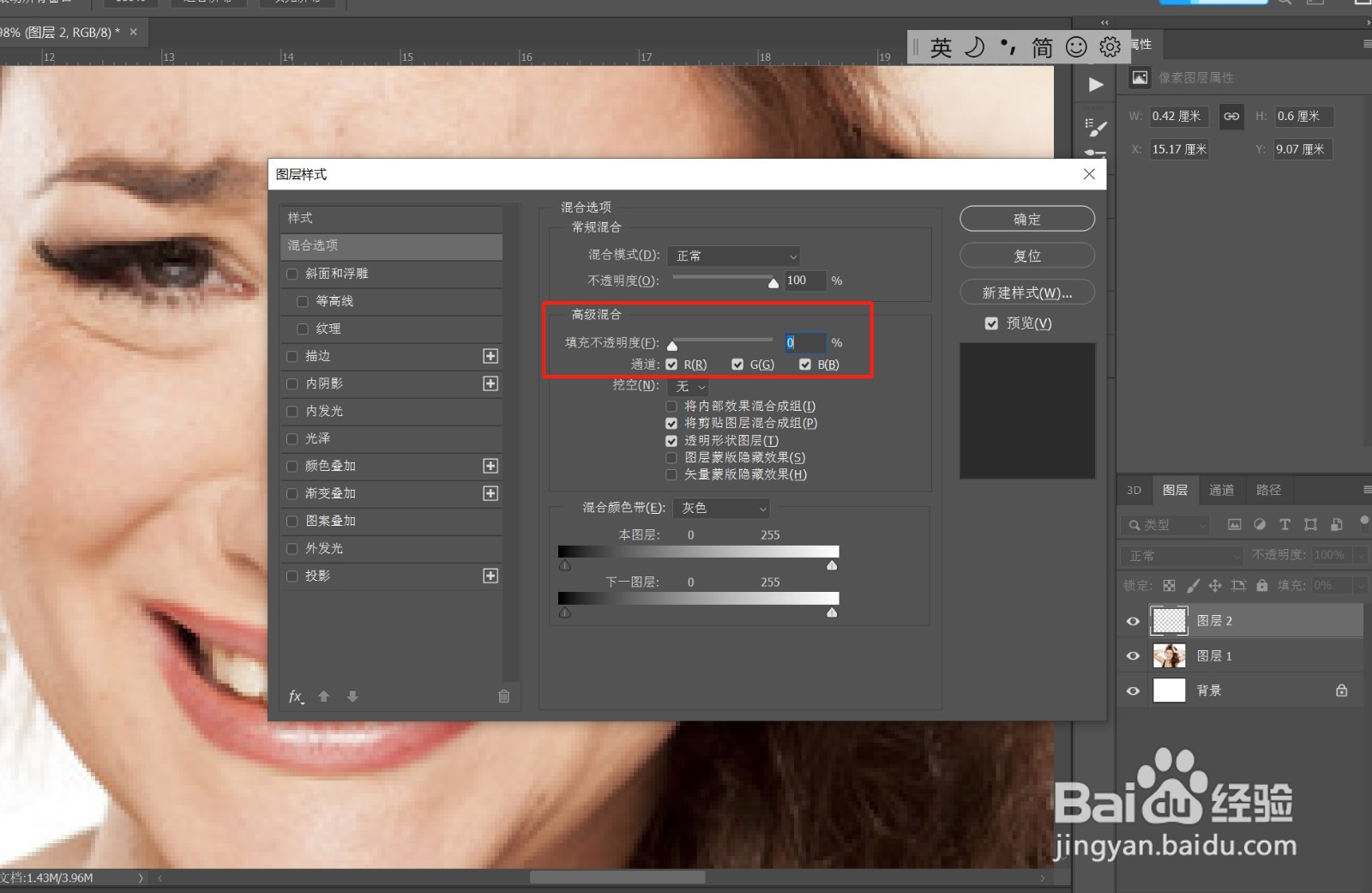
3、双击图层,打开图层样式,在混合选项将填充改为0,如图
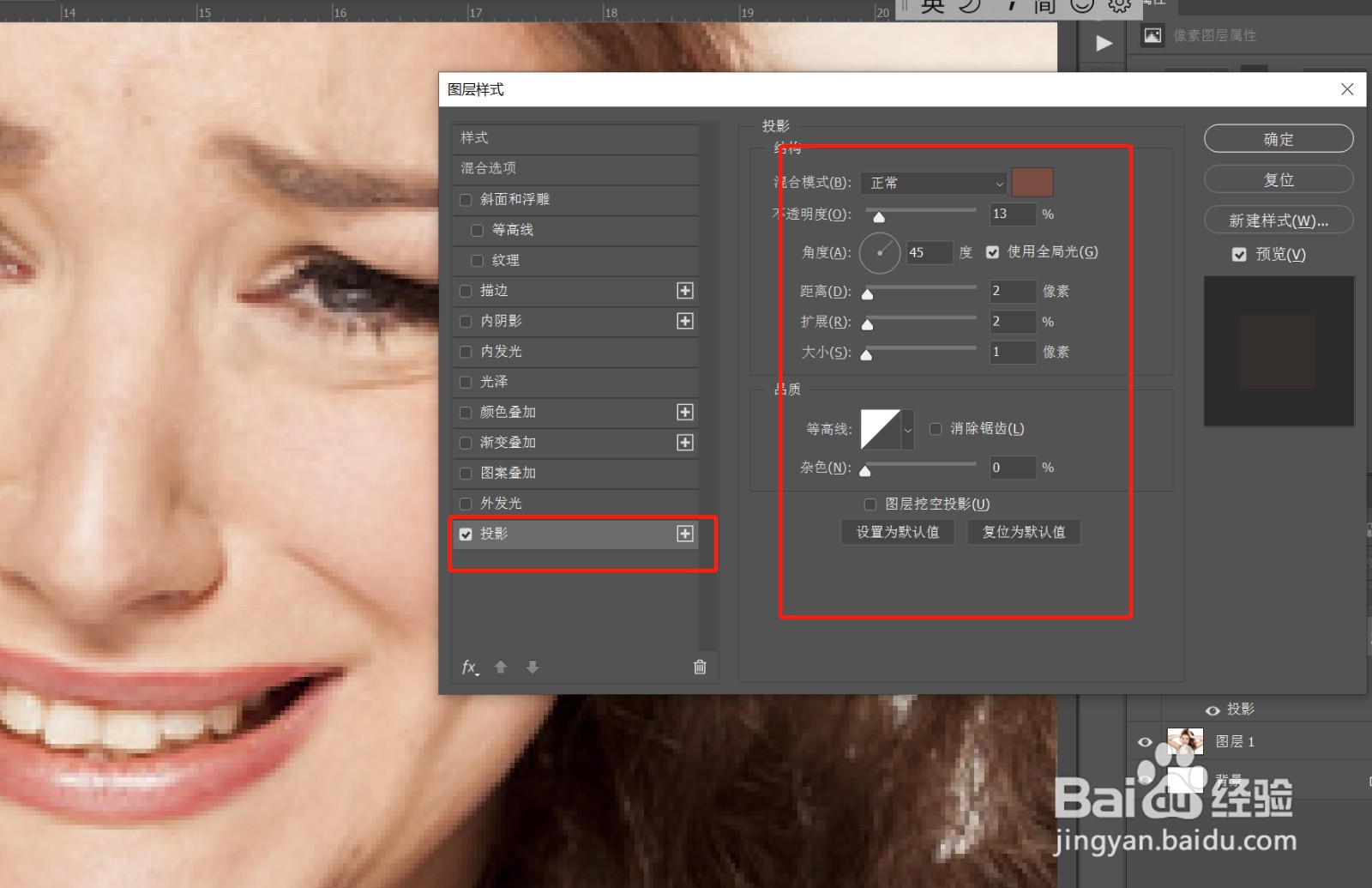
4、勾选投影,参考如图进行设置
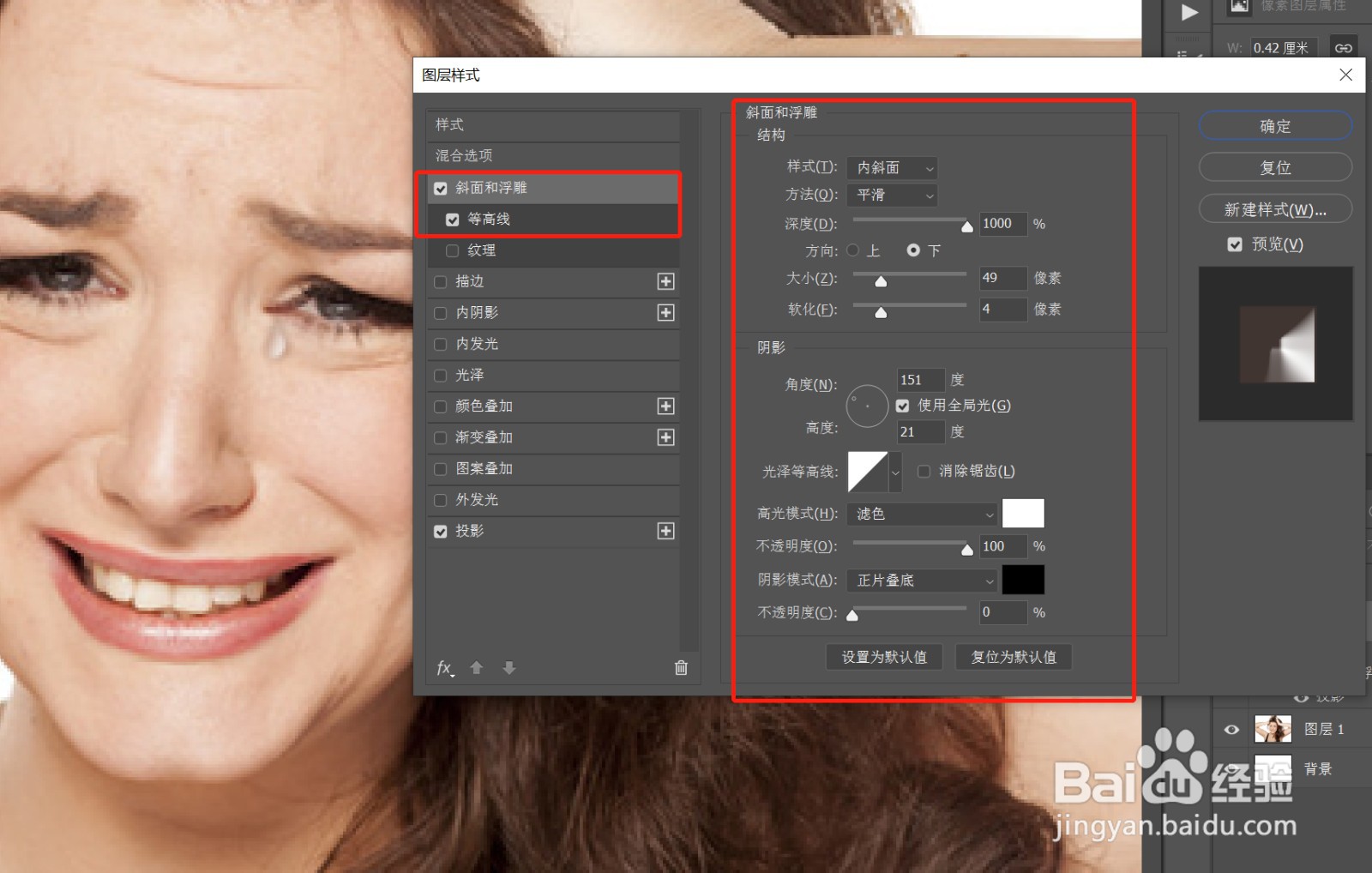
5、勾选斜面和浮雕,调整参数,两外一边同样的方法,效果如图,

时间:2026-04-29 02:43:21
1、导入图片,新建图层,使用画笔工具,画一个如图的圆点
2、使用涂抹工具,向上涂抹,涂抹出眼泪的形状,如图
3、双击图层,打开图层样式,在混合选项将填充改为0,如图
4、勾选投影,参考如图进行设置
5、勾选斜面和浮雕,调整参数,两外一边同样的方法,效果如图,
