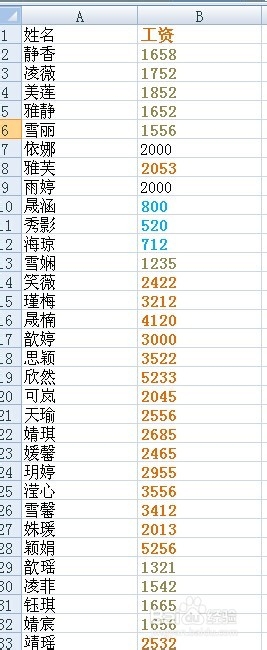
1、如表所示;工资分类不同层次,如大于等于2000;小于等于1000;介于1999与1001中间的工作分类。
首先先来标注下大于等于2000的工资。
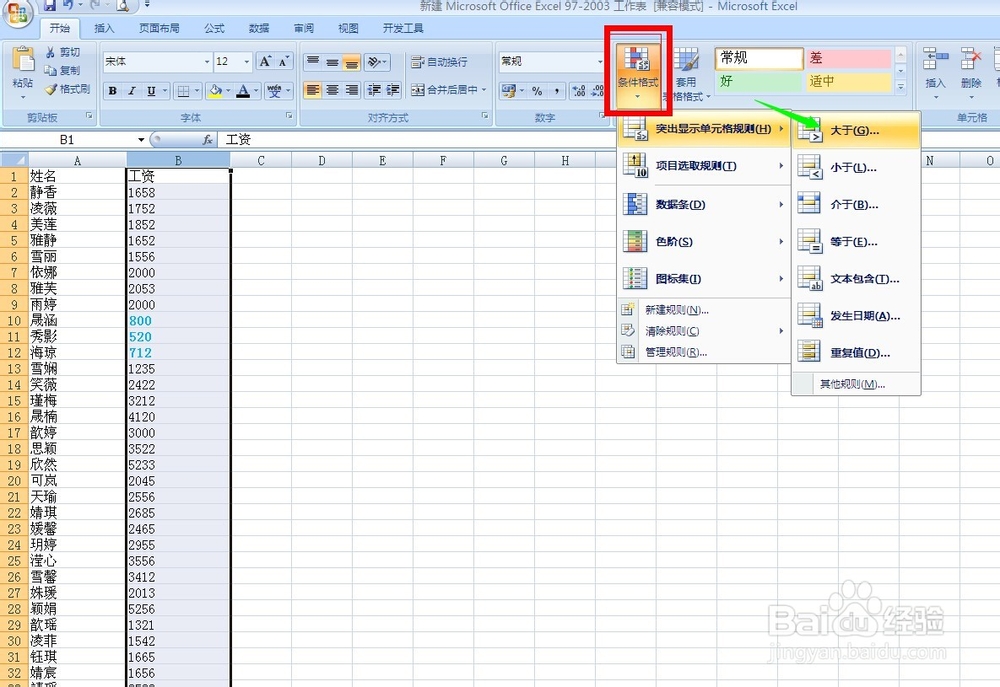
需要选中B列工作栏,然后选择菜单:“开始”----“条件格式”---“突出显示单元格规则”---”小于或小于等于“
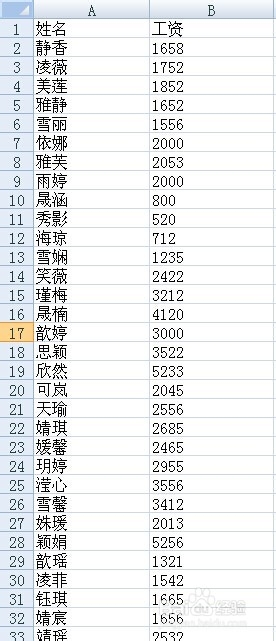
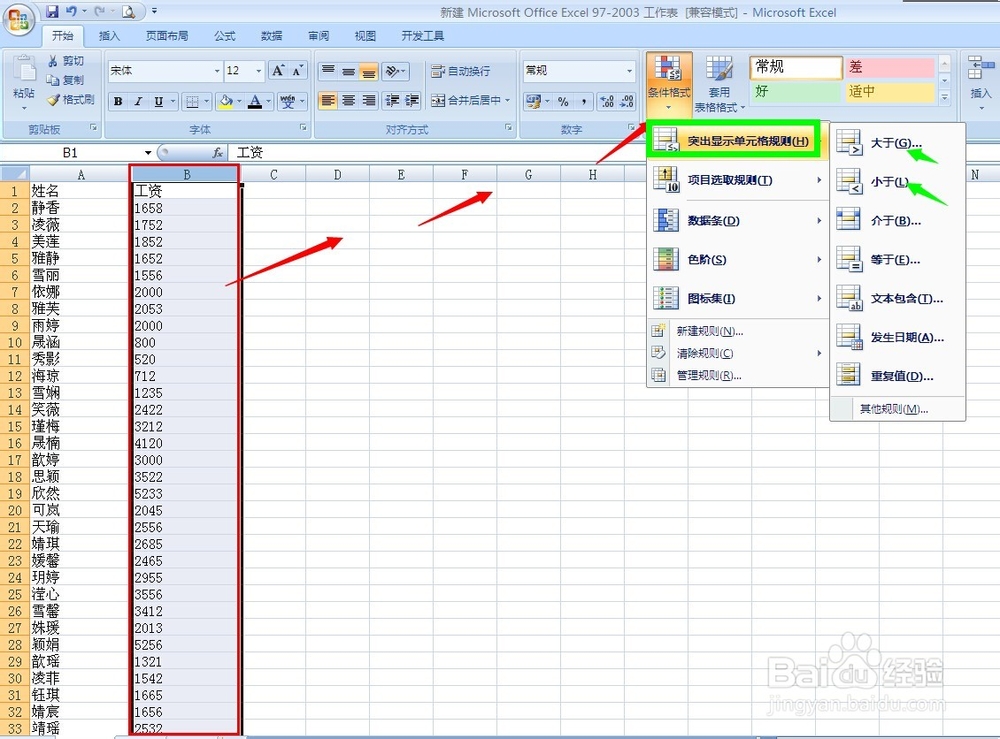
2、打开小于编辑窗口,在输入框中输入数字:1000.
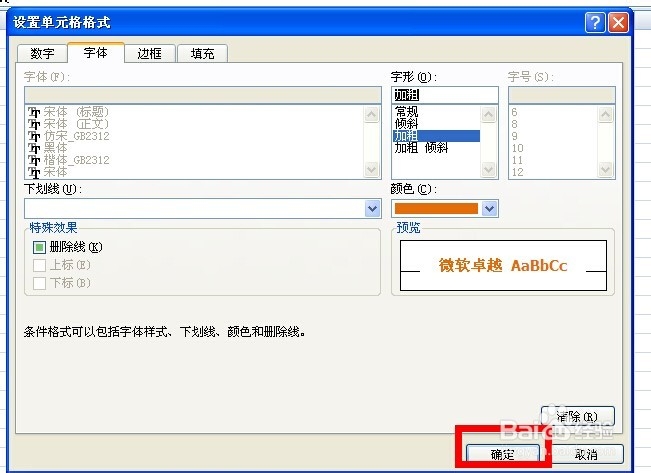
然后下拉设置后的黑色三角符号,选择:’自定义”,打开单元格设置窗口,可设置是否有无外框及外框颜色,字体及字体颜色,是否填充颜色等。
点击:“确定”。
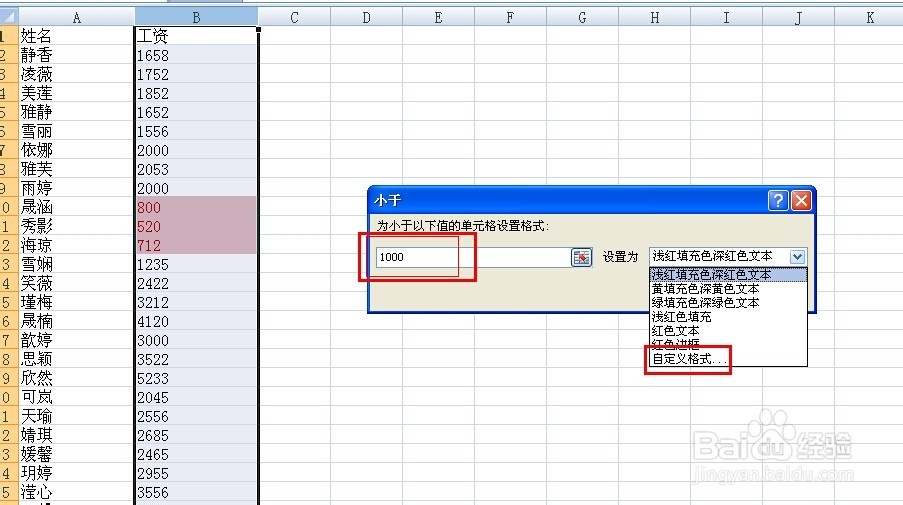
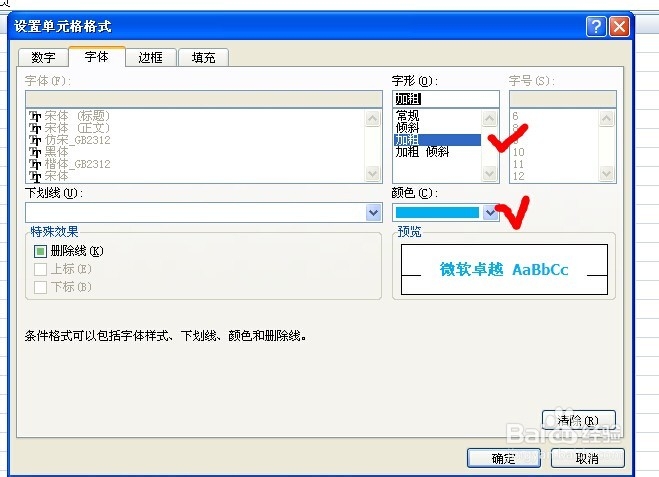
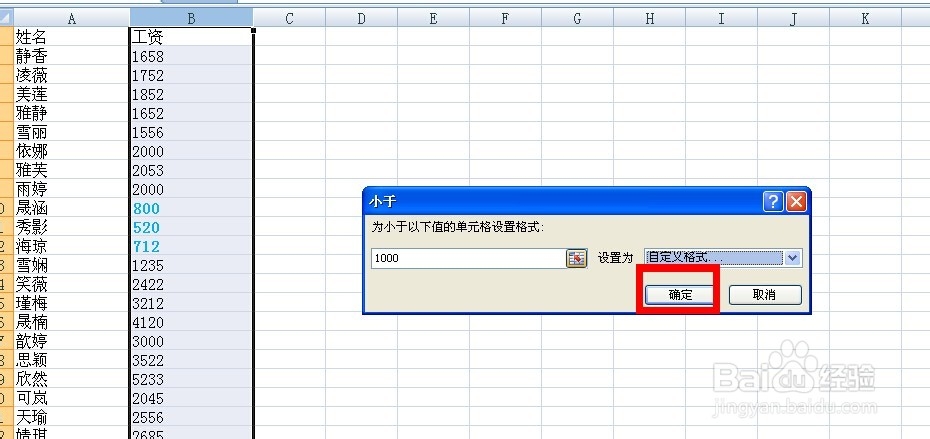
3、看下工资分类中小于1000的工作已标注为浅绿色字体咯。
接下来开始设置工资大于2000颜色标注。
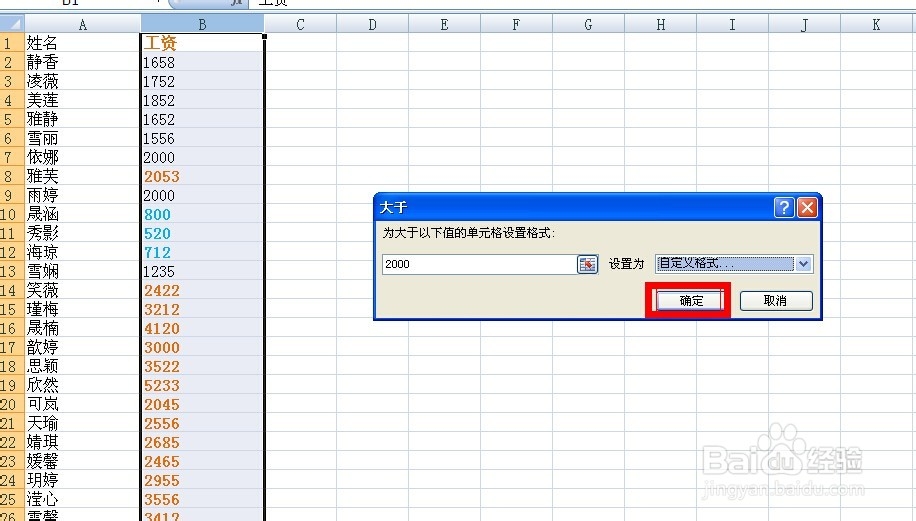
同样的选择B列数据,点击:“开始”--“条件格式”---“突出显示单元格规则”---”大于或大于等于“打开大于设置编辑框。并在输入框中输入数字:2000.
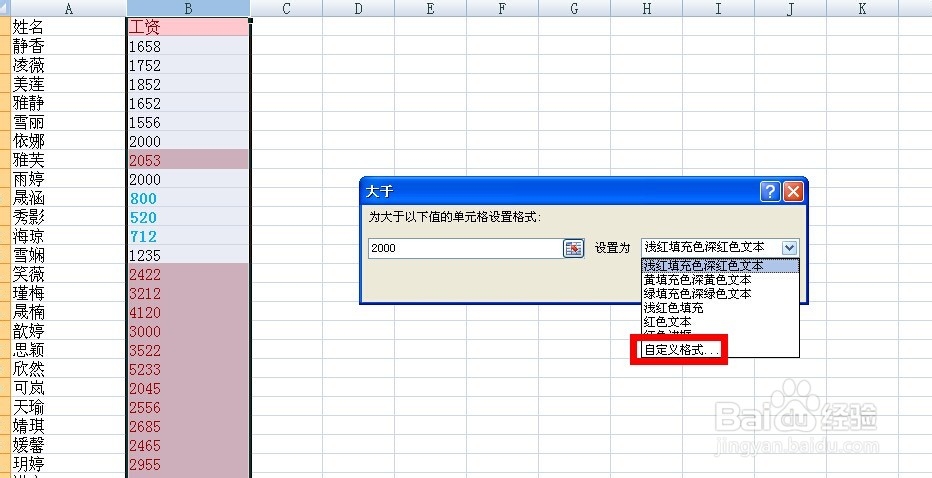
4、接着下拉”设置“后面的黑色三角符号,打开所有创建的规则,点击:’自定义”。
打开文本设置窗口,可以设置边框及边框颜色,字体及字体颜色,单元格填充颜色等。设置好后点击:‘确定“。
这里把大于等于2000的工资用橘红色颜色来标注。
5、最后来设置工资介于与2000与1000之间。
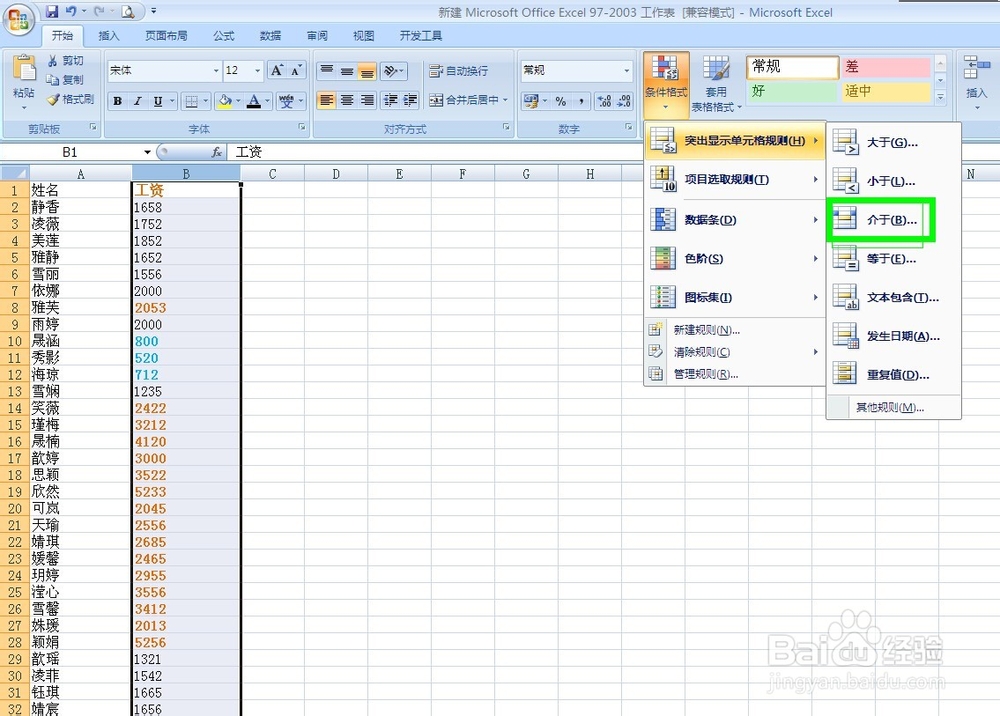
同样的选择B列数据,点击:“开始”--“条件格式”---“突出显示单元格规则”---”介于“打开设置编辑框。并在介入框中输入1999-999
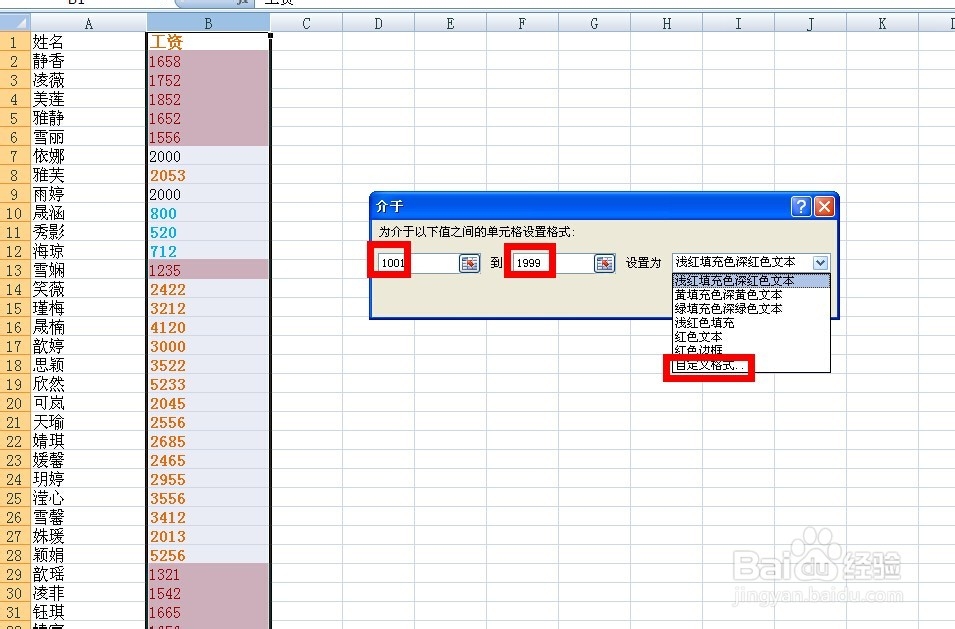
6、点击设置后的自定义。打开单元格设置窗口。
分别设置字体及字体颜色,是否填充色以及边框等,点击:‘完成“。

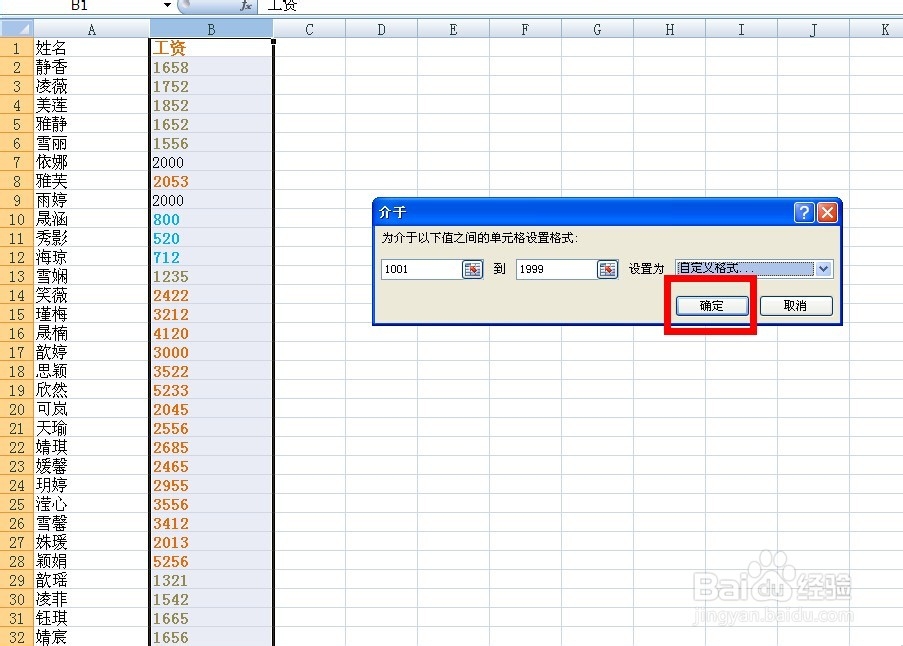
7、三种分类标注完成。
可以很清晰的看到不同工资分类咯。