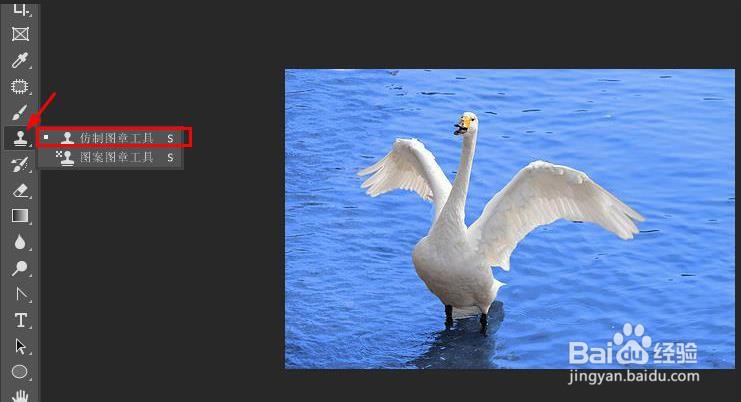
1、 选择要编辑的图像,然后选择 工具 栏上的仿制图章工具。
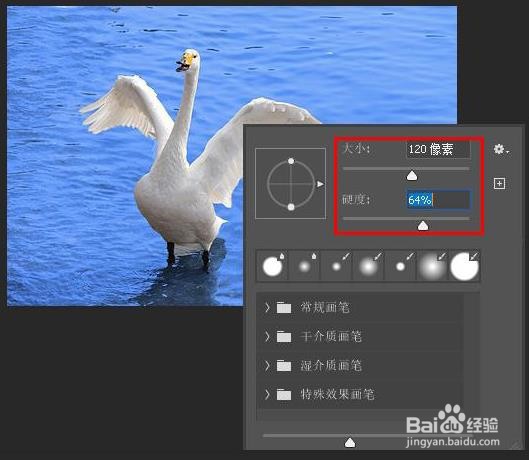
2、接下来,在需要编辑的图片上点击鼠标右键,调整表格中的参数。
大小: 要删除的区域的大小。
硬度: 要去除的区域边界的厚度或不透明度。
3、这一步需要一丝不苟。按住键盘上的Alt键,然后单击图像中要删除的区域非常兼容的区域以复制这些区域。接下来,单击要删除的区域,现在这些区域将填充对您之前复制的图像的区域。您可以交替重复这两个操作,直到获得所需的结果。
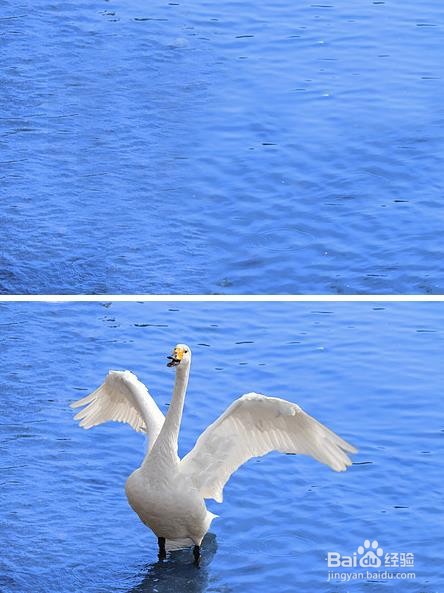
这是完成后的对比图。
时间:2026-04-23 08:40:16
1、 选择要编辑的图像,然后选择 工具 栏上的仿制图章工具。
2、接下来,在需要编辑的图片上点击鼠标右键,调整表格中的参数。
大小: 要删除的区域的大小。
硬度: 要去除的区域边界的厚度或不透明度。
3、这一步需要一丝不苟。按住键盘上的Alt键,然后单击图像中要删除的区域非常兼容的区域以复制这些区域。接下来,单击要删除的区域,现在这些区域将填充对您之前复制的图像的区域。您可以交替重复这两个操作,直到获得所需的结果。
这是完成后的对比图。
