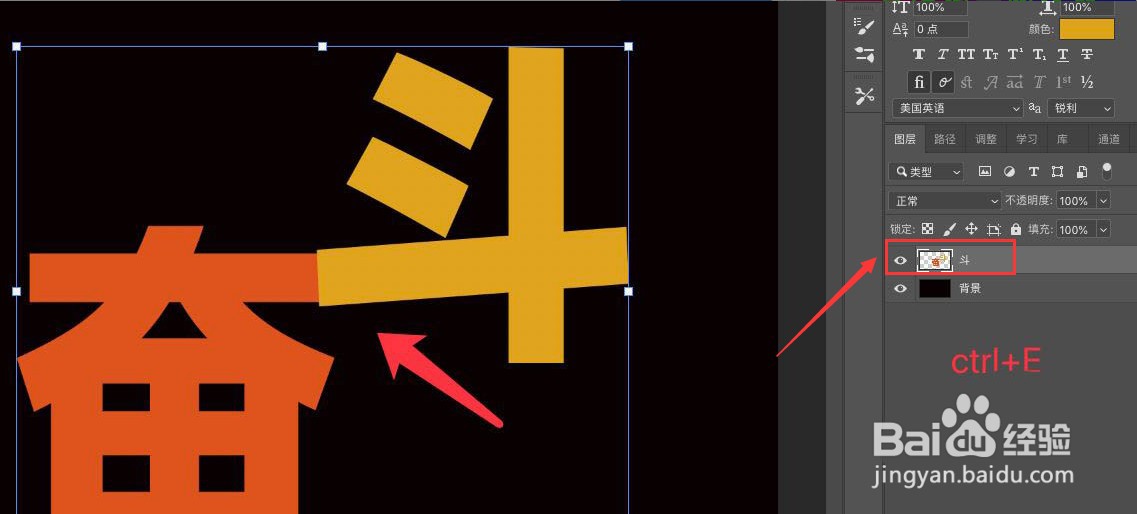
1、1.打开界面后,分别输入两个不同的文字内容,适当调整位置后,按下键盘的ctrl+e键对图层进行合并
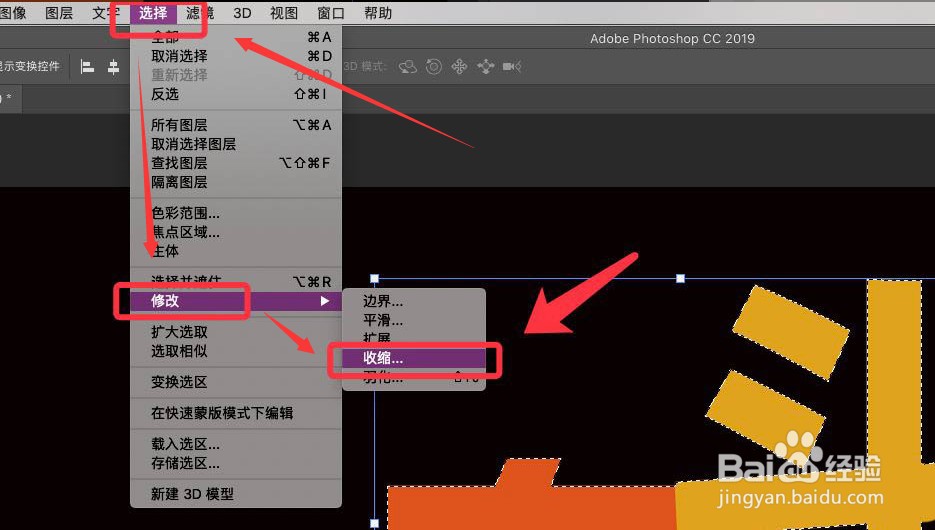
2、2.点击上方的选择菜单,在下拉页中找到修改栏目下的收缩按钮
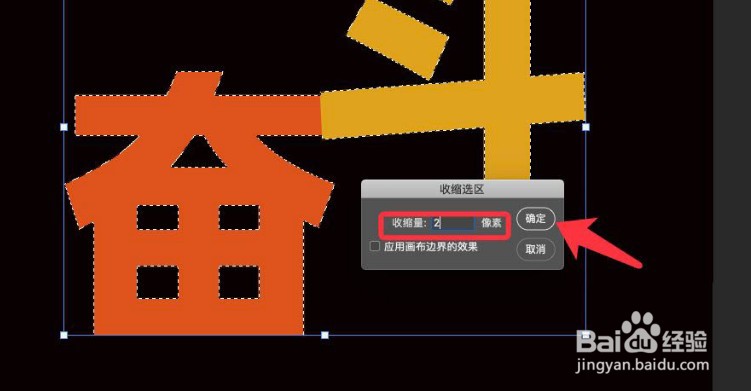
3、3.在弹出的收缩选区窗口中将收缩量修改为2像素,并点击确定保存
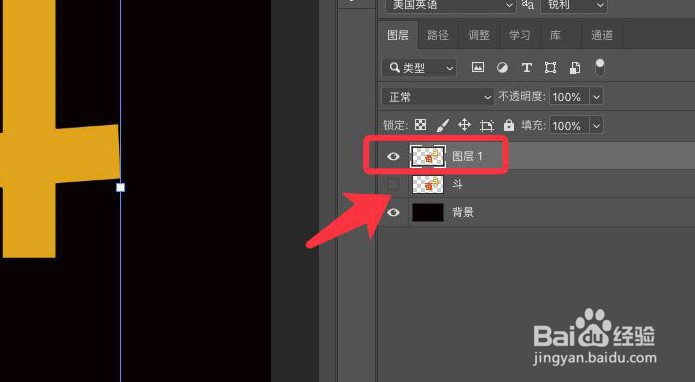
4、4.按下键盘的ctrl+j键,对图层进行复制并关闭显示
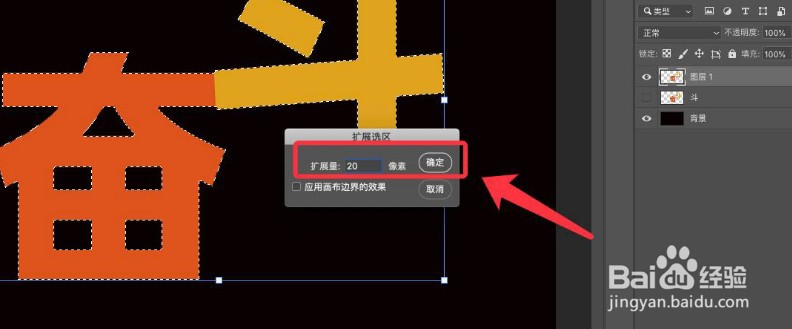
5、5.选中复制的第二图层,对其设置扩展选区,将扩展量修改为20像素并点击确定保存
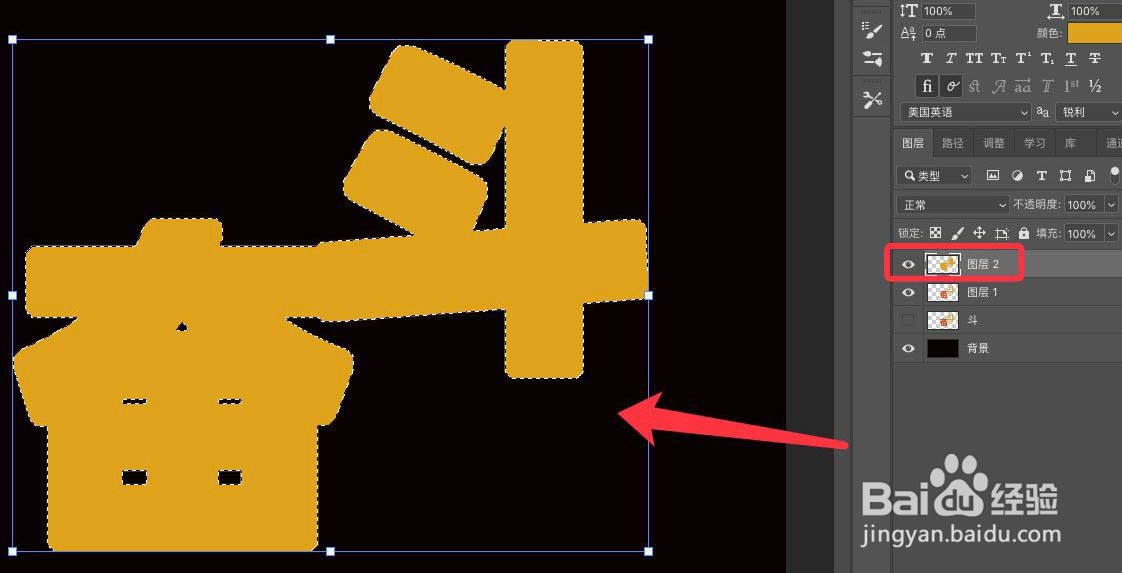
6、6.最后新建一个空白图层,按下键盘的alt+delete键,对选区进行填充即可
时间:2026-05-09 07:31:16
1、1.打开界面后,分别输入两个不同的文字内容,适当调整位置后,按下键盘的ctrl+e键对图层进行合并
2、2.点击上方的选择菜单,在下拉页中找到修改栏目下的收缩按钮
3、3.在弹出的收缩选区窗口中将收缩量修改为2像素,并点击确定保存
4、4.按下键盘的ctrl+j键,对图层进行复制并关闭显示
5、5.选中复制的第二图层,对其设置扩展选区,将扩展量修改为20像素并点击确定保存
6、6.最后新建一个空白图层,按下键盘的alt+delete键,对选区进行填充即可
