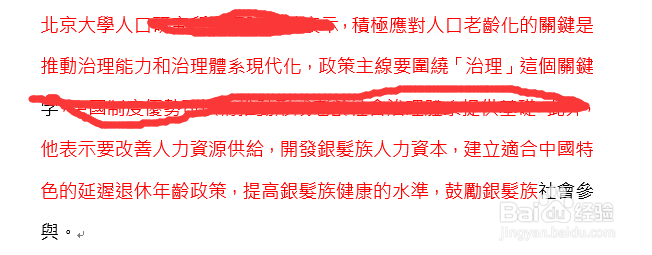
1、如下图所示,文档中是繁体字,想把它变成简体字。
2、打开文档后点击【审阅】菜单进入

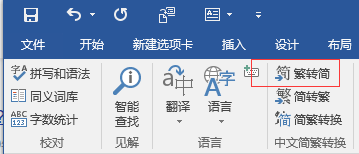
3、再点击中文简敏转换工具集中的【繁转简】
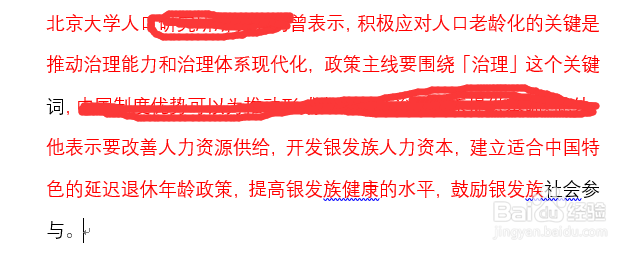
4、这样就把文档内容从原来的繁体字变成了简字体。效果如下。
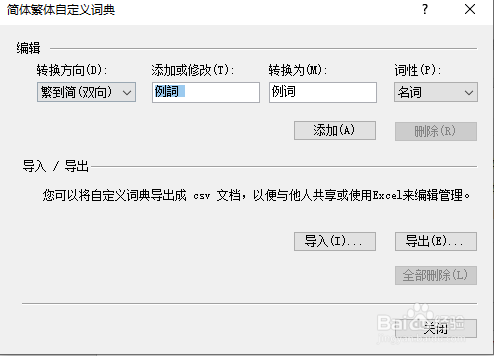
5、点击【简繁转换】按钮,系统弹出转换窗口,可以对转换方向进行设置。

6、点击窗口中的【自定义词典】,可以对繁体字和简体字之间的对应关系进行自定义设置。
时间:2026-04-24 04:34:56
1、如下图所示,文档中是繁体字,想把它变成简体字。
2、打开文档后点击【审阅】菜单进入
3、再点击中文简敏转换工具集中的【繁转简】
4、这样就把文档内容从原来的繁体字变成了简字体。效果如下。
5、点击【简繁转换】按钮,系统弹出转换窗口,可以对转换方向进行设置。
6、点击窗口中的【自定义词典】,可以对繁体字和简体字之间的对应关系进行自定义设置。
