1、在Windows10桌面右键点击网上邻居,然后在弹出菜单中选择“属性”菜单项

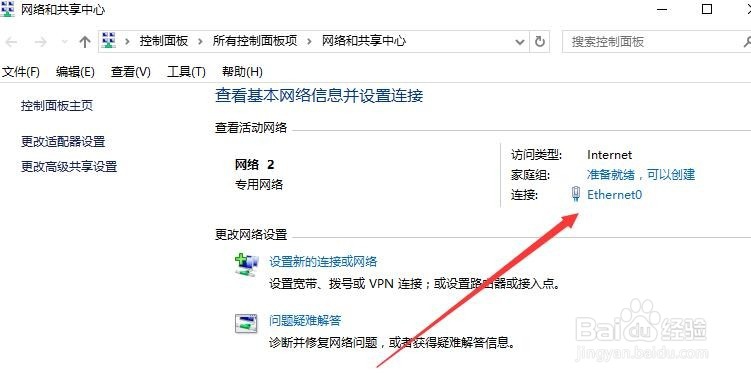
2、在打开的网络和共享中心窗口中,点击网络连接快捷链接
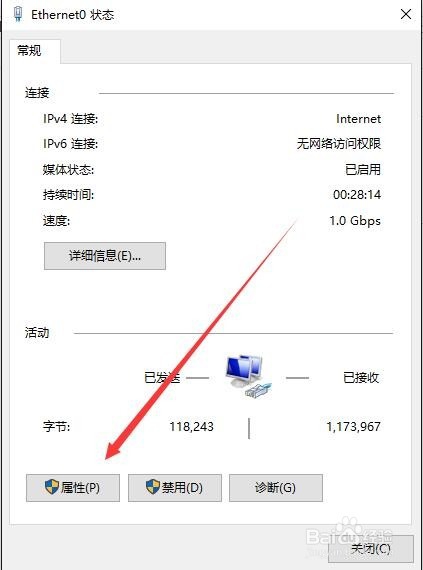
3、在打开的网络状态窗口中,点击属性按钮
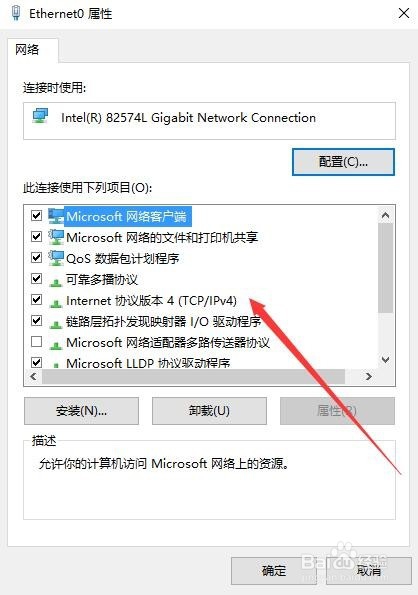
4、在打开的网络属性窗口中,找到Internet协议版本4(Tcp/IPv4)一项,同时双击该项
5、在打开的TCP/IP属性窗口中,选中“使用下面的IP地址”前的复选框
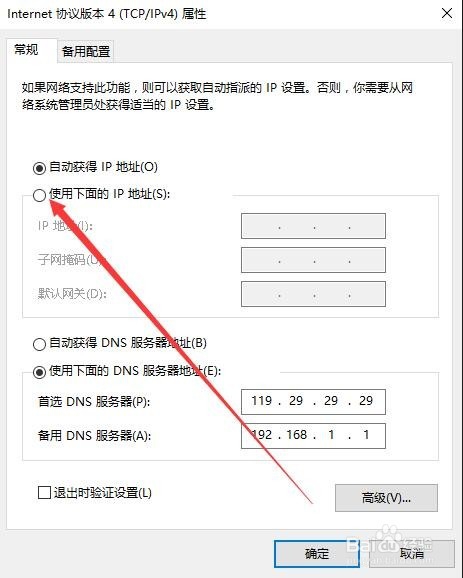
6、然后在下面的IP地址、子网掩码与默认网关分别输入相关的信息,默认网关一定要与路由器的IP地址一样哦,这样才能够正常上网的。

时间:2026-04-22 01:52:55
1、在Windows10桌面右键点击网上邻居,然后在弹出菜单中选择“属性”菜单项
2、在打开的网络和共享中心窗口中,点击网络连接快捷链接
3、在打开的网络状态窗口中,点击属性按钮
4、在打开的网络属性窗口中,找到Internet协议版本4(Tcp/IPv4)一项,同时双击该项
5、在打开的TCP/IP属性窗口中,选中“使用下面的IP地址”前的复选框
6、然后在下面的IP地址、子网掩码与默认网关分别输入相关的信息,默认网关一定要与路由器的IP地址一样哦,这样才能够正常上网的。
