在PS中怎样用滤镜库制作抽丝效果图片

 时间:2026-02-14 20:59:57

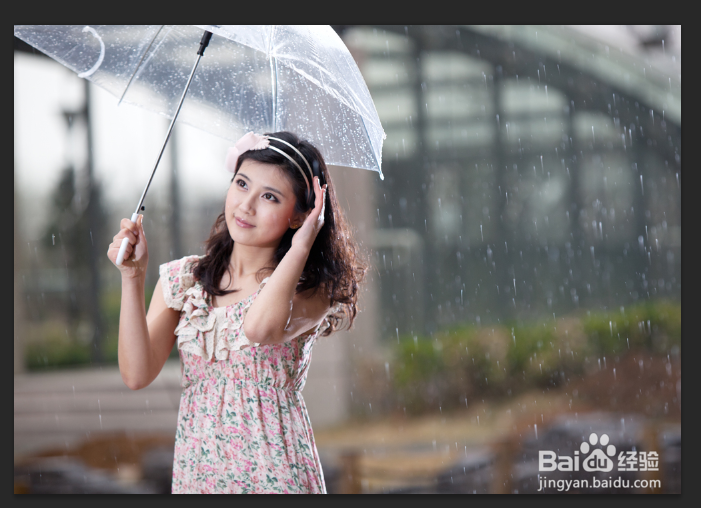
1、首先打开PS软件,打开需要操作的图片资料,如下图所示
在PS中怎样用滤镜库制作抽丝效果图片

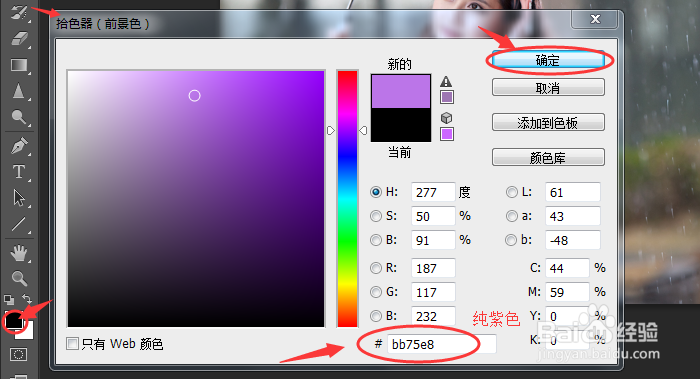
2、其次在工具栏中找到前景色,鼠标左键点击“前景色方块”,会弹出前景色颜色设置对话框,设置前景色,用拾色器或者输入颜色值得方法设置好自己想要的颜色,然后点击确定,操作如下图所示
在PS中怎样用滤镜库制作抽丝效果图片

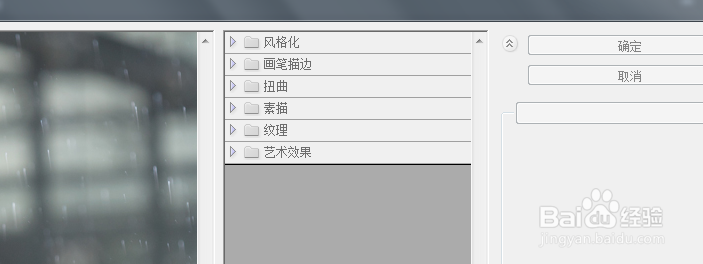
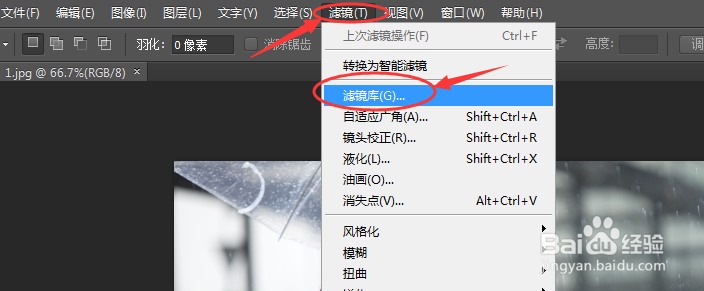
3、然后点击菜单栏中的“滤镜”,弹出下列框,找到滤镜库,点击“滤镜库”,会弹出一个滤镜库对话框,操作如下图所示
在PS中怎样用滤镜库制作抽丝效果图片

在PS中怎样用滤镜库制作抽丝效果图片

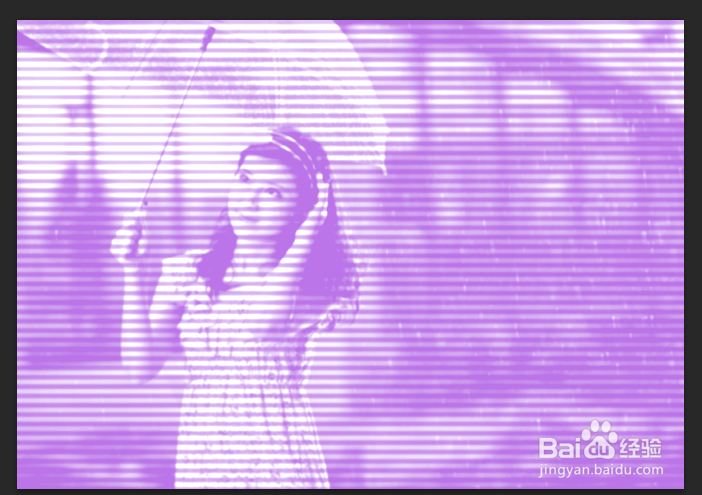
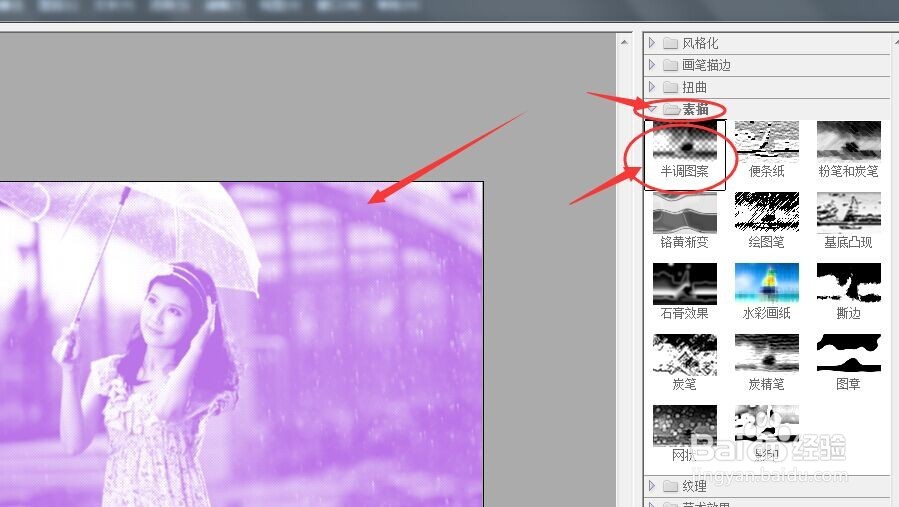
4、其次点击“素描”,弹出一些图片效果,你选择“半调图案”图案效果,点击之后,正在编辑的图片变成如下图所示的效果
在PS中怎样用滤镜库制作抽丝效果图片

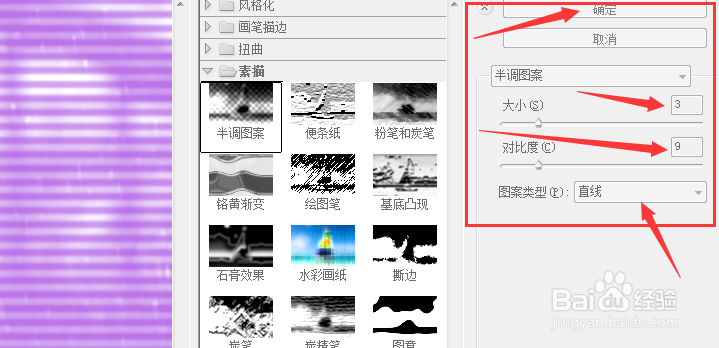
5、此时效果不明显对吧,小编来给你设置下参数展示图片效果吧,参数值如下图所展示,参数值设置好之后就可以点击“确定”按钮了,
在PS中怎样用滤镜库制作抽丝效果图片

在PS中怎样用滤镜库制作抽丝效果图片

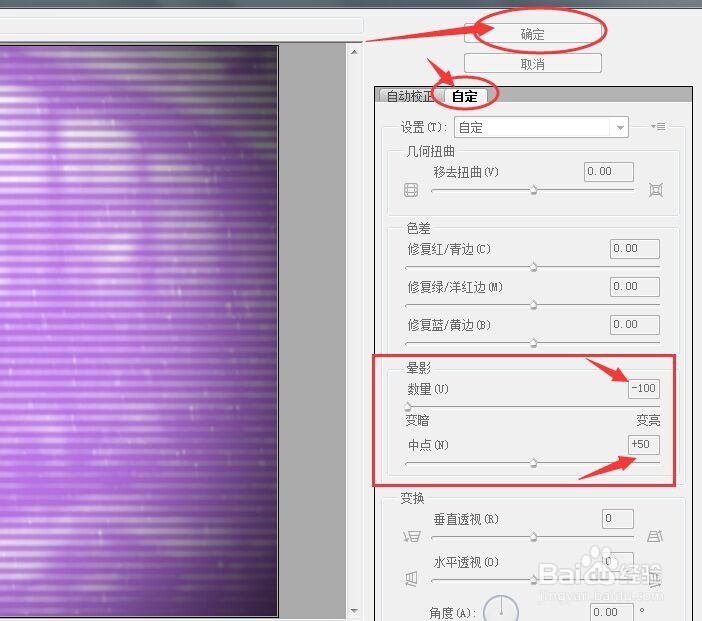
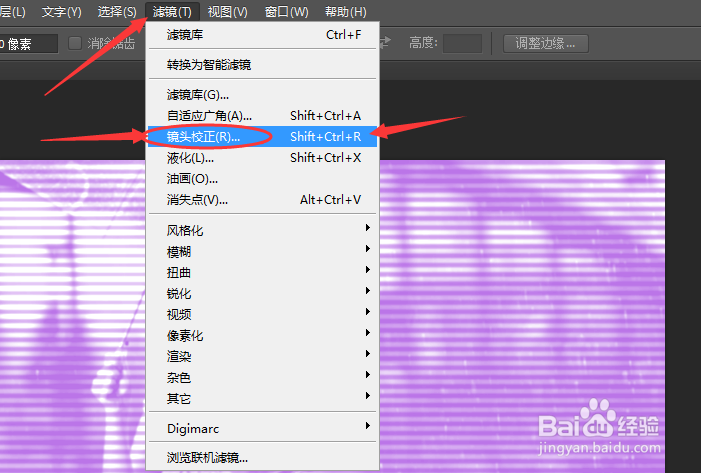
6、之后再点击“滤镜——镜头校正”按钮,弹出镜头校正对话框,设置好自己决定最佳的效果,然后点击确定按钮,操作如下图所示
在PS中怎样用滤镜库制作抽丝效果图片

在PS中怎样用滤镜库制作抽丝效果图片

7、最后用滤镜库制作的抽丝图片效果图就展现出来了

在PS中怎样用滤镜库制作抽丝效果图片

  • 如何制作飞溅效果
  • openshot调节视频的色彩饱和度
  • 会声会影中如何打开自定义滤镜
  • 杂志封面设计技巧
  • 制作冰冻效果的艺术字(2)
  • 热门搜索
    教师节礼物送什么最好 fps什么意思 梅花什么季节开花 胎盘成熟度是什么意思 什么是软件 wine是什么意思 优柔寡断什么意思 什么是商住楼 shot是什么意思 维生素b2