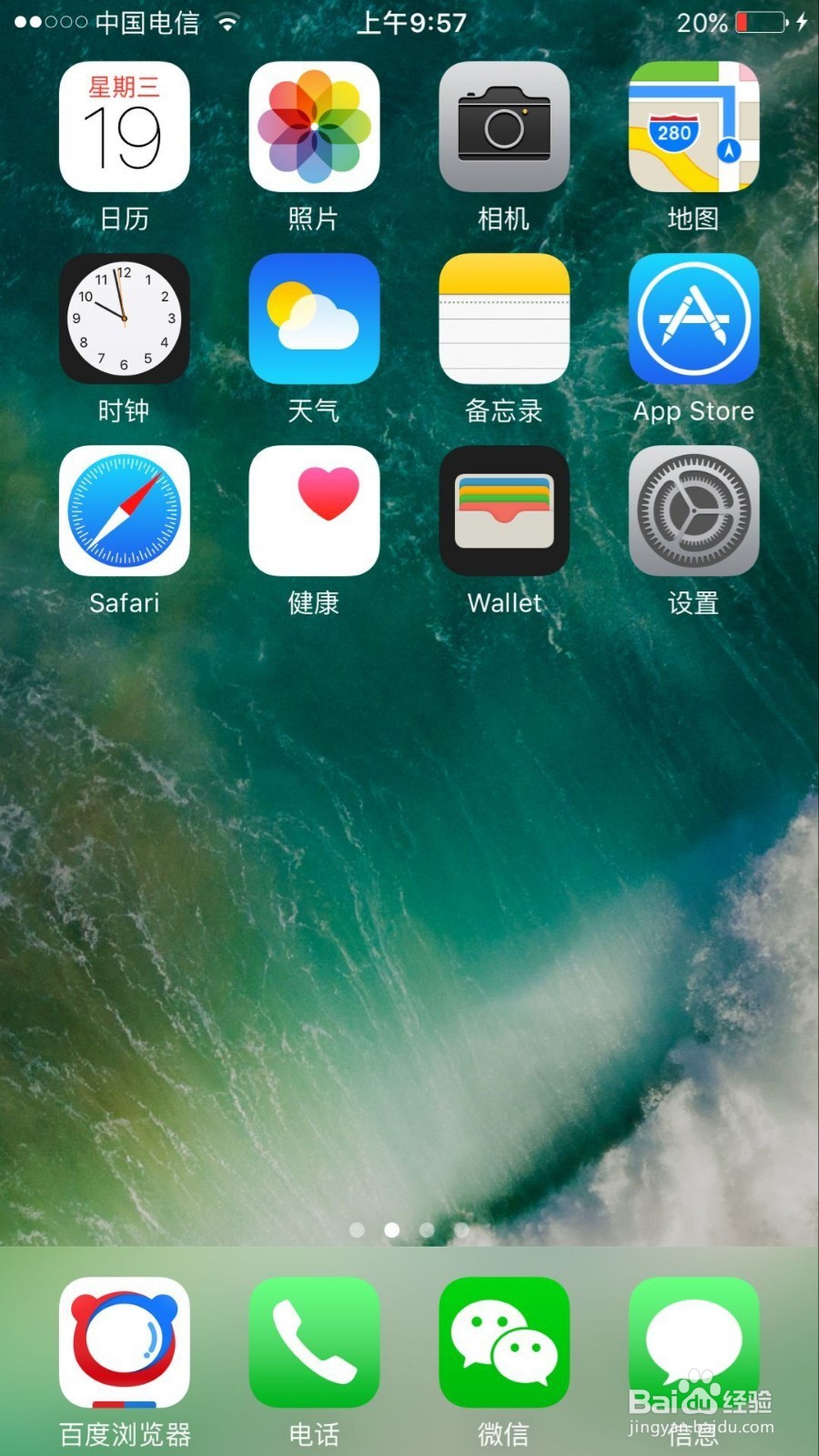
1、点击苹果手机的“照片”。
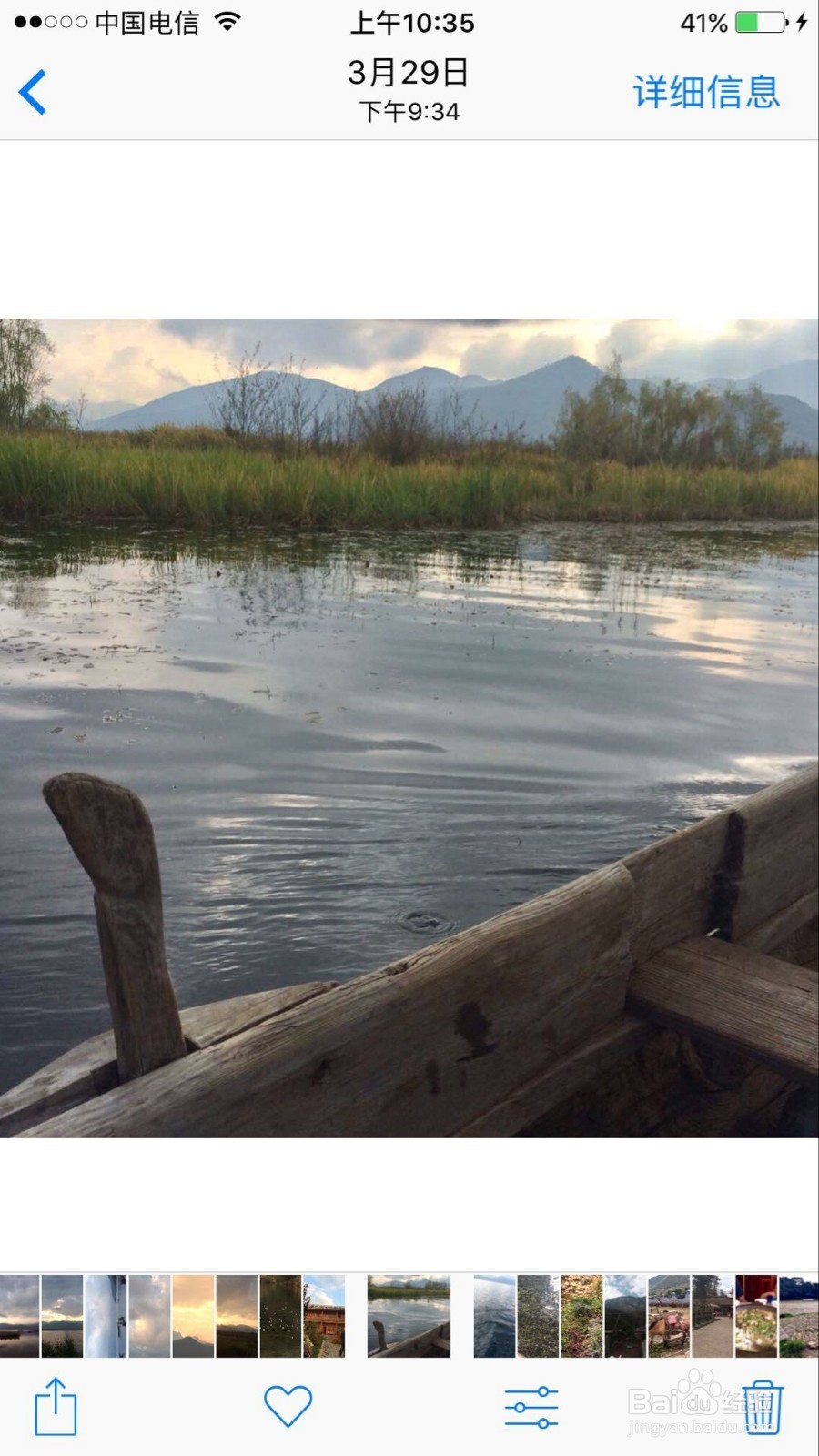
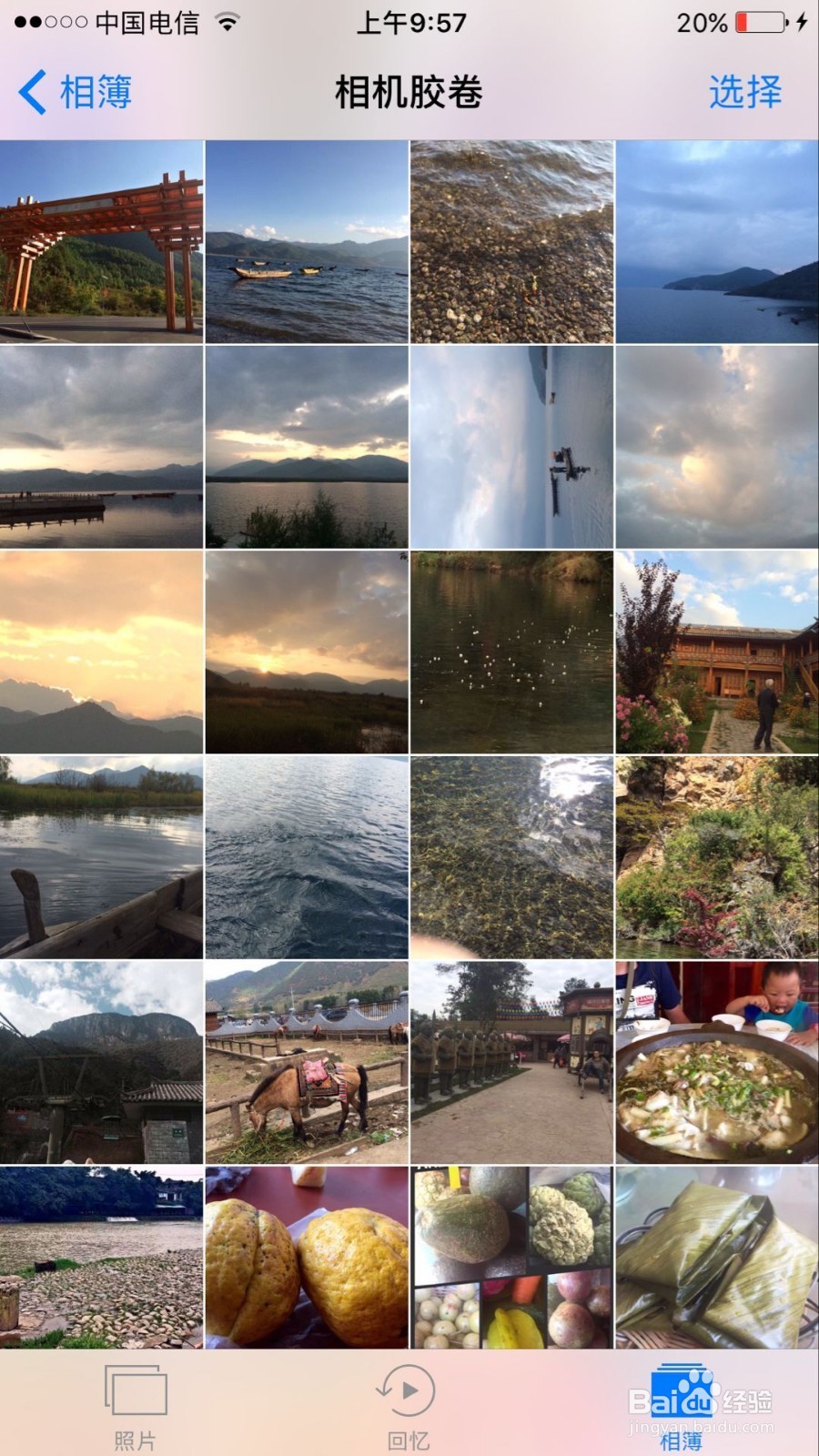
2、选择需要调整光效的照片,点击打开。
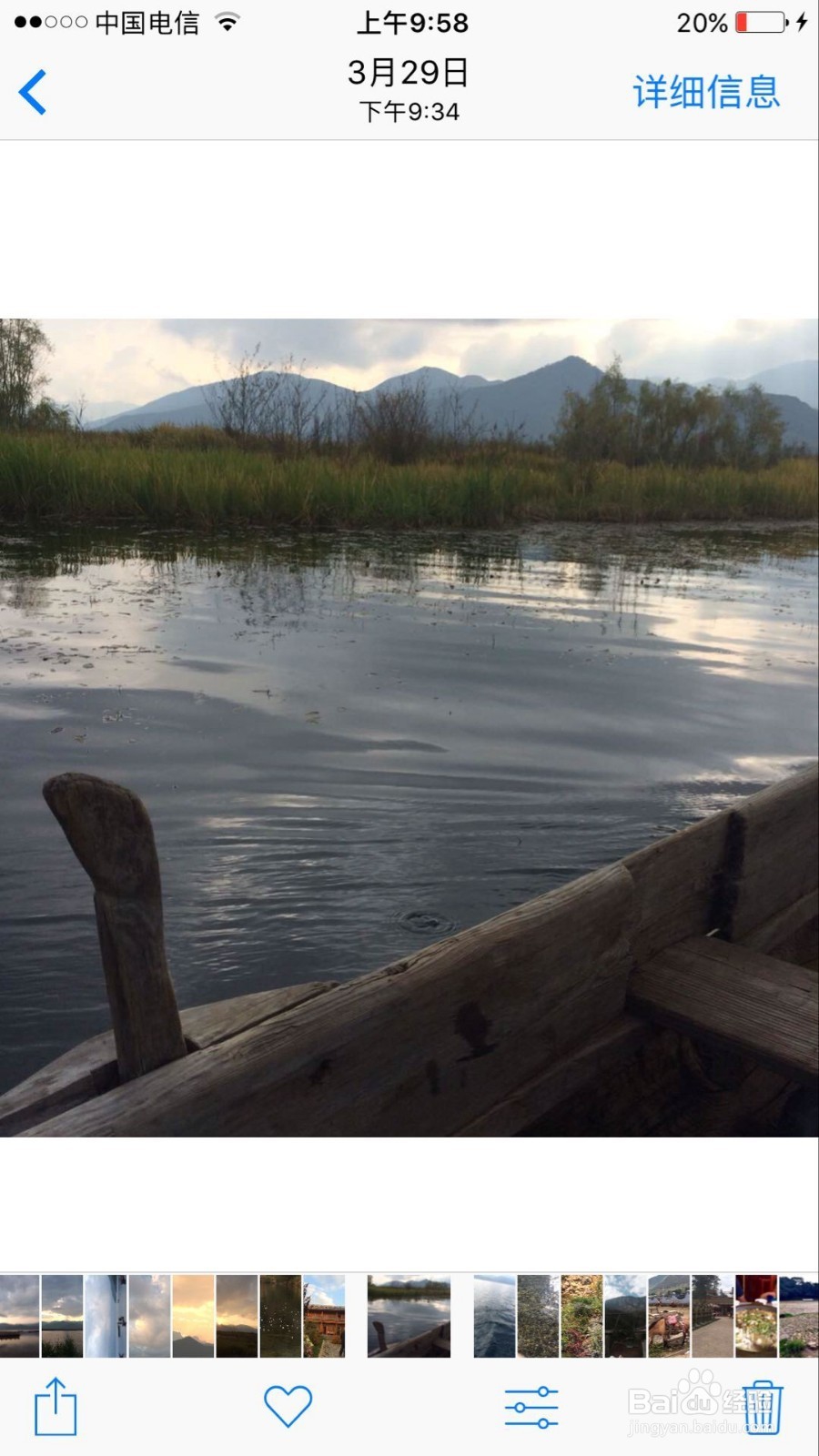
3、打开后,直接点击照片下方的第三个编辑图标。(苹果手机更新为IOS10后,编辑照片就变为点击下方图标而不是直接点击编辑两个字了,这是一个很大的改变)
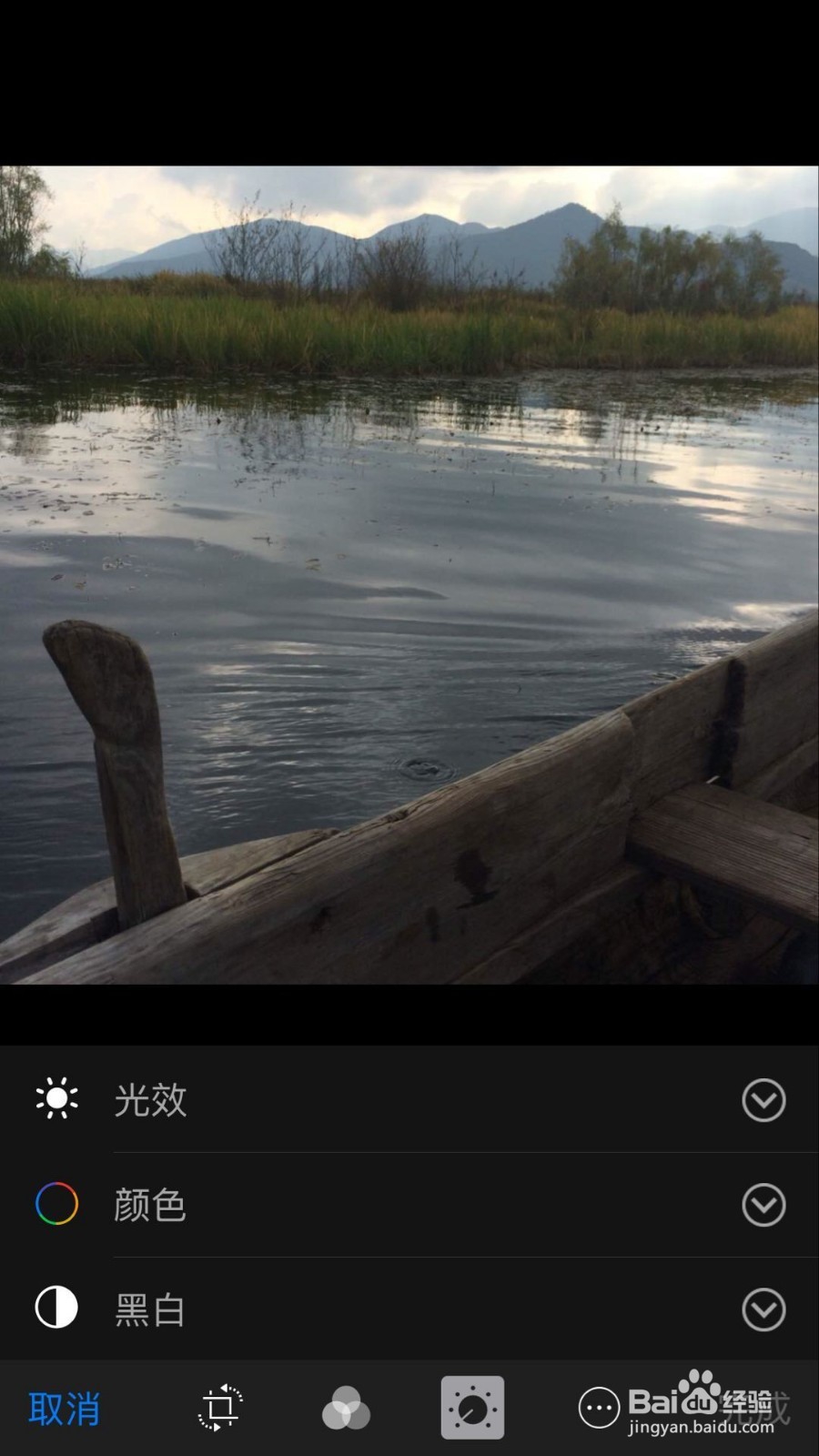
4、进入到照片编辑页面后,点击下方第三个图标,点击进入。这样就进入到了光效
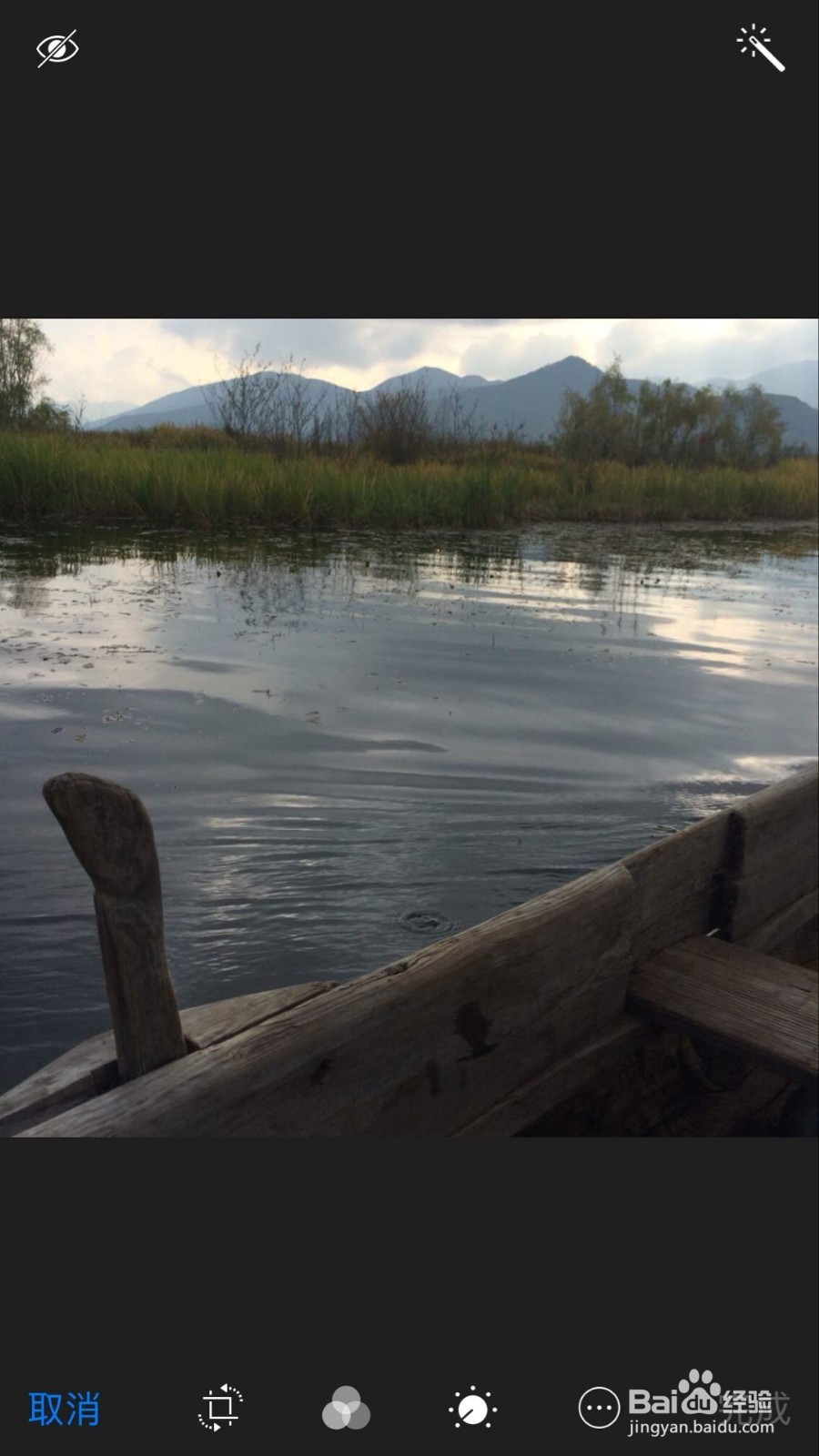
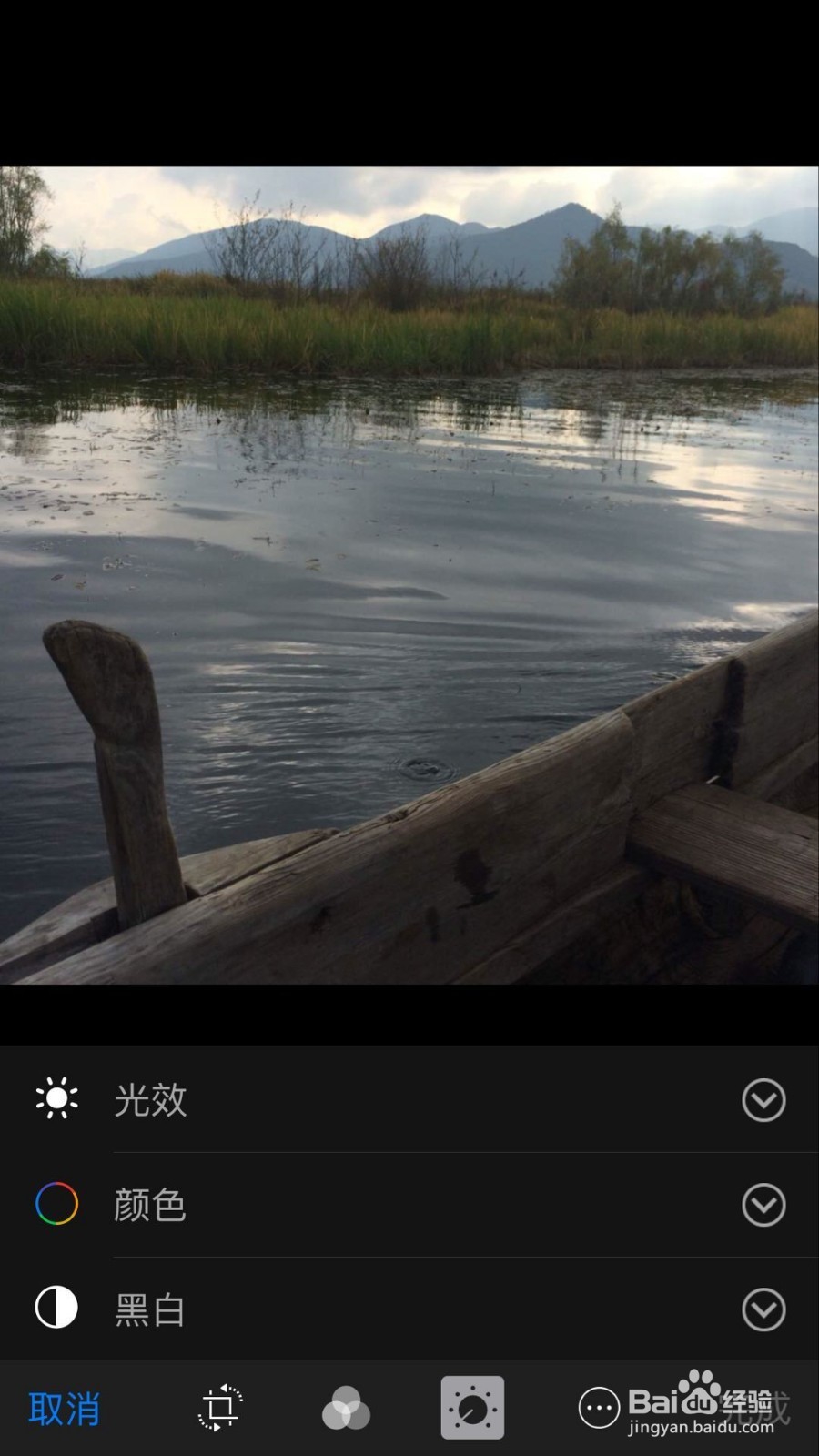
5、这样就进入到光效编辑页面了。如果需要查看光效具体的选项,可以在进入后,点击第一个光效图标右边的箭头图标。
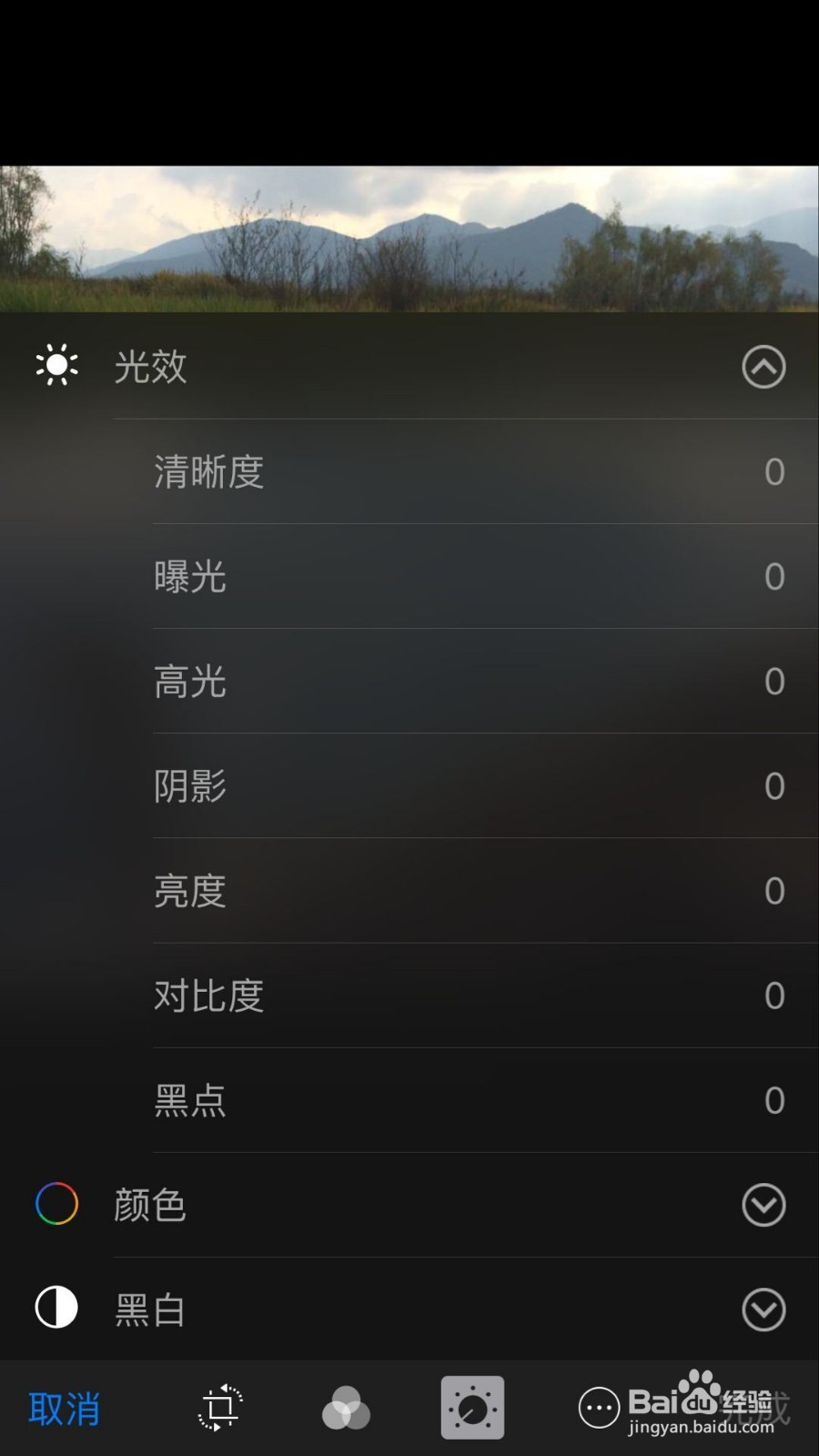
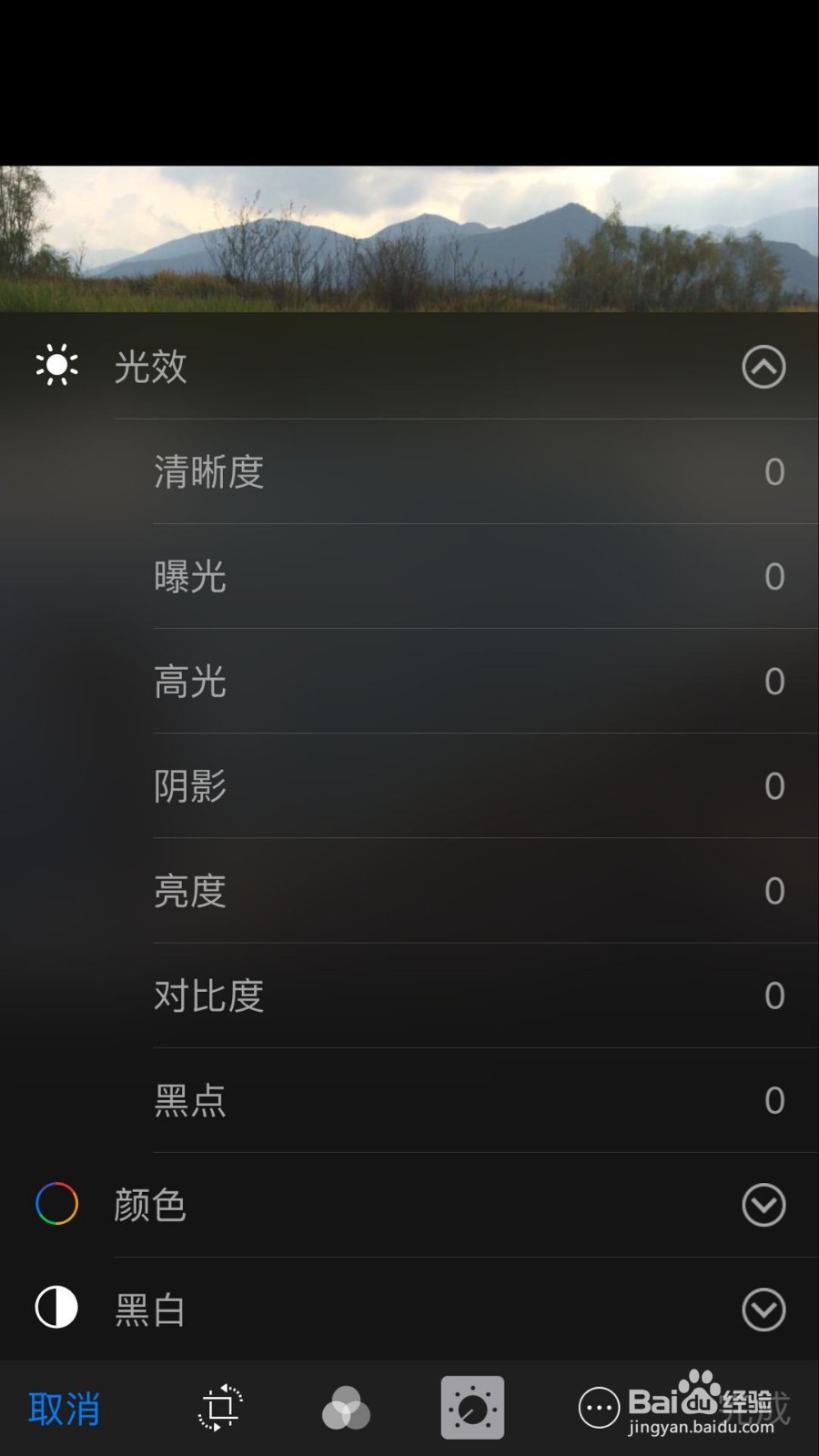
6、点击后,光效所有的细节选项就列出来了,分别是:清晰度、曝光、高光、阴影、亮度、对比度、黑点。(苹果手机更新为IOS10后,选项内容增加了一个清晰度)。
1、整体调整光效,在进入到照片光效编辑页面后,直接点击光效图标。这里再强调一点:点击光效后面的图标就进入到光效细节调整了,整体调整光效请点击前面的图标。
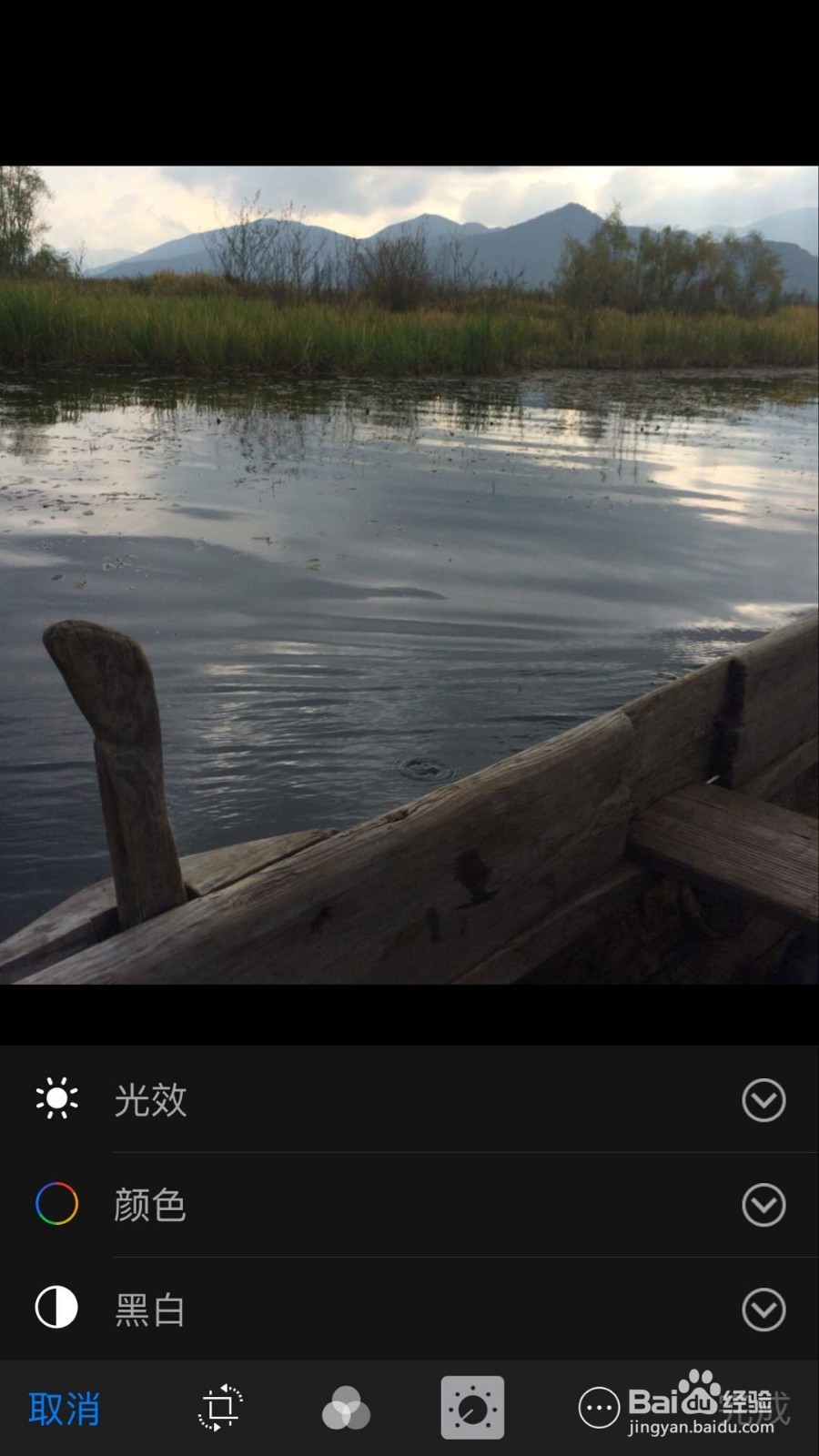
2、点击后,就进入到光效整体调整页面了。要想更清楚的了解光效调整的效果,就将进度条拖动到极限,这样来看看往左和往右调整的效果。
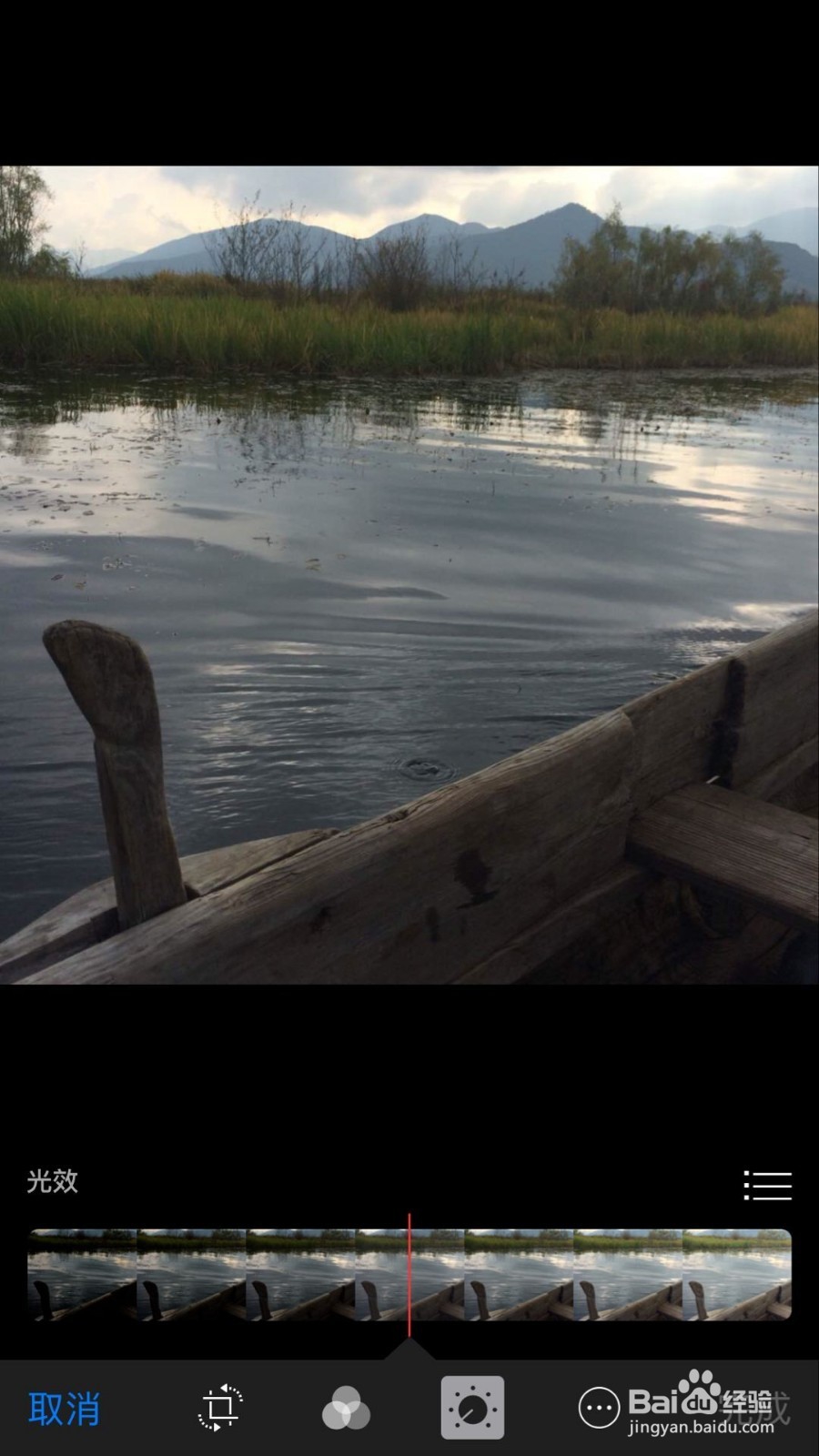
3、往左滑动到最左边,图标的颜色明显变得很暗。
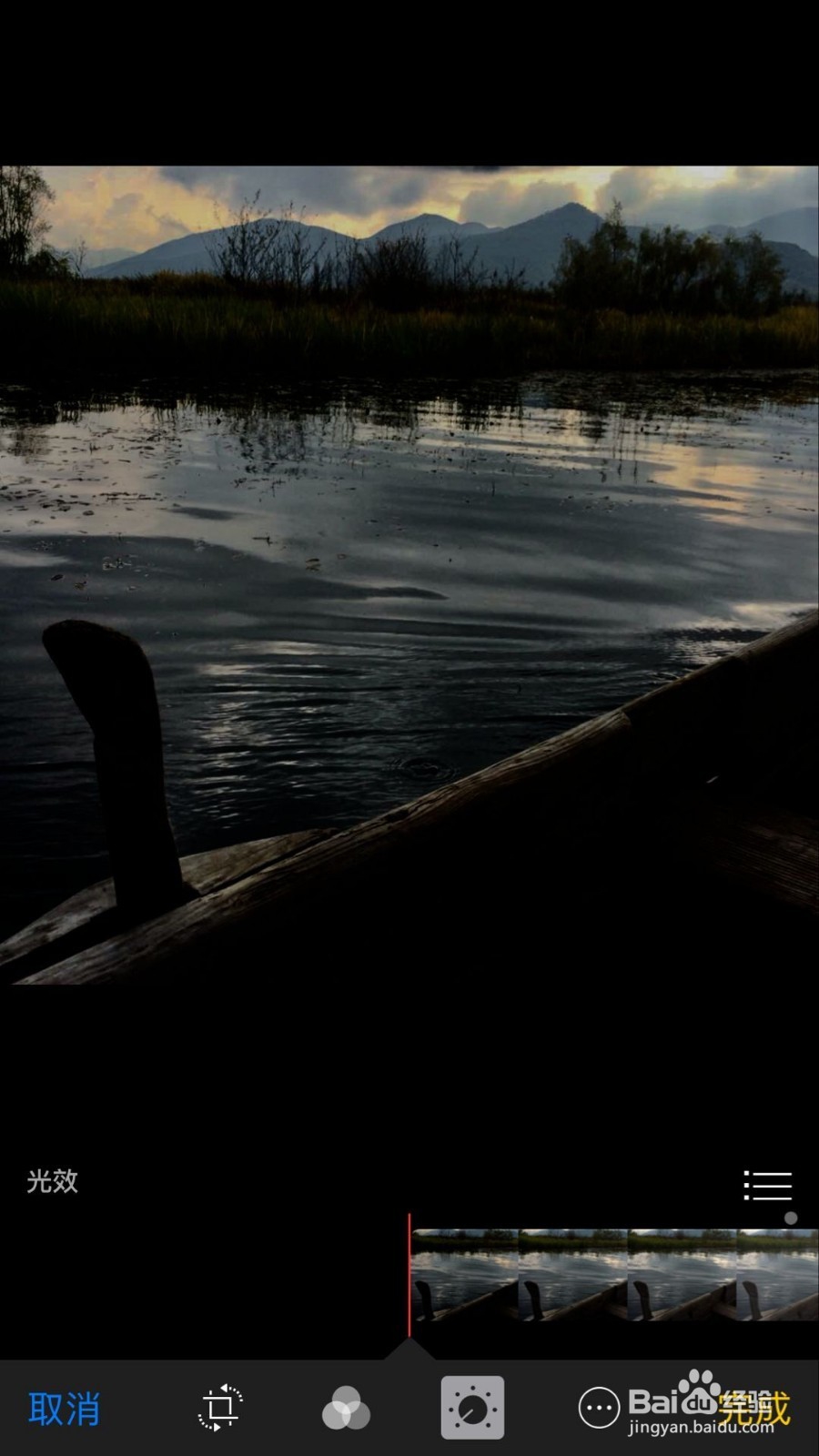
4、然后大家再来看看进度条拖动到最右边有什么效果。拖动到最右后,整个照片就变得非常明亮了。
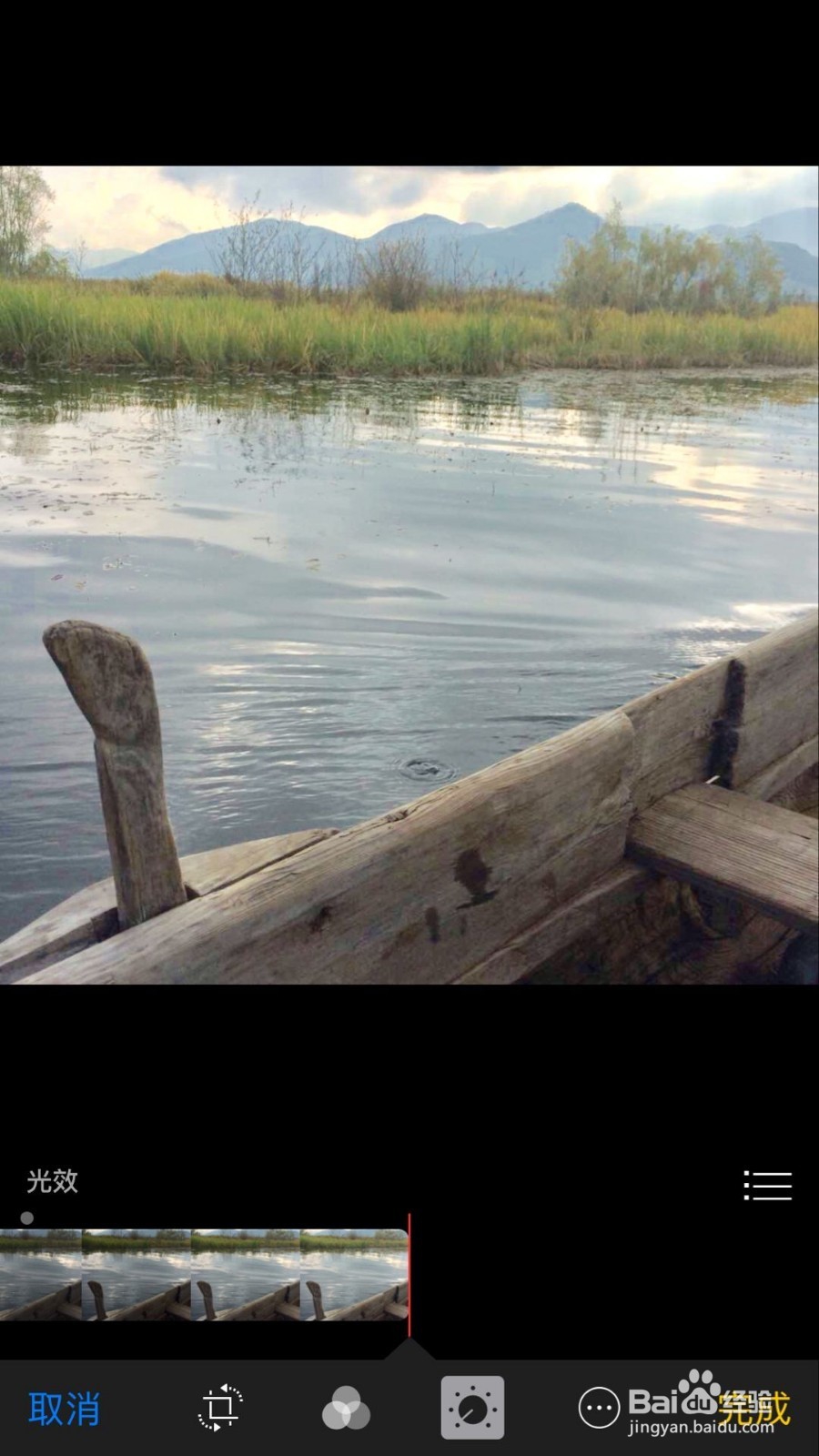
5、这下我们都清楚光效调整有什么效果了,现在将进度条拖动到右边一个合适的位置,让照片不仅变得明亮,而且不会太失真。然后我们点击照片编辑右边的三横图标看看具体的参数是如何变化的。

6、这就是参数的具体变化,大家可以参看一下。
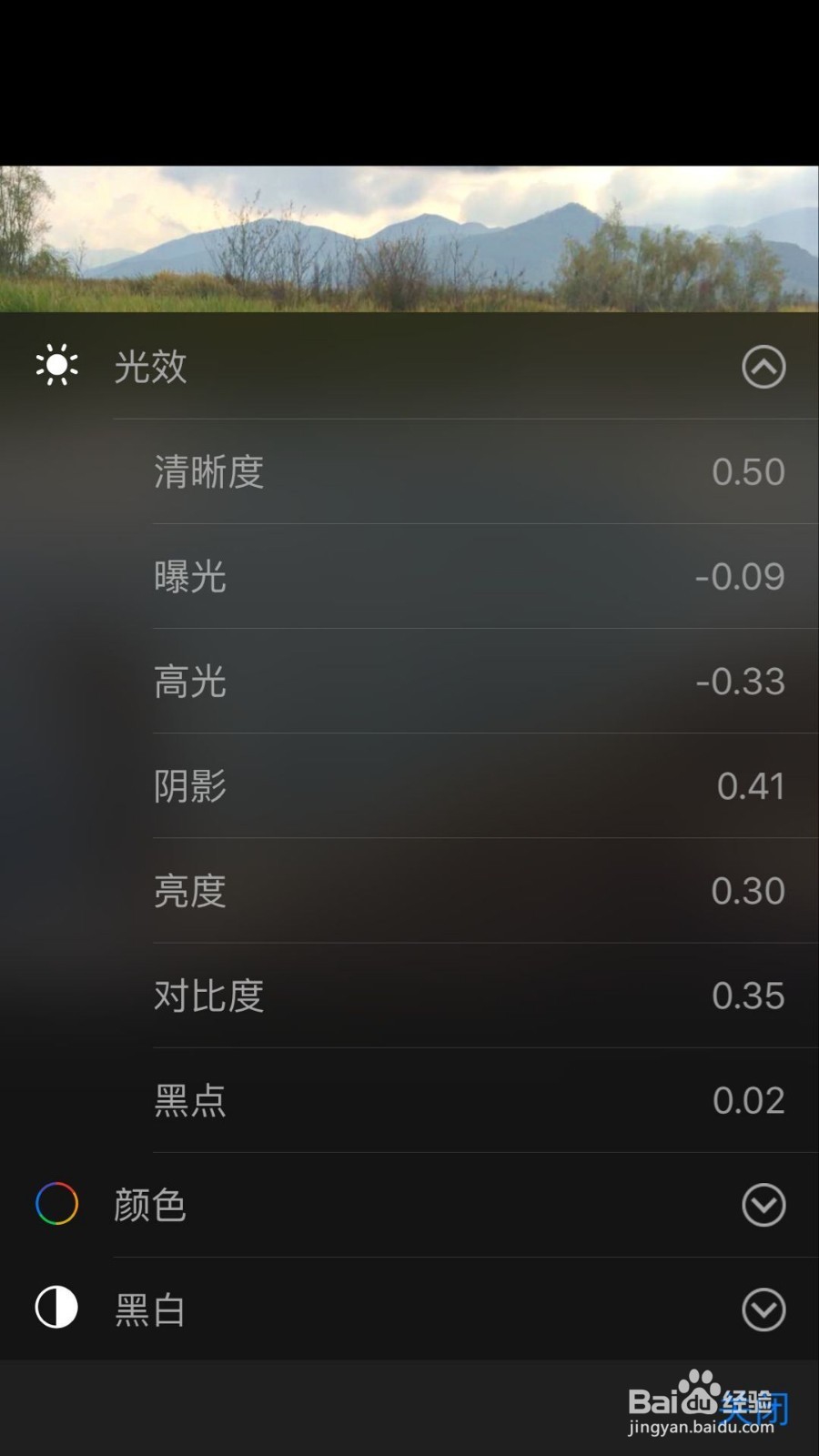
1、因为苹果手机更新到IOS10后,光效细节选项增加了一个清晰度,所以就以清晰度为例,其他的跟以前没有改变我在这里就不重复叙述了。进入到光效编辑页面后,点击光效右边的箭头图标。
2、进入到细节页面后,点击第一个清晰度。
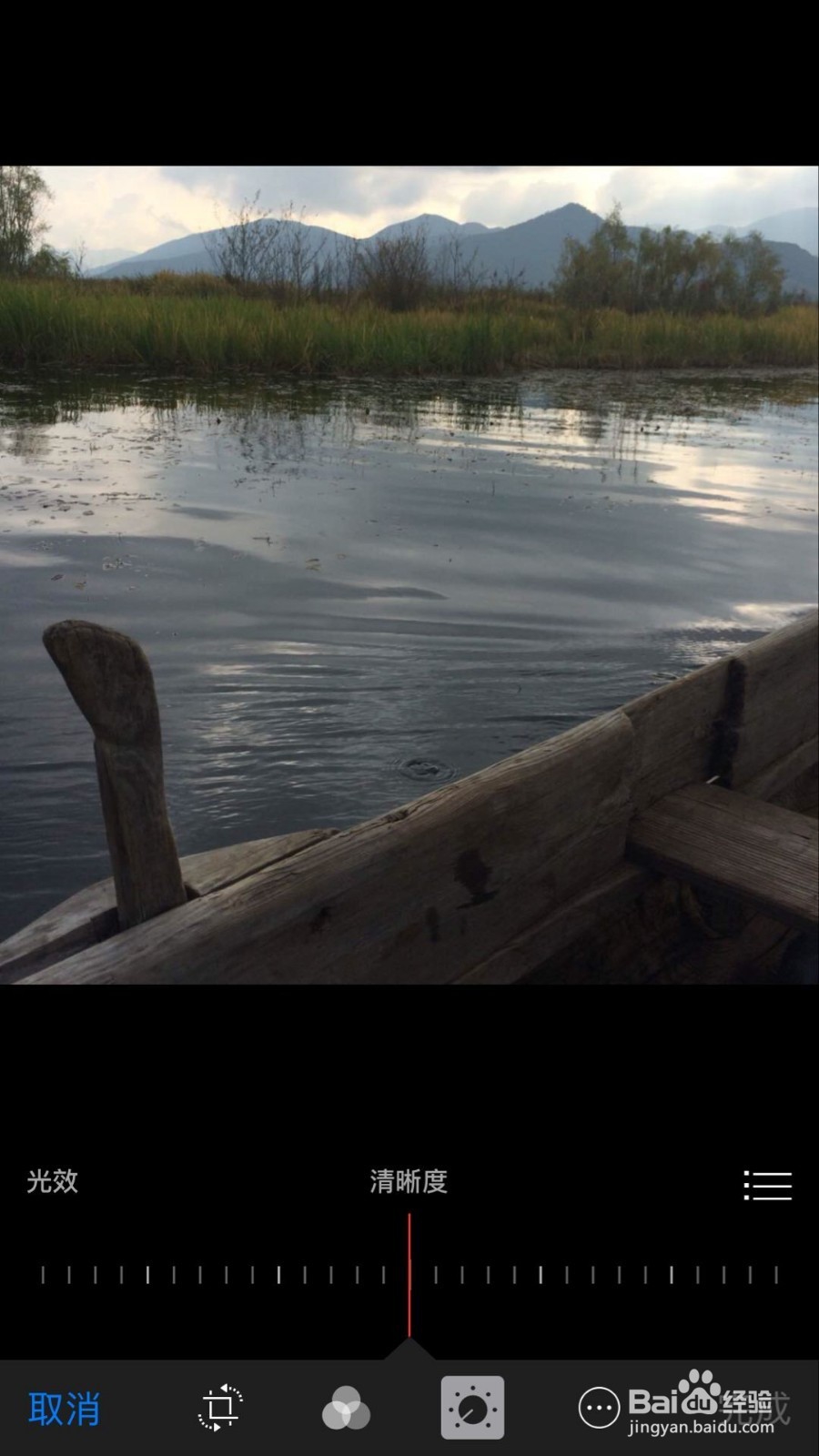
3、进入到清晰度编辑页面后,要想更清楚的了解清晰度光效调整的效果,就将进度条拖动到极限,这样来看看往左和往右调整的效果。
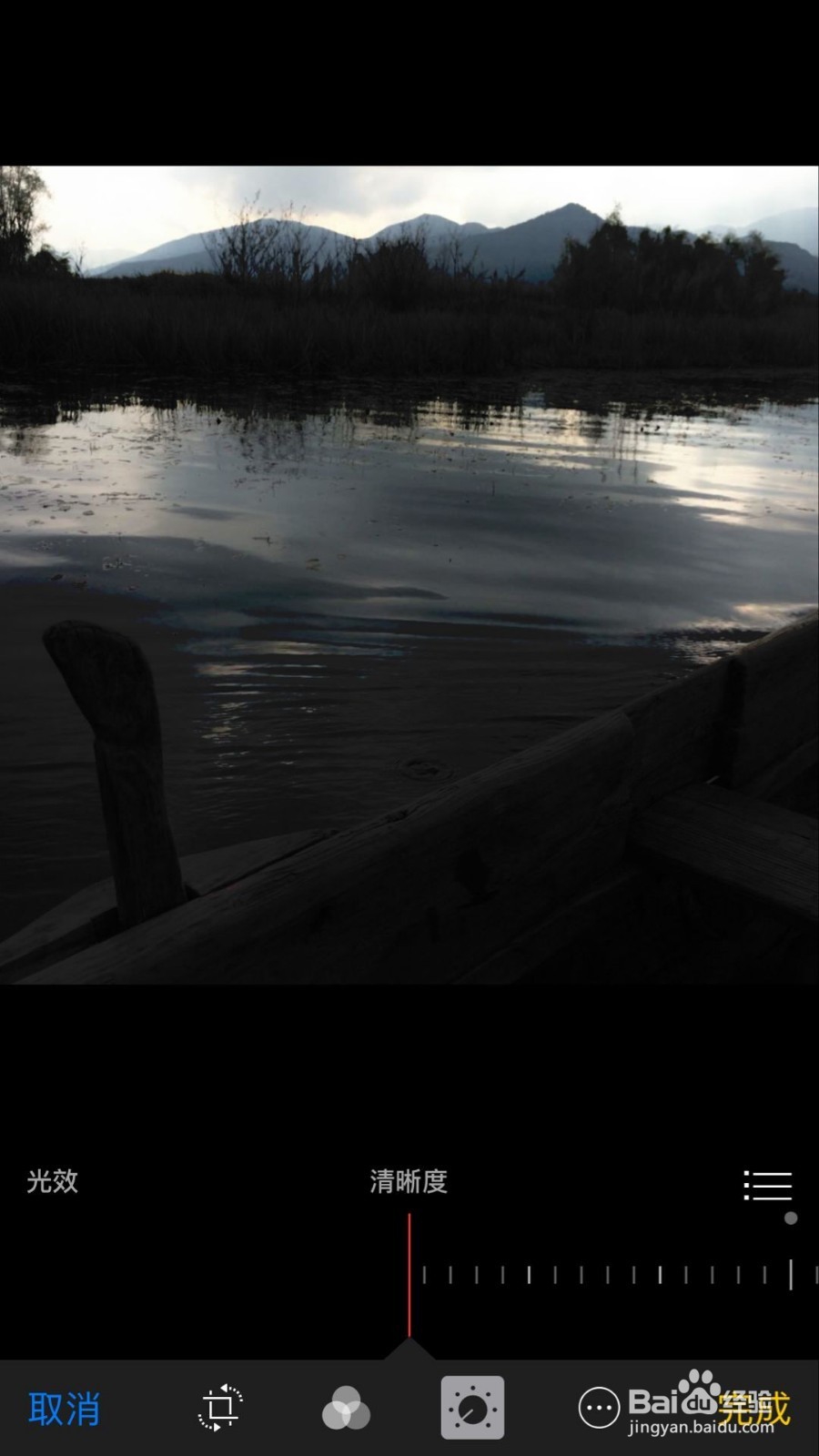
4、将清晰度往左拖动进度条到最左边后,照片整体变暗了。
5、然后再将进度条拖动到最右边,照片整体的变得明亮而且清晰了。
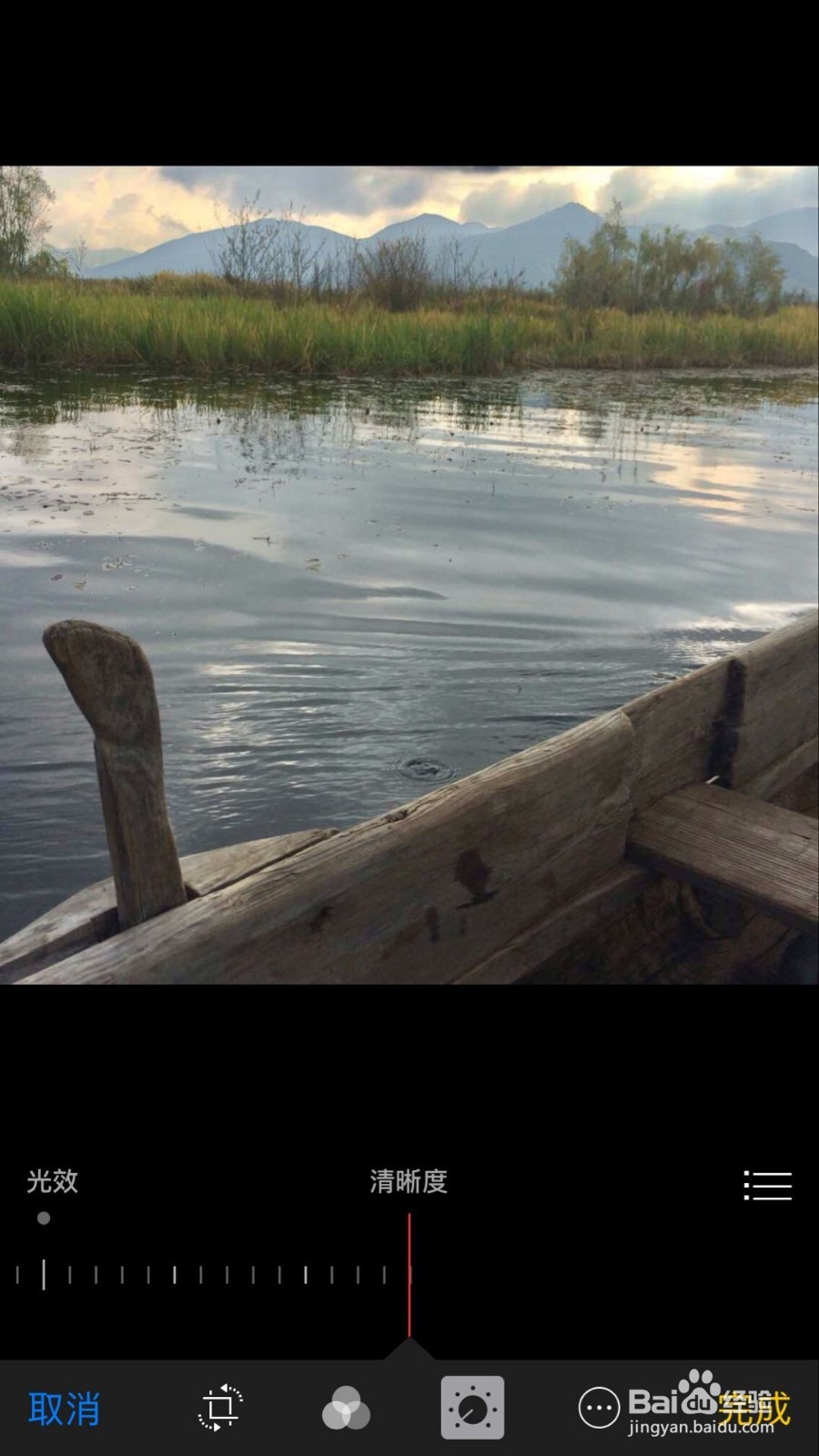
6、然后我们再根据自己的需要拖动进度条到一个合适的位置,既增加照片的清晰度,也不要太失真,调整好后,大家看看效果。

1、修改后的照片保存就很简单啦。直接点击编辑页面的右下角,有一个黄色的完成,点击即可保存。
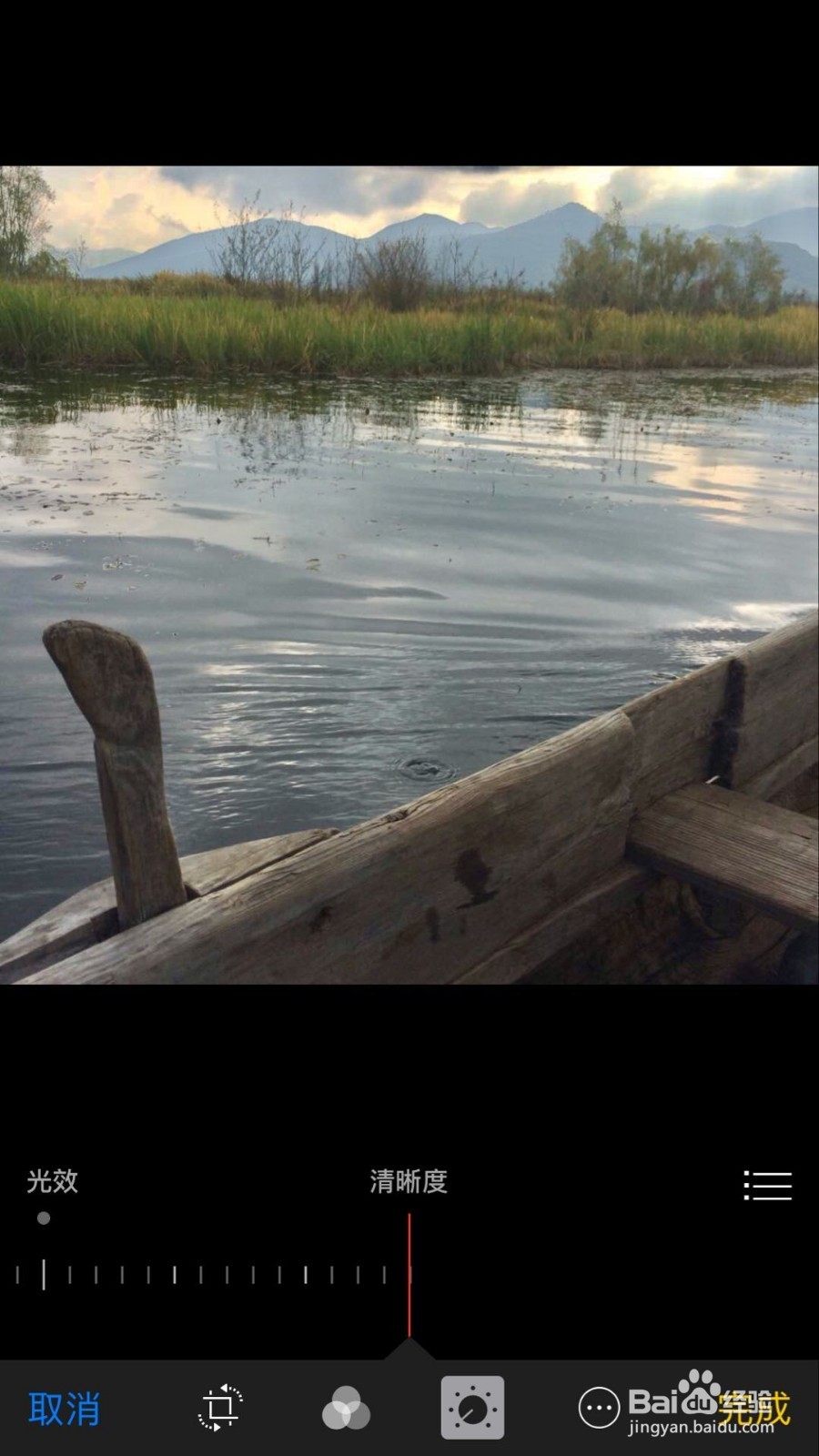
2、点击后,页面保存并自动跳转到照片页面。这样,整个光效的调整就解说完了,谢谢大家。