每天学一点:excel表格(基础)剪贴板

 时间:2026-02-17 00:46:24

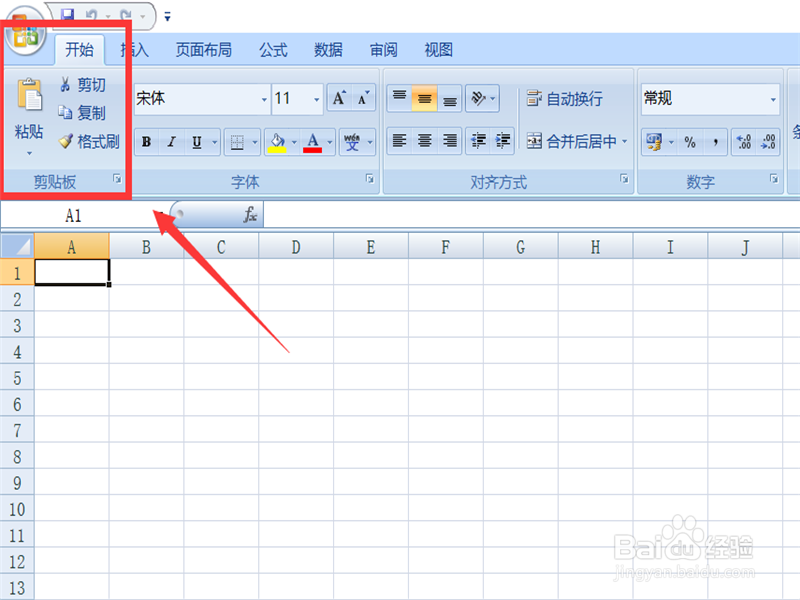
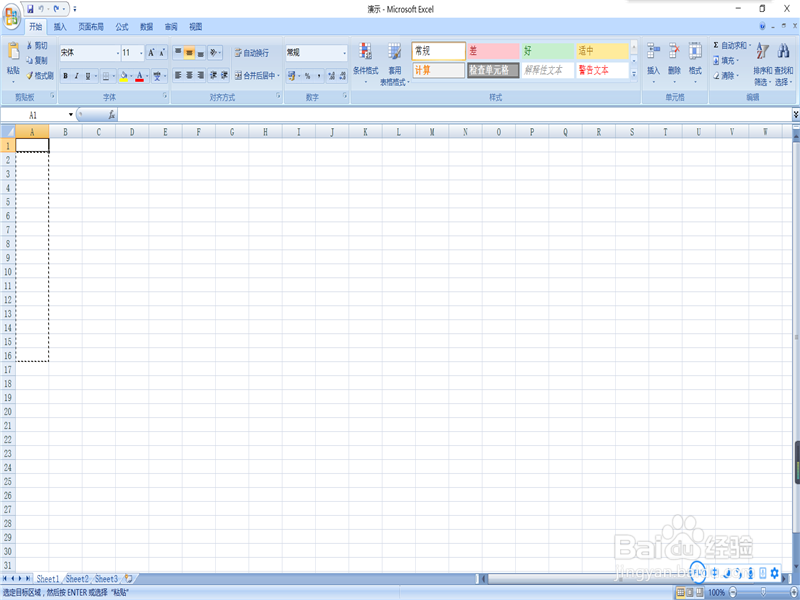
1、在电脑上打开excel,进入excel的编辑区。
每天学一点:excel表格(基础)剪贴板

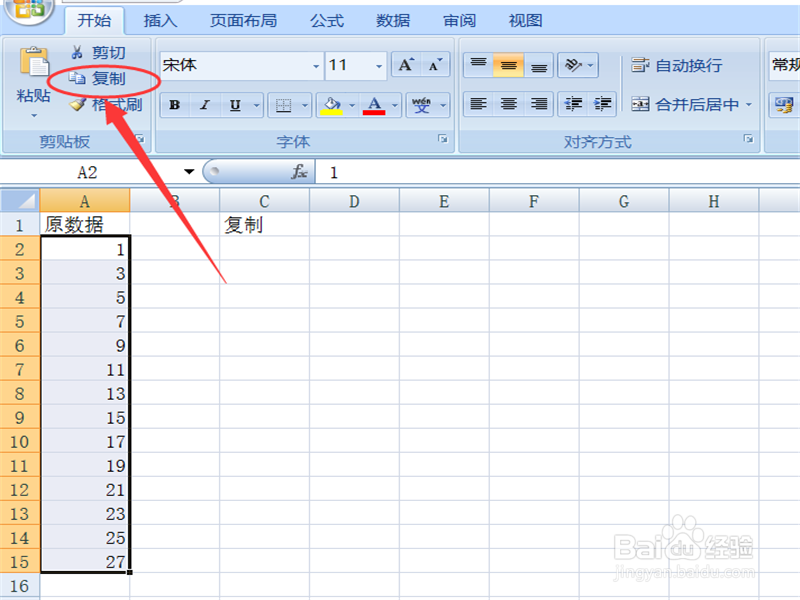
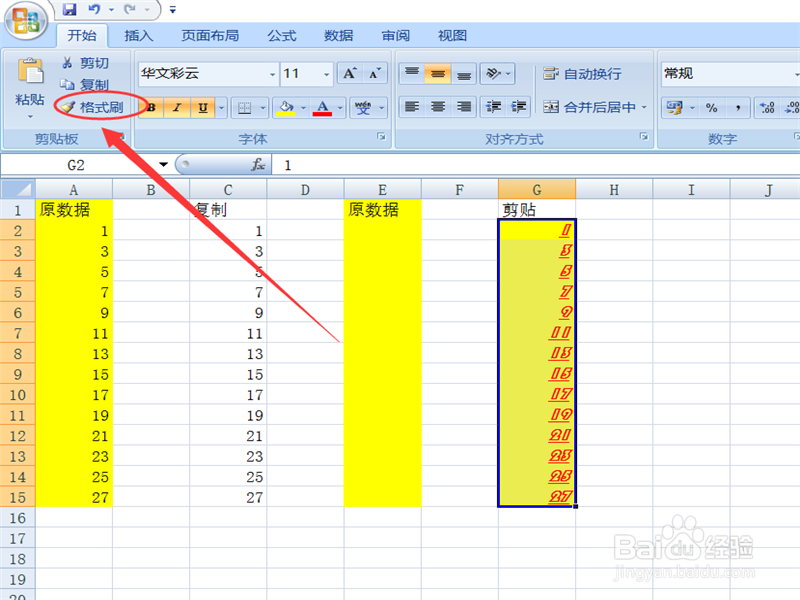
2、红色框中就是我们要学习的剪贴板的操作按钮。

每天学一点:excel表格(基础)剪贴板

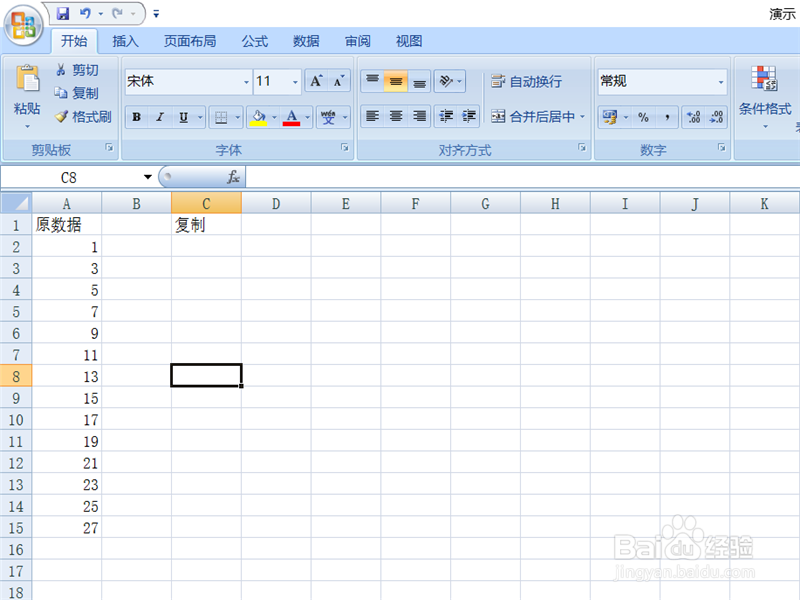
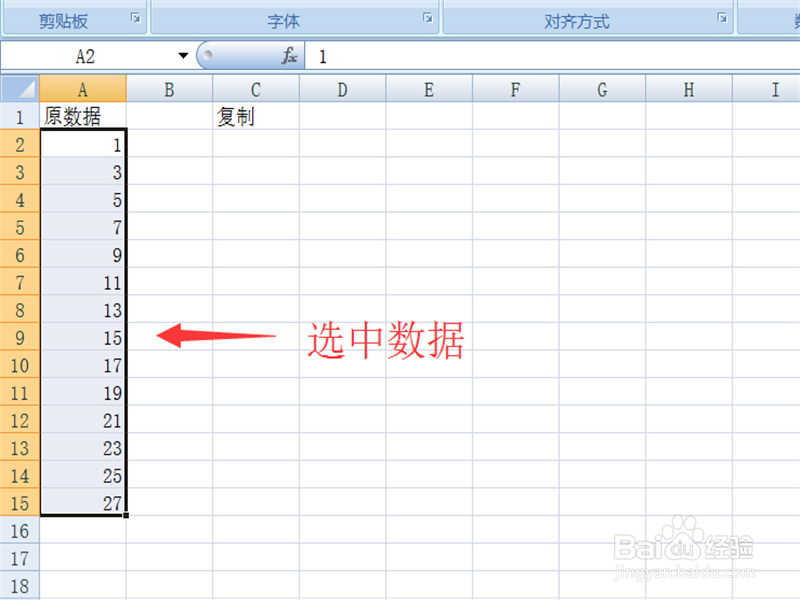
3、手写录入一段数据,然后选中。

每天学一点:excel表格(基础)剪贴板

每天学一点:excel表格(基础)剪贴板

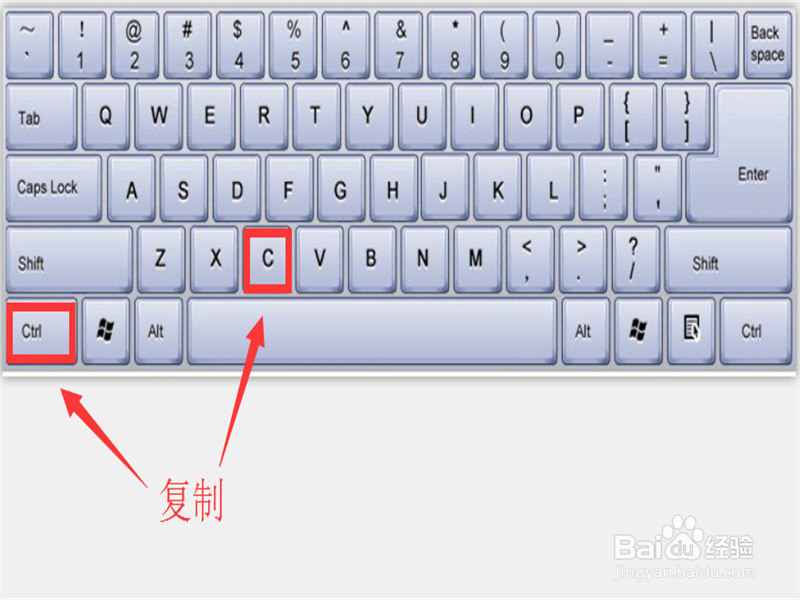
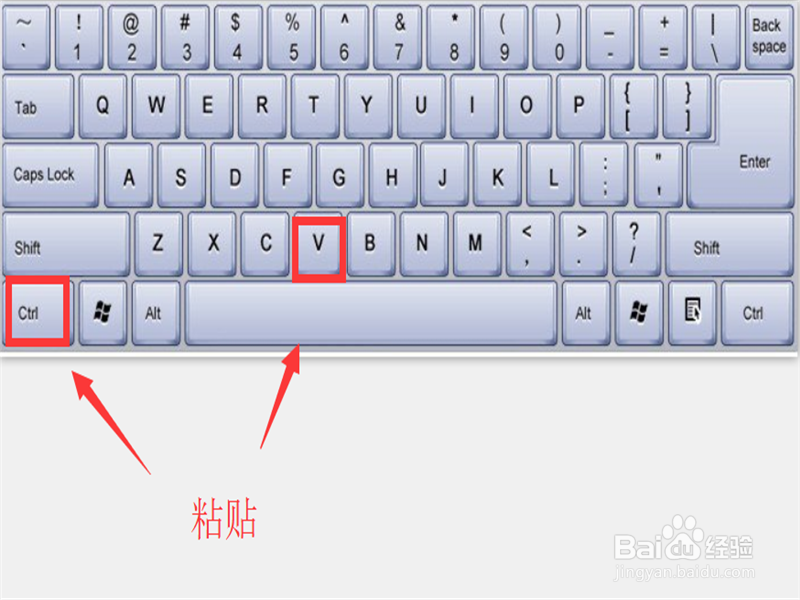
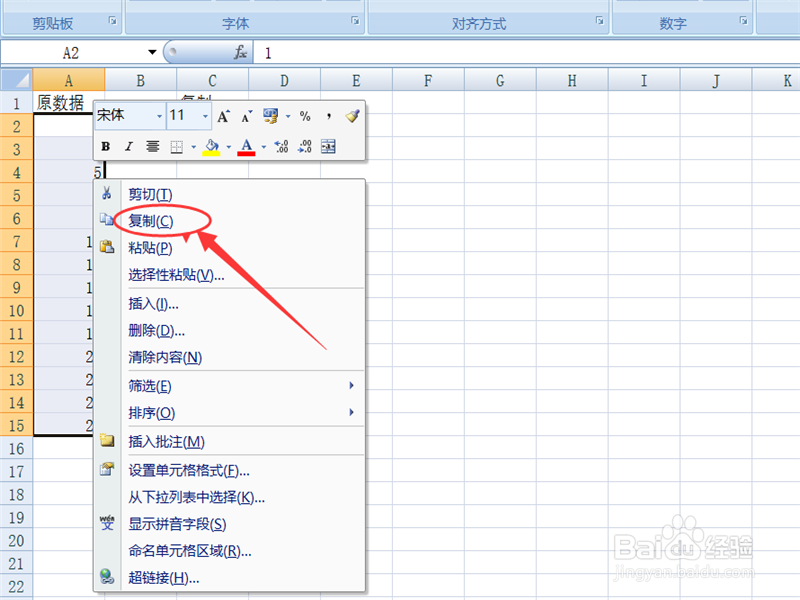
4、在选中的单元格中,点击鼠标右键,出现菜单按钮选择复制,也可以选择键盘上的按键,如下图所示。
每天学一点:excel表格(基础)剪贴板

每天学一点:excel表格(基础)剪贴板

每天学一点:excel表格(基础)剪贴板

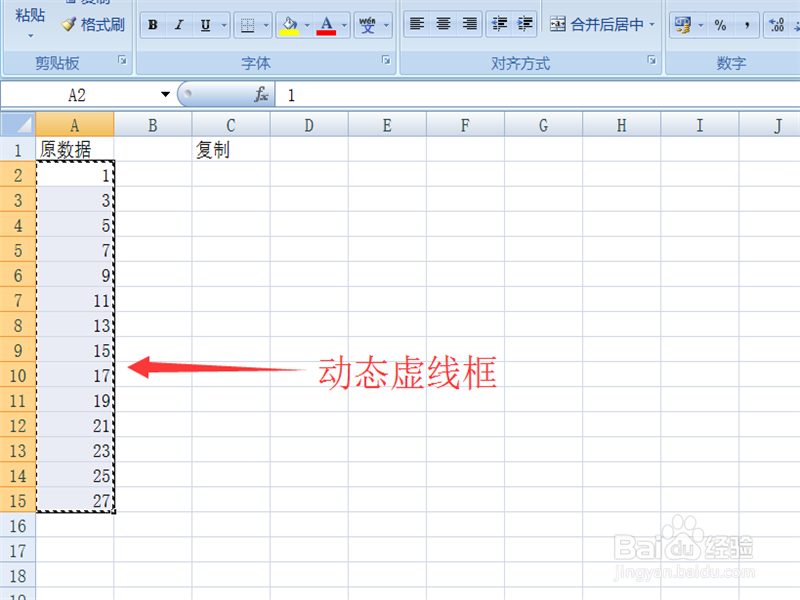
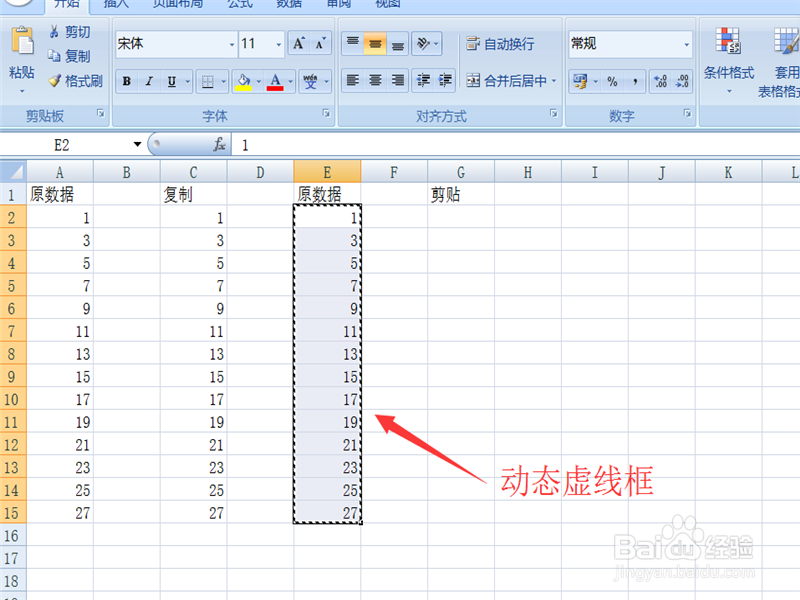
5、选择复制按钮以后,会出现动态的虚线框。

每天学一点:excel表格(基础)剪贴板

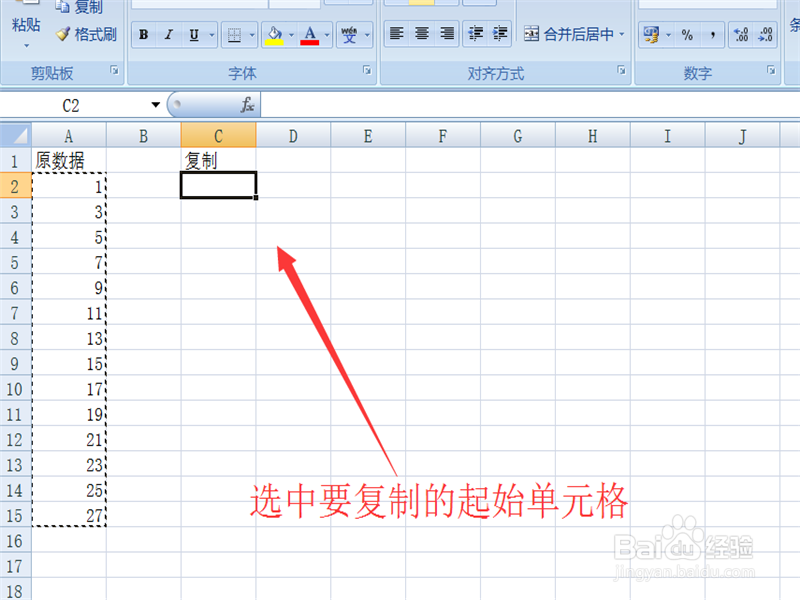
6、这时候选择要复制的起始单元格。

每天学一点:excel表格(基础)剪贴板

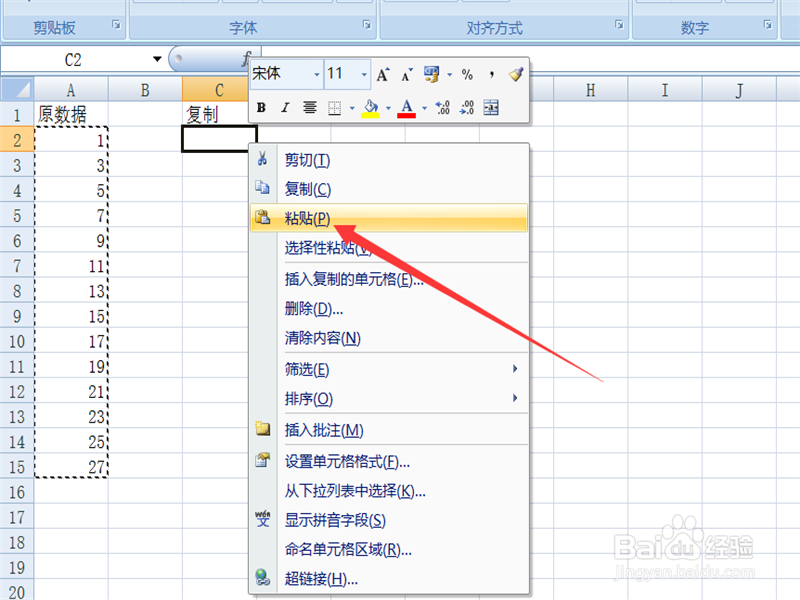
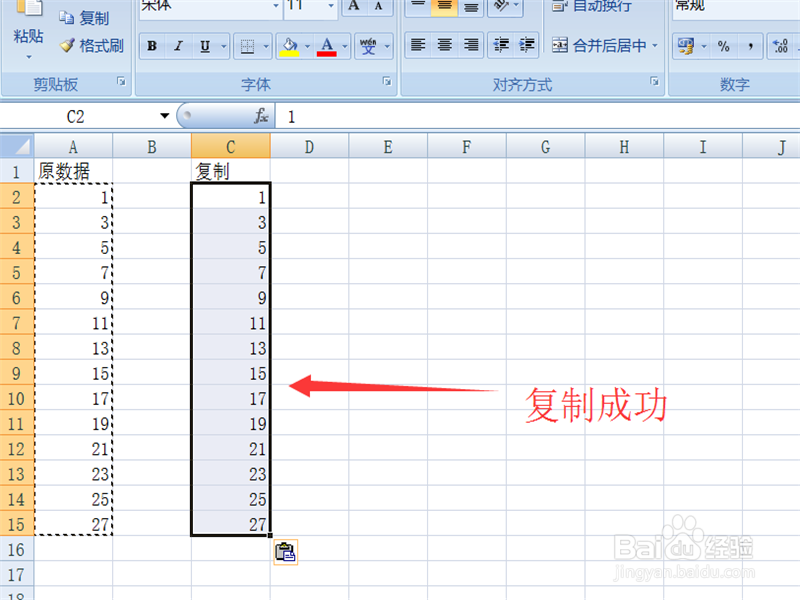
7、单击鼠标右键,选择粘贴按钮或者按键盘。复制操作结束,如下图所示。

每天学一点:excel表格(基础)剪贴板

每天学一点:excel表格(基础)剪贴板

每天学一点:excel表格(基础)剪贴板

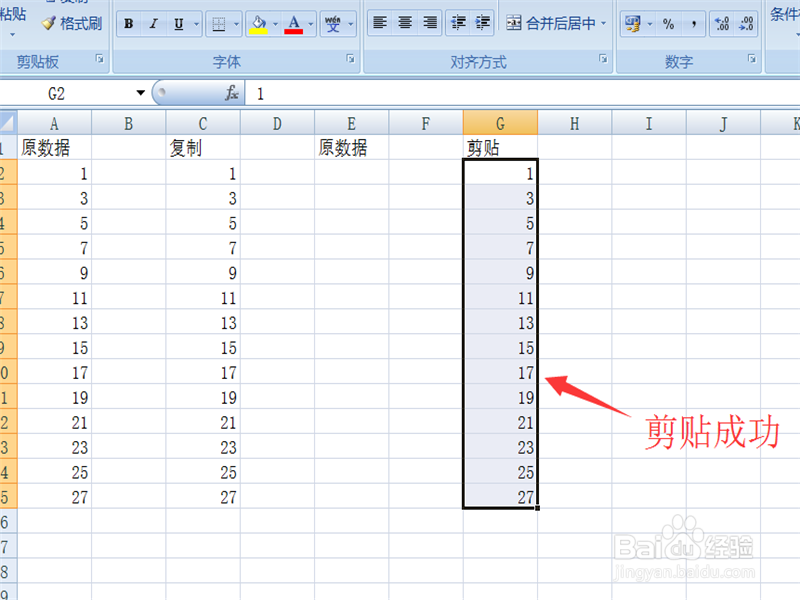
8、相同的方法处理剪贴操作。

每天学一点:excel表格(基础)剪贴板

每天学一点:excel表格(基础)剪贴板

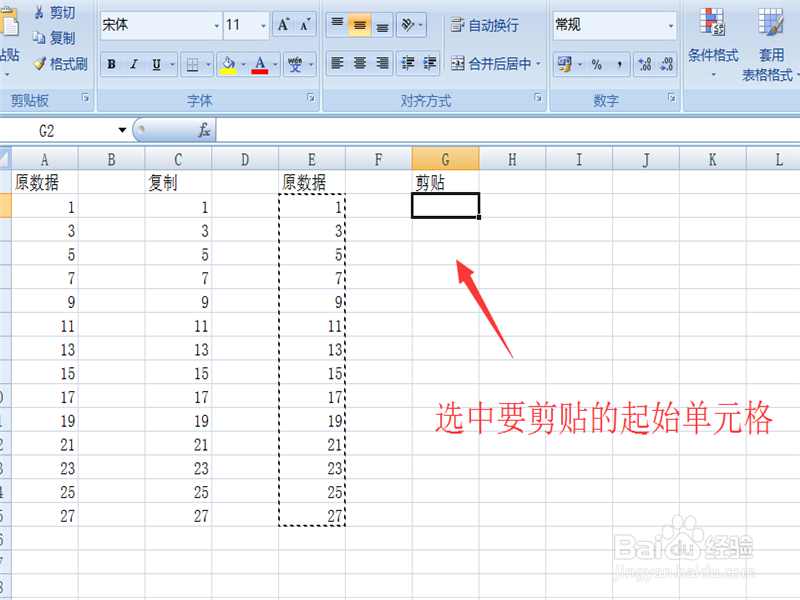
9、选中单元格,点击剪贴按钮,找到要处理的单元格,选择粘贴即可。

每天学一点:excel表格(基础)剪贴板

每天学一点:excel表格(基础)剪贴板

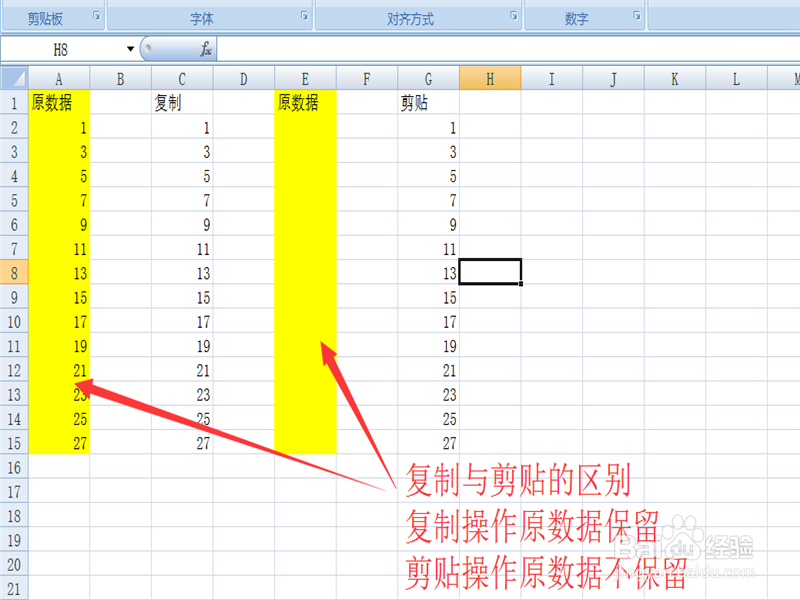
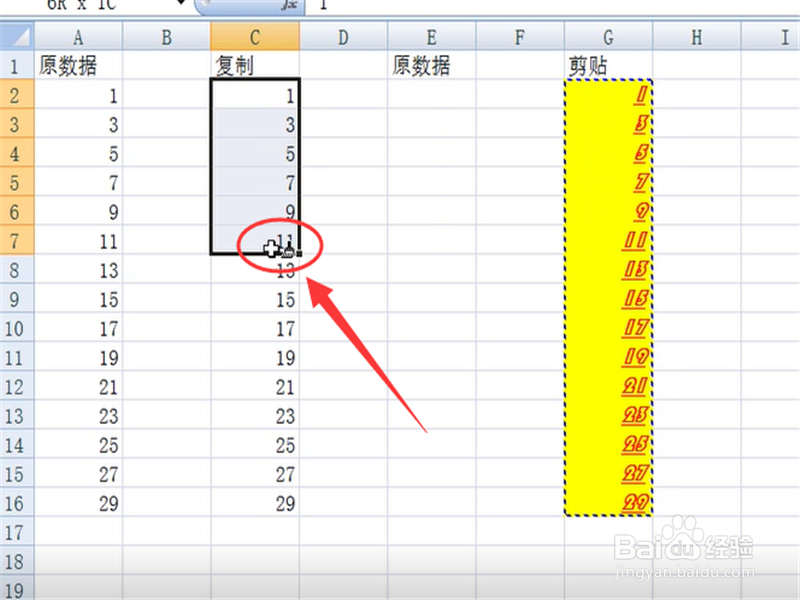
10、接下来我们来比较一下复制和粘贴如下图所示。

每天学一点:excel表格(基础)剪贴板

11、如何使用格式刷按钮呢,下面我们来看一下。

每天学一点:excel表格(基础)剪贴板

12、选选中要处理的格式单元格,再点击格式刷按钮。

每天学一点:excel表格(基础)剪贴板

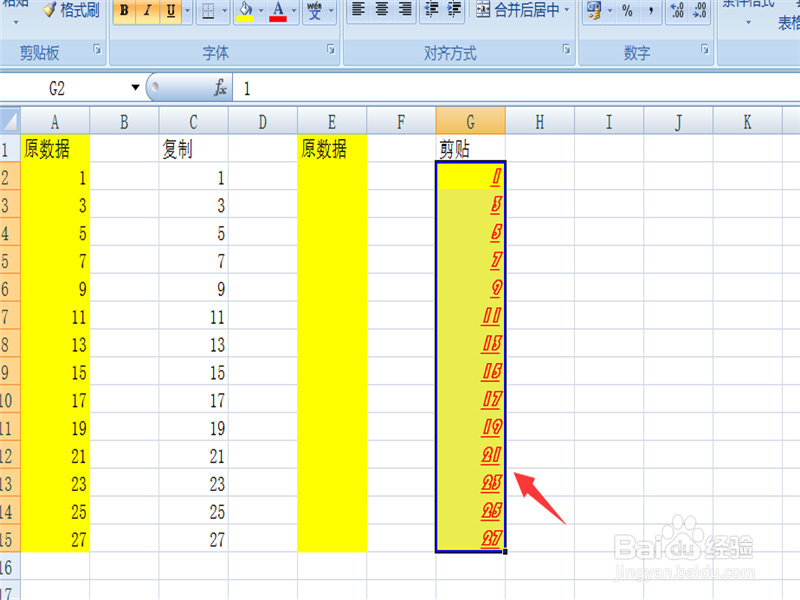
13、鼠标选中要处理的单元格。

每天学一点:excel表格(基础)剪贴板

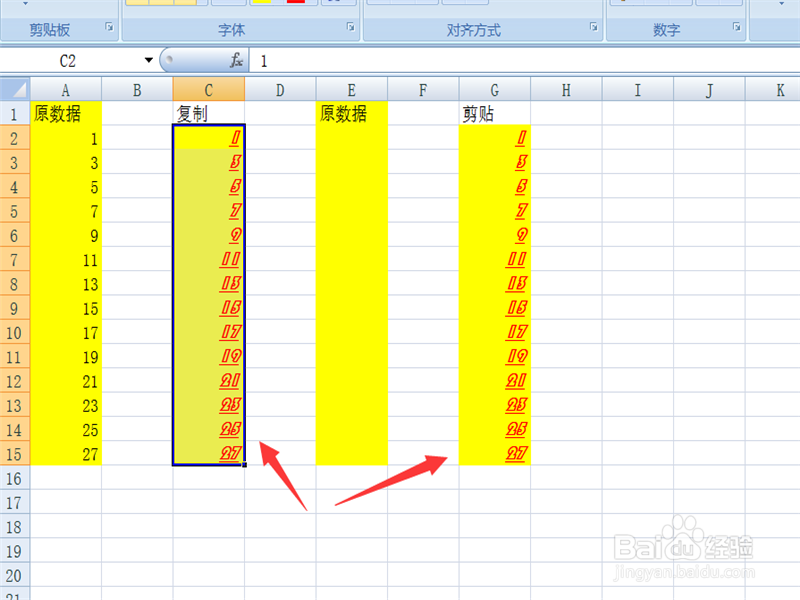
14、向下拉动即可复制之前的单元格格式。

每天学一点:excel表格(基础)剪贴板

  • 如何开启WPS智能备份功能
  • 实现无纸化生活方法 如何实现无纸化生活
  • 如何对幻灯片进行有选择地播放
  • 树脂粘度的测定操作规程
  • Word如何较好的选择性粘贴
  • 热门搜索
    古墓丽影攻略 小黑的宝藏2攻略 张萌演员简介 额头窄怎么办 针织衫怎么搭配 单向好友怎么看 攻城掠地攻略 明月山旅游攻略 减肥菜 狗狗不吃饭怎么回事