1、启动软件,打开一张图片。

2、左侧工具栏单击“矩形选框工具”。在场景选取主体部分。

3、菜单栏选择“修改”——“羽化”,数值设为10。

4、键盘按住ctrl+j 复制选区内图像。得到“图层1”图层。
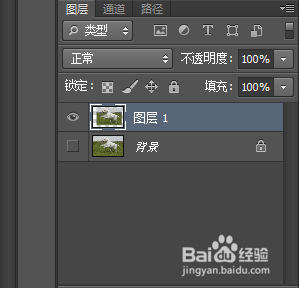
5、工具箱选择“移动工具”,拖拽到另一张图片。按住ctrl+t,调整适当大小。最终效果如图。

时间:2026-04-24 19:40:37
1、启动软件,打开一张图片。
2、左侧工具栏单击“矩形选框工具”。在场景选取主体部分。
3、菜单栏选择“修改”——“羽化”,数值设为10。
4、键盘按住ctrl+j 复制选区内图像。得到“图层1”图层。
5、工具箱选择“移动工具”,拖拽到另一张图片。按住ctrl+t,调整适当大小。最终效果如图。
