corelDARW x7交互调和工具的使用

 时间:2026-02-17 23:23:32

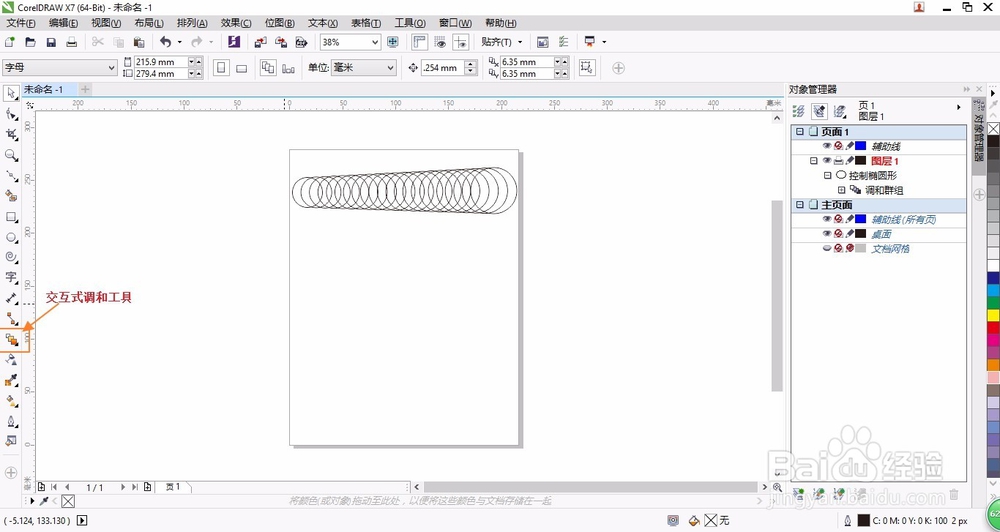
1、新建一个画布,画一个圆形,再复制一个较大的圆形(鼠标点击图形拉动右击就可复制一个图形了),使用交互式调和工具,就可以看到图形向另一个图形变化。
corelDARW x7交互调和工具的使用

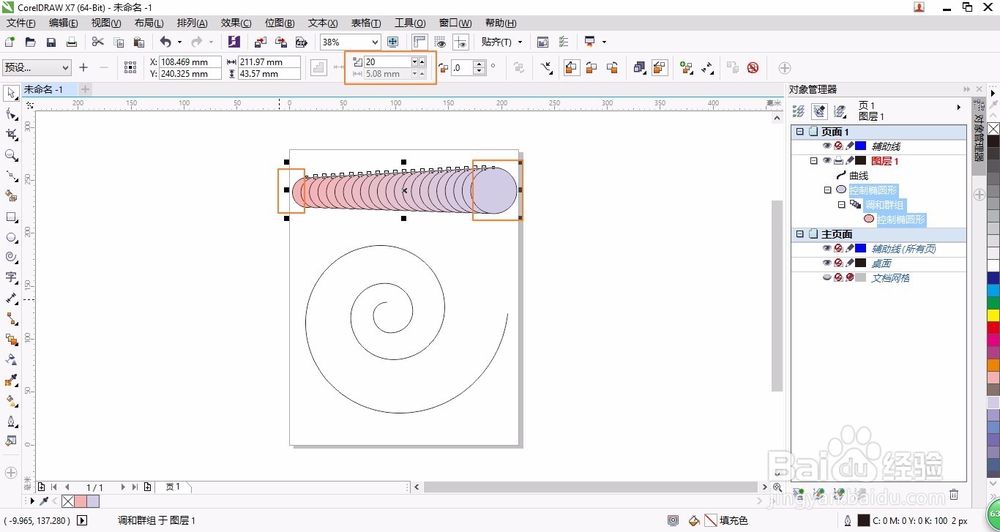
2、给小圆形填充一个颜色,选择大圆填充另一个颜色。看到填充颜色的图形有颜色递进的变化。同时选择螺纹工具,画出螺纹。
corelDARW x7交互调和工具的使用

3、点击圆形选择整个圆形,然后点击路径属性,选择新路径。会出现一个小箭头,把小箭头点在螺纹形任一位置,就会出现这样的效果。

corelDARW x7交互调和工具的使用

4、选“更多调和选项”按钮--“沿全路径调和”。就会出现这种效果

corelDARW x7交互调和工具的使用

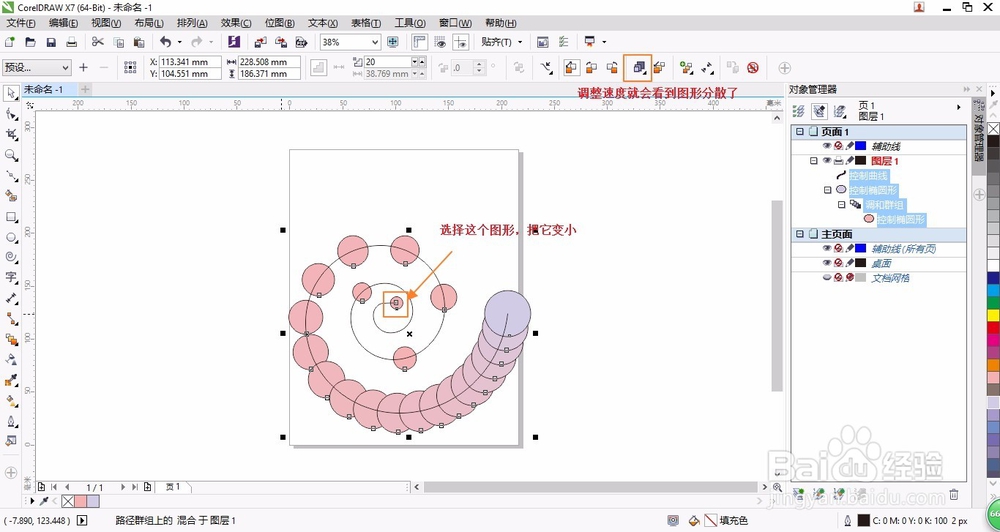
5、点击“对象和颜色加速”--调整各个图形的分布,选择最小的那个图形,变小它,为了整个图形的美观,就可看到这样的效果。
corelDARW x7交互调和工具的使用

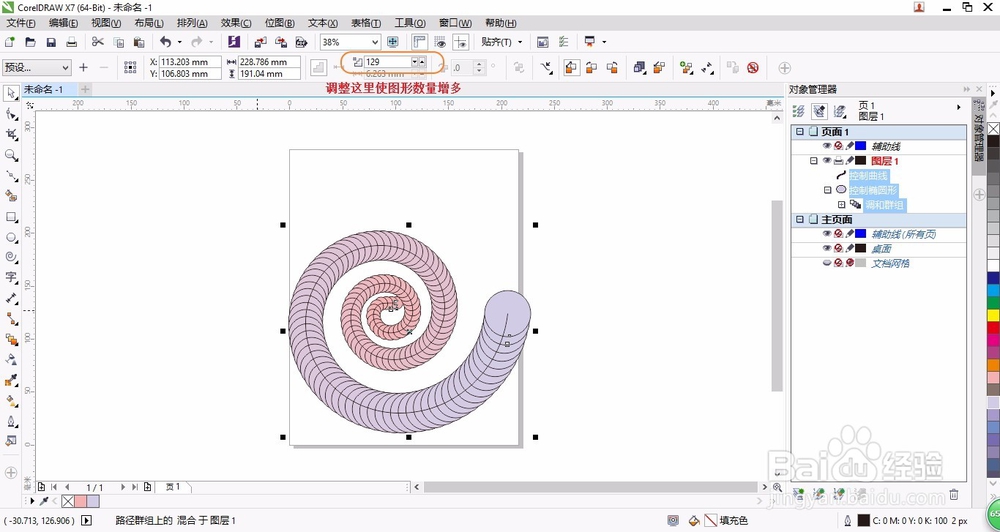
6、调整图形的数量以及跟“对象和颜色加速”相互调整就完成了这样简单的图形。你也可以利用这个工具做出其他更加好看的效果图。
corelDARW x7交互调和工具的使用

  • ps图案叠加功能在哪
  • CDR如何如何设置页面背景
  • Ps 怎样制作花朵油画效果 ?
  • Photoshop文字艺术效果:[5]浮雕文字1
  • PS如何用滤镜制作烟雾效果
  • 热门搜索
    自考什么时候报名 cd是什么意思 西瓜皮的功效与作用 气势磅礴的意思 桑葚子的功效与作用 百合粉的功效与作用 翩翩起舞的意思 梦见吃鱼是什么意思 those是什么意思 补中益气丸的作用