1、首先鼠标光标放在一个空白单元格的左下角,选中一个空白单元格,然后按住Ctrl键逐个选中其他的空白单元格(跟前面一样,鼠标光标放在单元格左下角选中)。

2、点击开始菜单,点击多级列表图标的下拉箭头,选择定义新的多级列表,弹出定义新多级列表对话框。

3、在对话框中点开“此级别的编号样式”下面空白框右侧的下拉箭头 ,在下拉选项中,选择“无”。
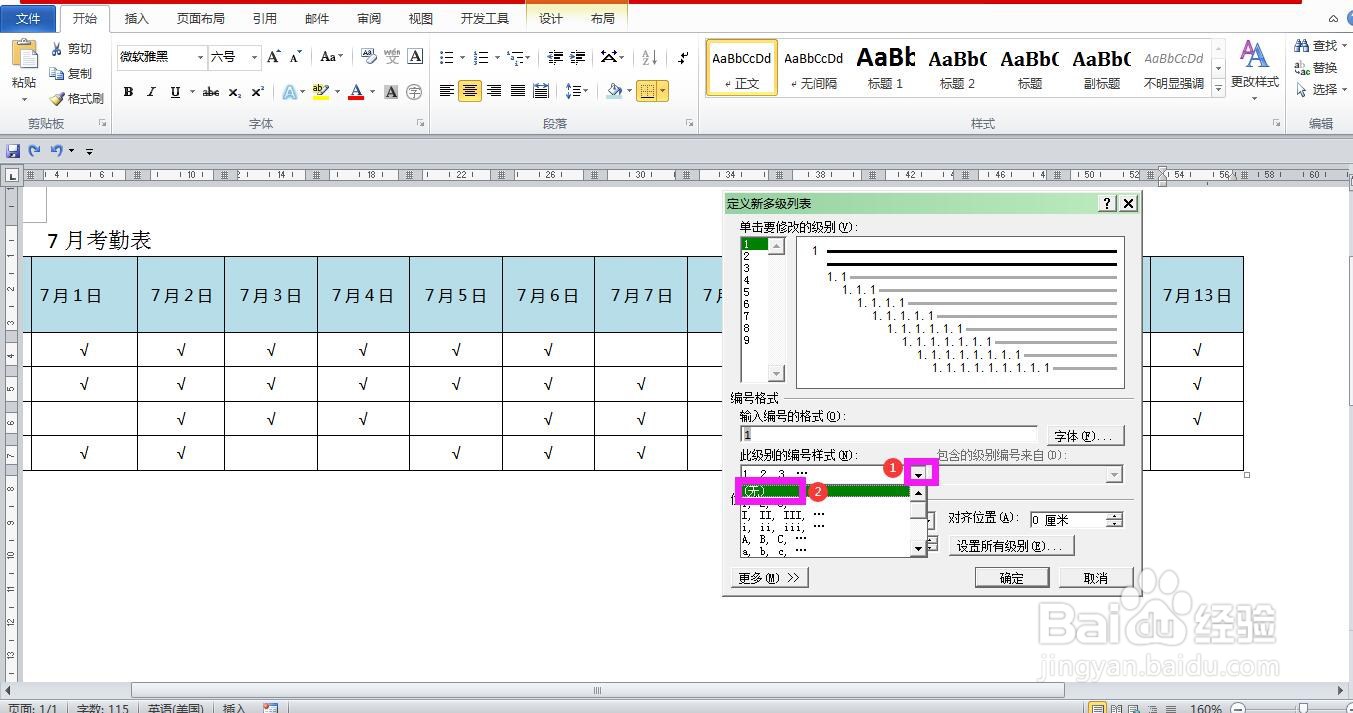
4、在输入编号的格式下方空白框内输入想填充的内容,这里输入“调休”,点击确定。回到文档即可看到表格的空白单元格已批量填充内容。


时间:2026-04-24 12:46:23
1、首先鼠标光标放在一个空白单元格的左下角,选中一个空白单元格,然后按住Ctrl键逐个选中其他的空白单元格(跟前面一样,鼠标光标放在单元格左下角选中)。
2、点击开始菜单,点击多级列表图标的下拉箭头,选择定义新的多级列表,弹出定义新多级列表对话框。
3、在对话框中点开“此级别的编号样式”下面空白框右侧的下拉箭头 ,在下拉选项中,选择“无”。
4、在输入编号的格式下方空白框内输入想填充的内容,这里输入“调休”,点击确定。回到文档即可看到表格的空白单元格已批量填充内容。
