PS抠图如何完整的抠选头发?

 时间:2026-02-15 13:39:41

1、首先,我们将需要抠取头发的图片素材放入ps中,并将素材图片复制一层,隐藏原图层。

PS抠图如何完整的抠选头发?

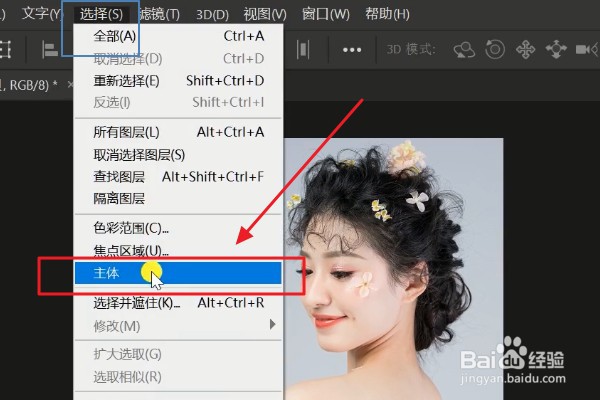
2、接着在界面上方选择【选择】、【主体】功能,它可以将图片中的人物主体识别出来。
PS抠图如何完整的抠选头发?

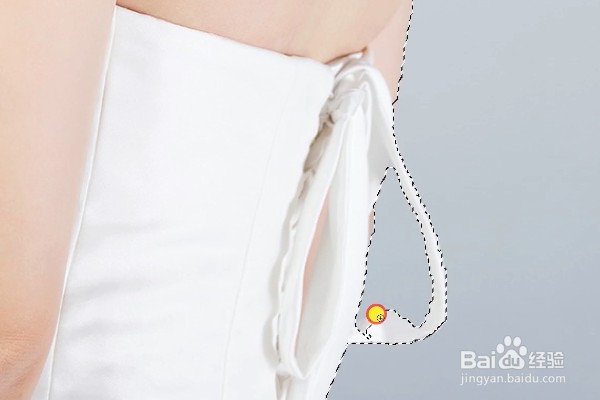
3、为了进一步细致抠图,我们选择【快速选择工具】,对人物细节部分进行加选或者减选操作。
PS抠图如何完整的抠选头发?

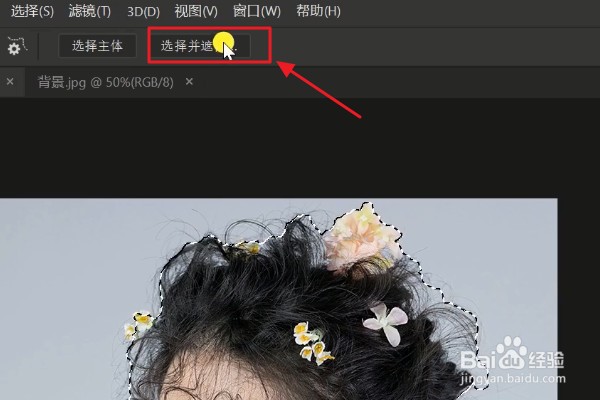
4、然后我们点击界面上方【选择主体】旁边的【选择并遮住】功能,如图所示。

PS抠图如何完整的抠选头发?

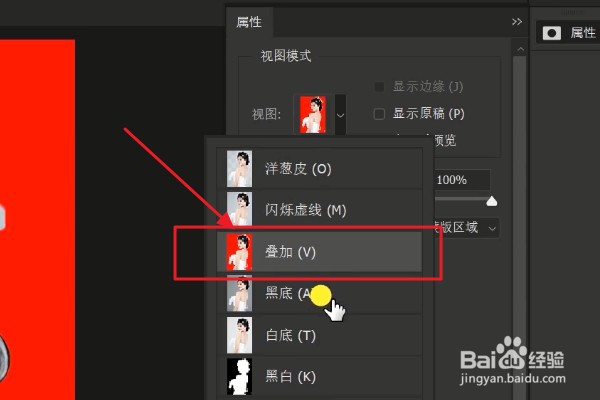
5、在【视图】下拉栏中,我们选择【叠加】效果,这样有助于帮助我们观察头发细节的部分。
PS抠图如何完整的抠选头发?

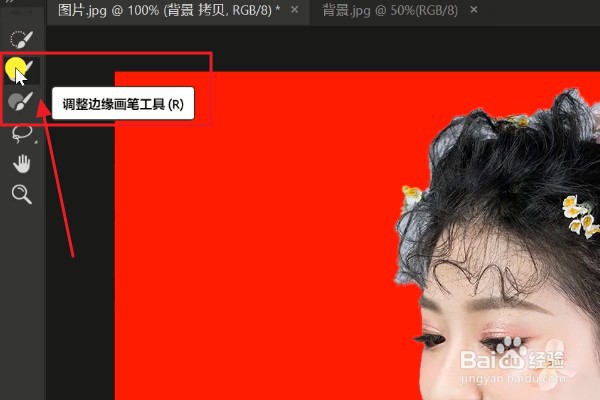
6、接着在界面左方选择【调整边缘画笔工具】,将图片放大,然后利用这个工具对头发细节部分进行擦除。
PS抠图如何完整的抠选头发?

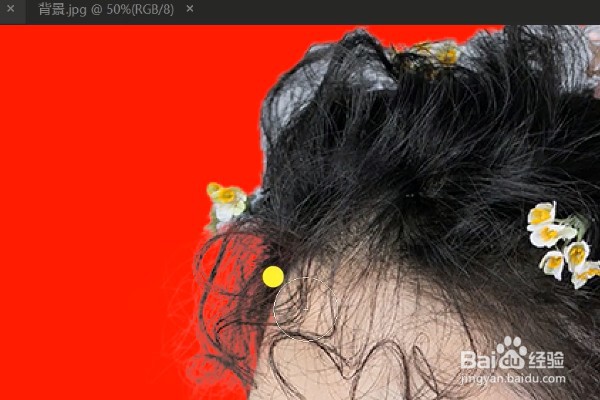
7、同时,我们也可以选择第三个【画笔工具】对过渡擦除的部分进行减选,以达到完整保留头发细节的目的。
PS抠图如何完整的抠选头发?

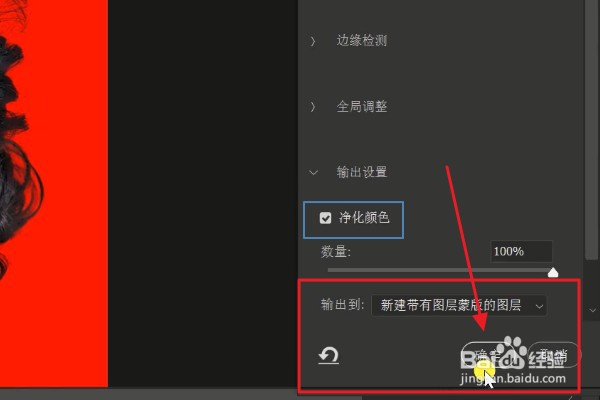
8、最后,我们勾选【净化颜色】,输出到【带有新建图层蒙版的图层】,点击【确定】即可完成。
PS抠图如何完整的抠选头发?

  • photoshop如何给人物的眼睛绘制眼线?
  • ps如何移动图片一部分
  • ps抠图后边缘如何变平滑
  • ps怎么旋转图层任意角度
  • PS背景相似抠图技巧
  • 热门搜索
    定滑轮的特点 广州旅游攻略 8月份适合去哪里旅游 陪旅游 电脑怎么系统还原 微信怎么发红包给好友 周边好玩的旅游景点推荐 云南大理旅游 眼线笔怎么画 qq被冻结了怎么样才可以解冻