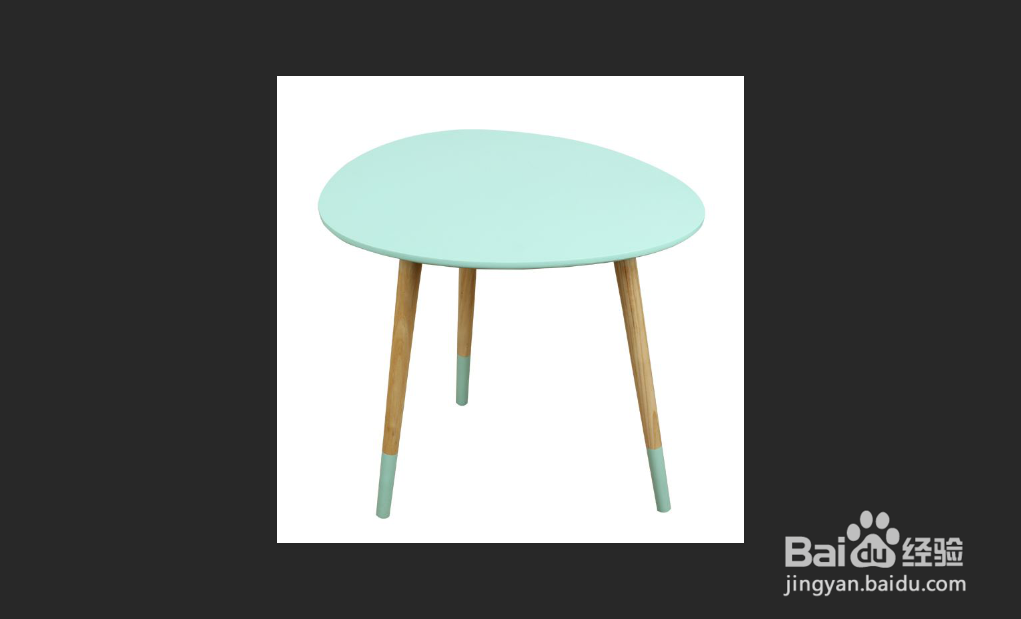
1、打开ps,载入图片
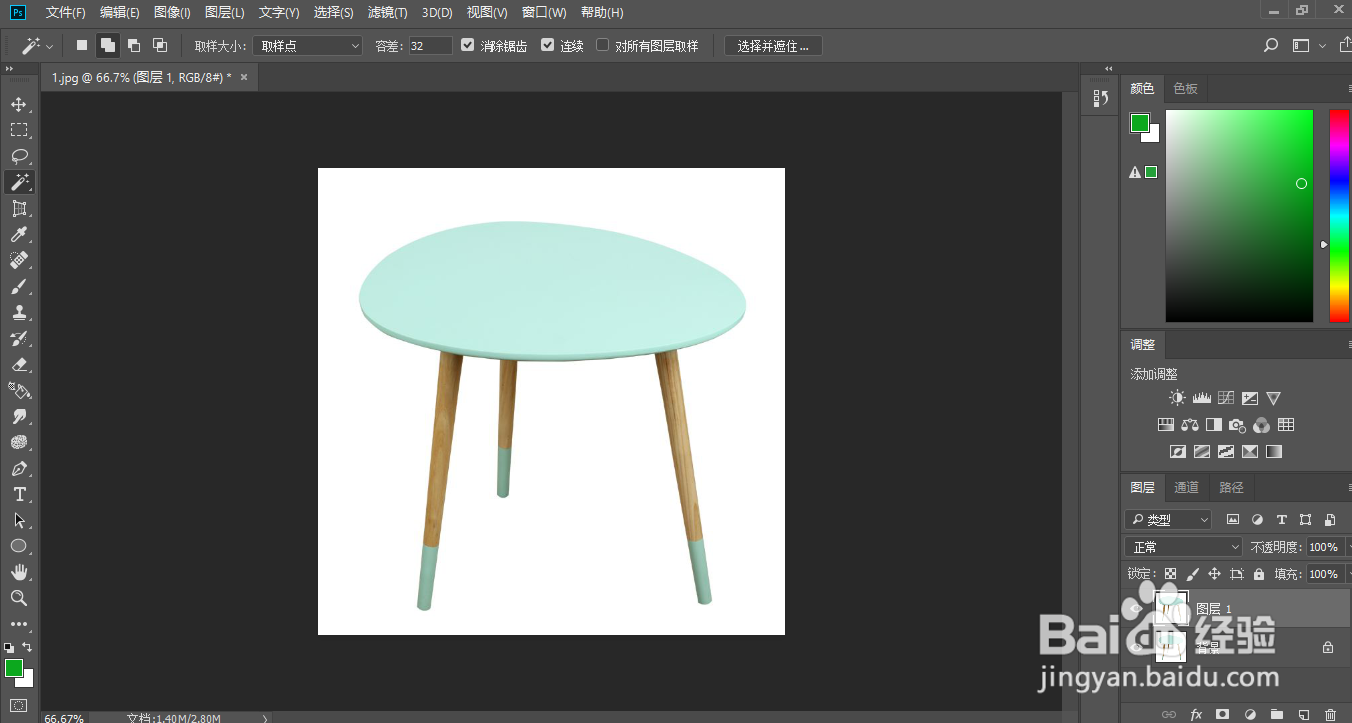
2、复制背景图层
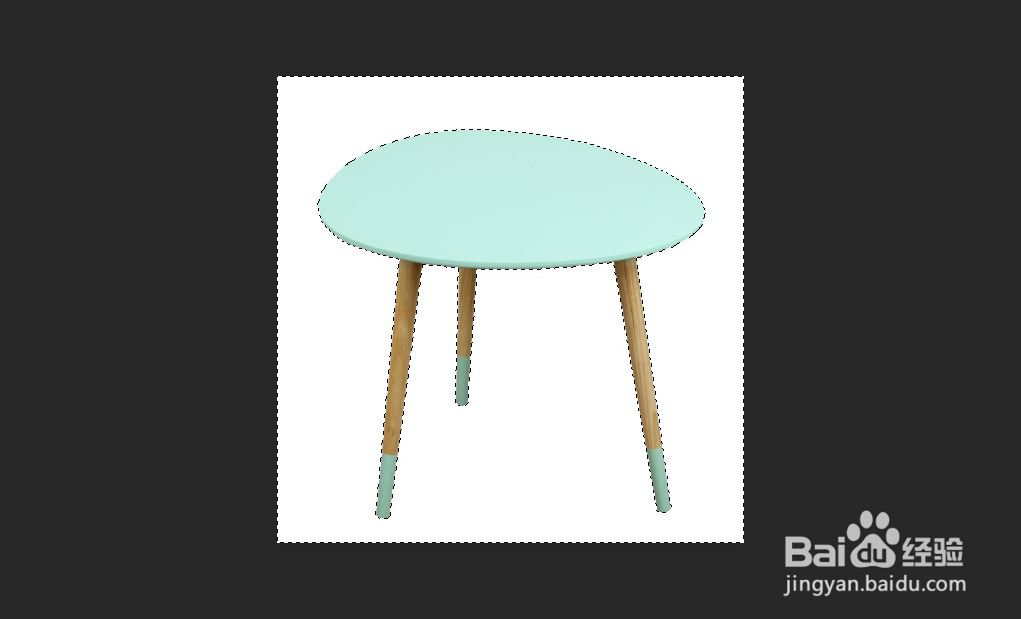
3、用魔法棒点击背景图层,选中凳子
4、ctrl+shift+i反向选择
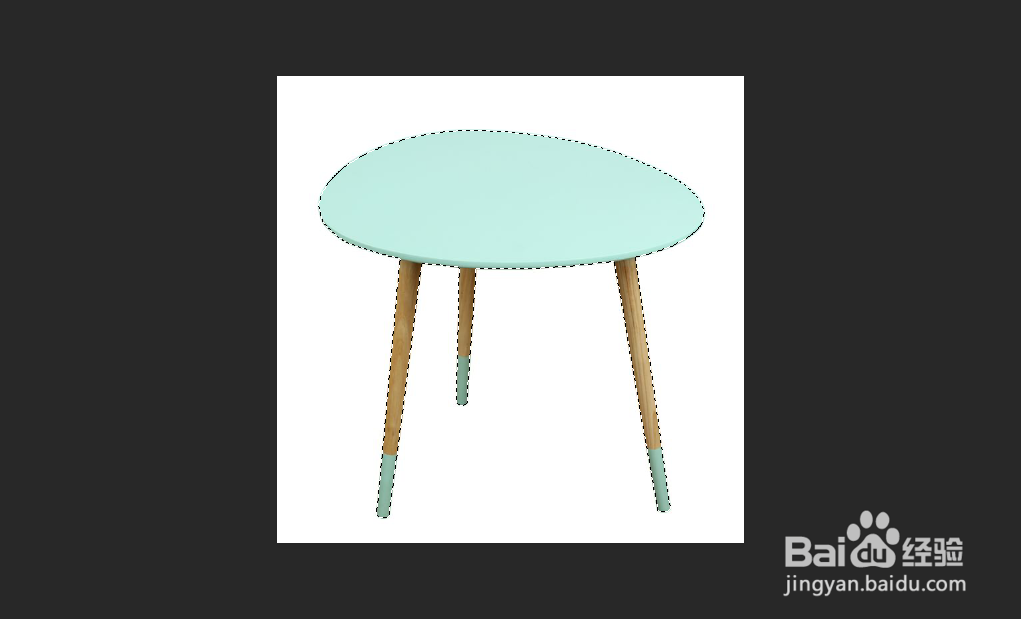
5、选择-修改-羽化,数值设为0.5
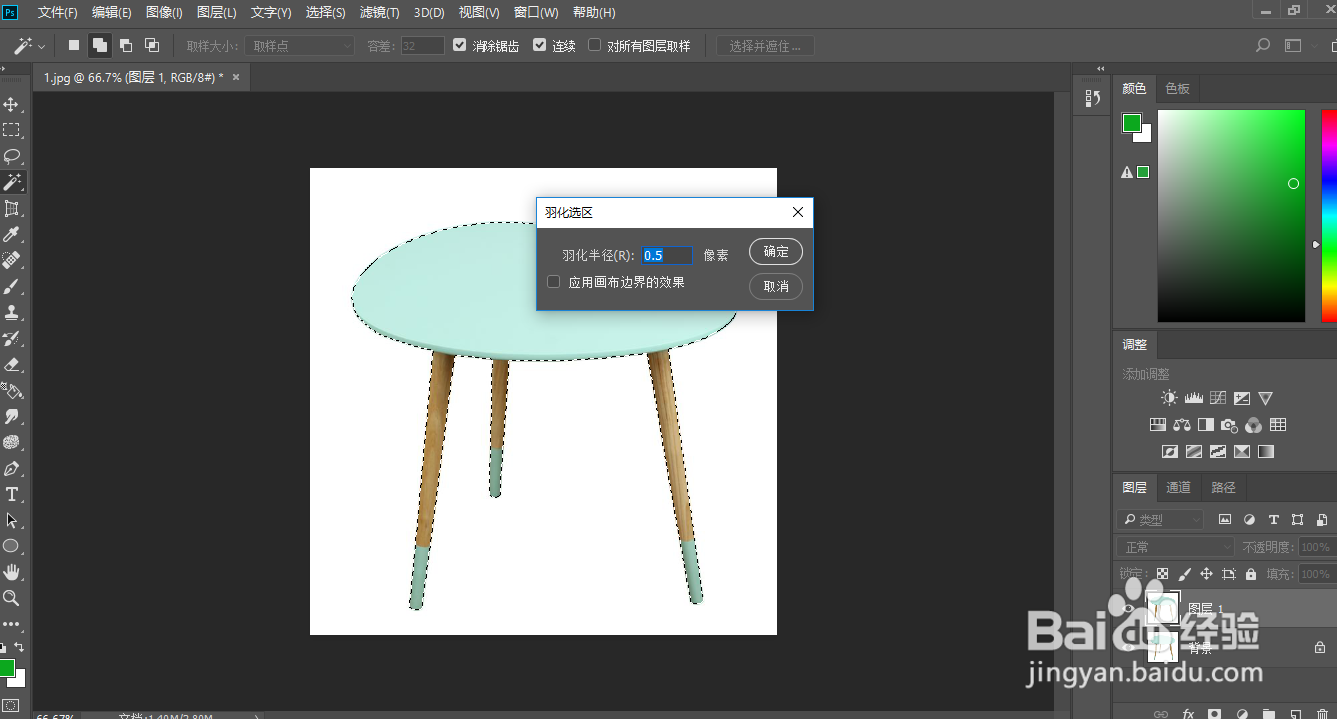
6、复制背景图层,ctrl+j
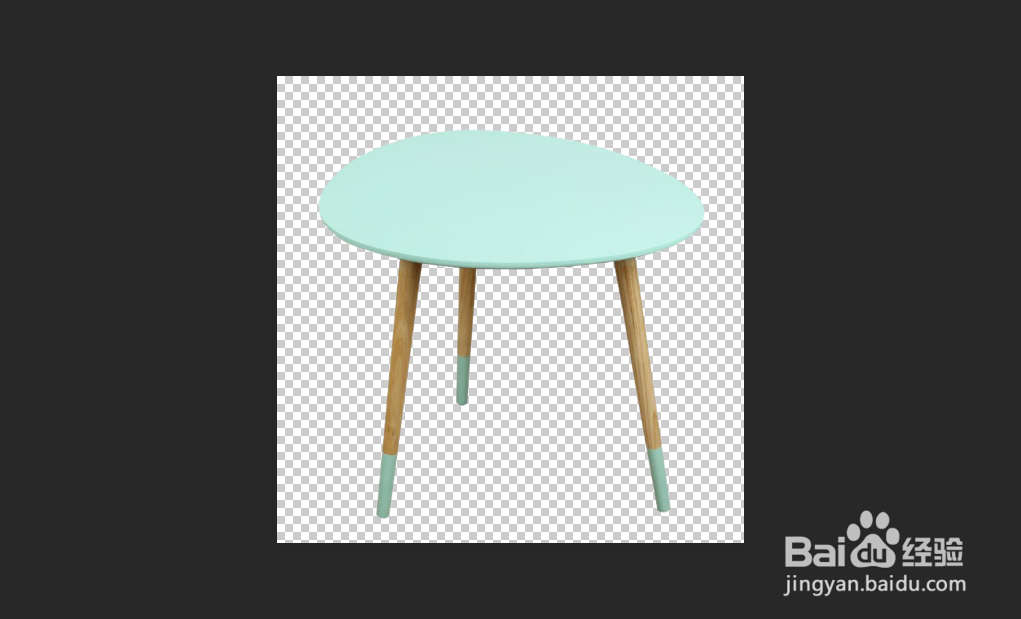
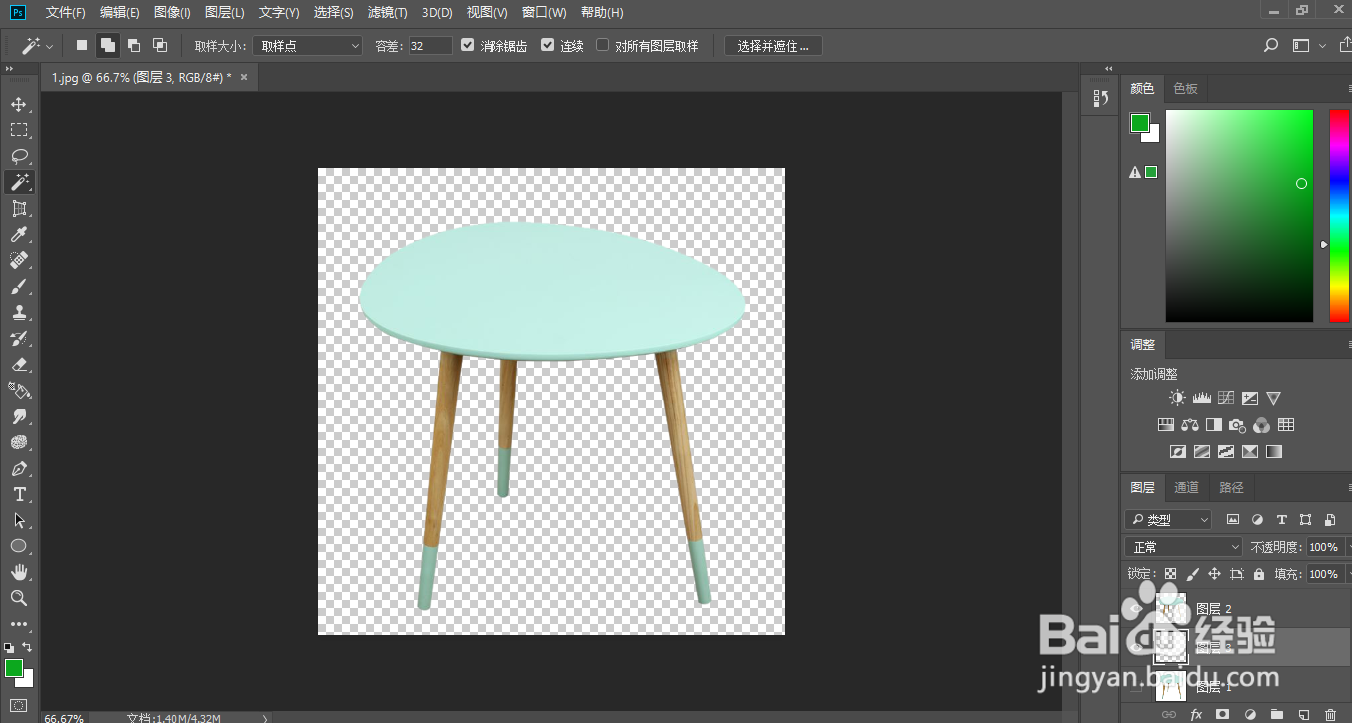
7、新建背景图层
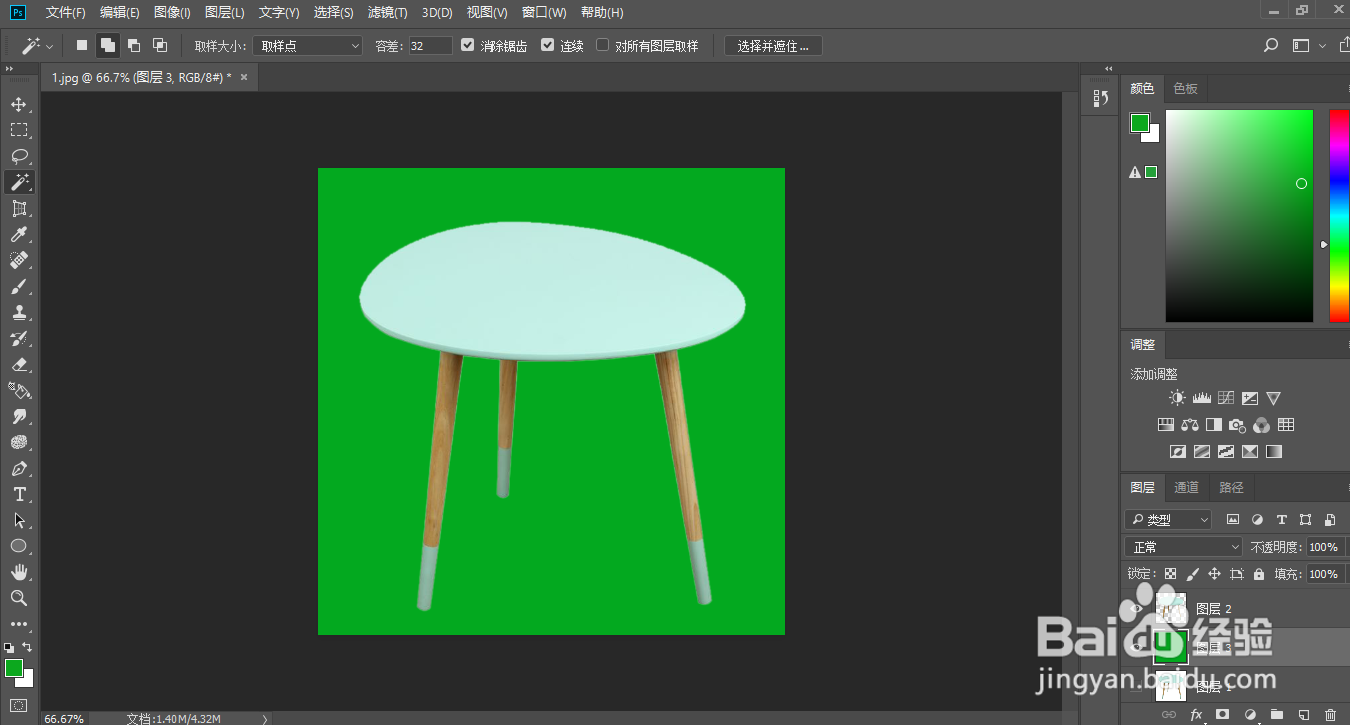
8、填充自己喜欢的颜色,就可以了
时间:2026-04-26 17:41:58
1、打开ps,载入图片
2、复制背景图层
3、用魔法棒点击背景图层,选中凳子
4、ctrl+shift+i反向选择
5、选择-修改-羽化,数值设为0.5
6、复制背景图层,ctrl+j
7、新建背景图层
8、填充自己喜欢的颜色,就可以了
