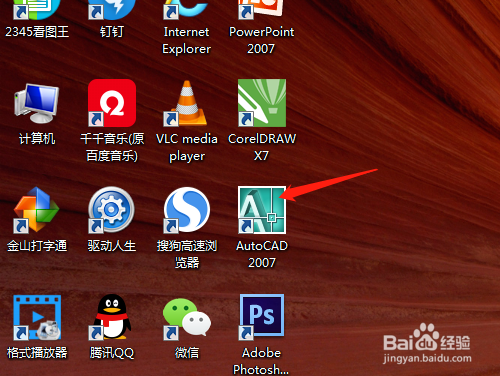
1、1. 双击打开桌面上的AutoCAD 2007软件。
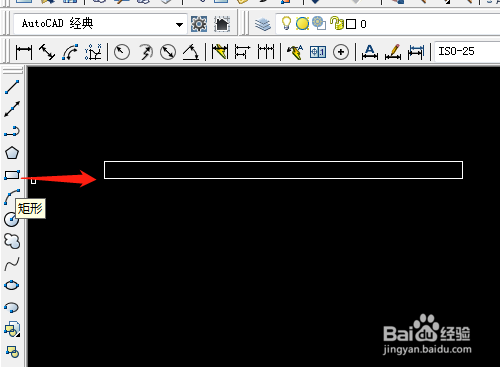
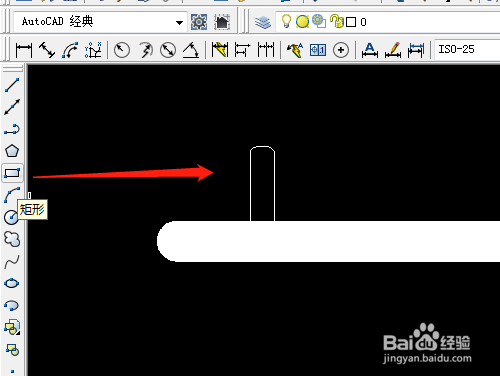
2、2. 选绘图工具箱中的矩形工具,绘制出一个矩形。
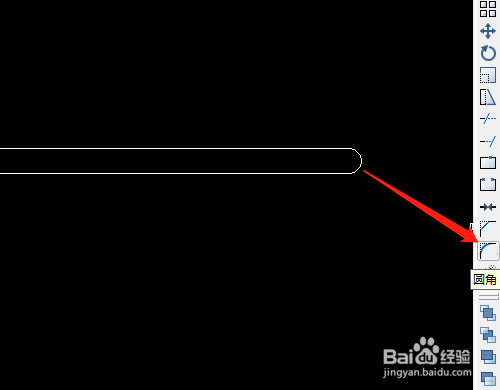
3、3. 用修改工具中圆角工具,圆角矩形。
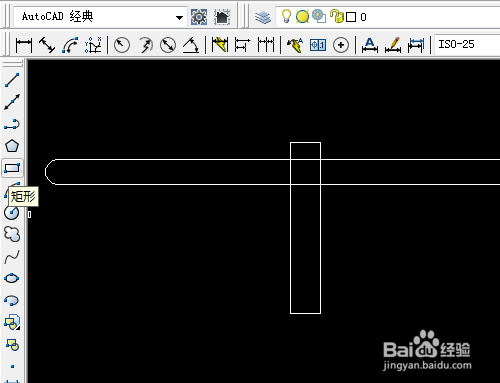
4、4. 单击矩形工具,在中间部分绘制出另一个矩形,再进行圆角操作。
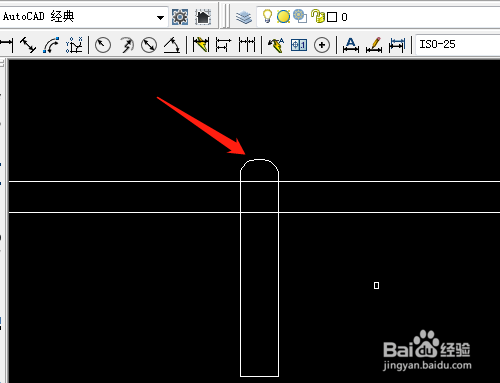
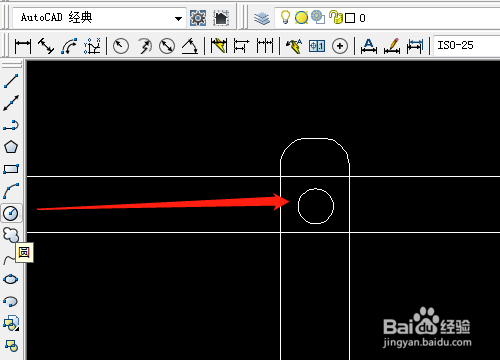
5、5. 用圆工具,绘制出一个圆。
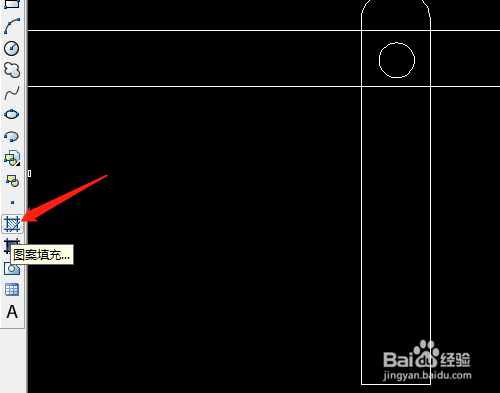
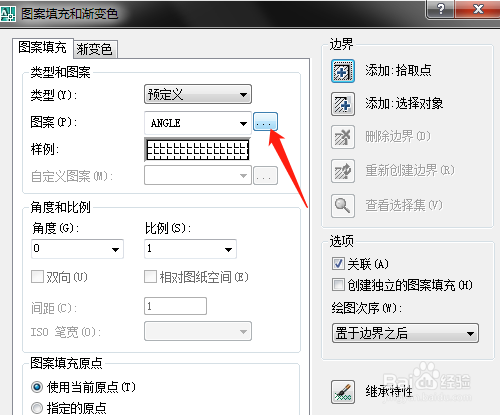
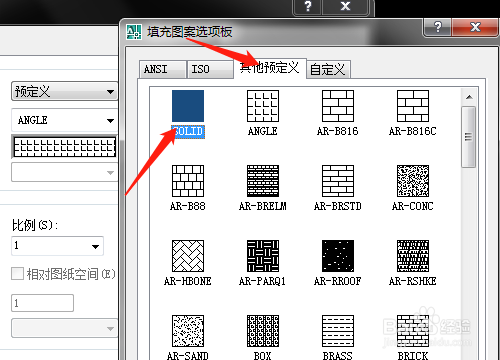
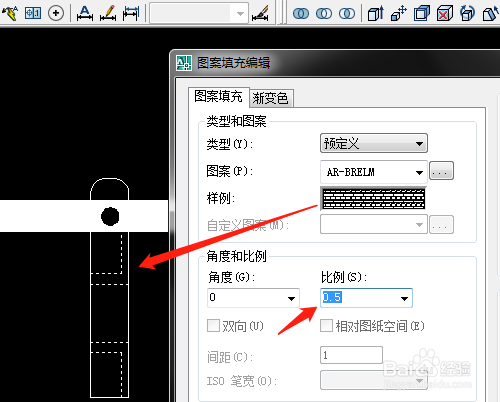
6、6. 选图案填充工具,选单色填充,进行颜色的填充和图案填充。
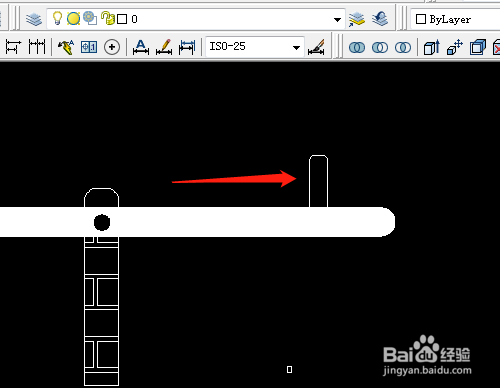
7、7. 绘制小些矩形并进行圆角设置,再复制一个。
时间:2026-04-22 19:53:38
1、1. 双击打开桌面上的AutoCAD 2007软件。
2、2. 选绘图工具箱中的矩形工具,绘制出一个矩形。
3、3. 用修改工具中圆角工具,圆角矩形。
4、4. 单击矩形工具,在中间部分绘制出另一个矩形,再进行圆角操作。
5、5. 用圆工具,绘制出一个圆。
6、6. 选图案填充工具,选单色填充,进行颜色的填充和图案填充。
7、7. 绘制小些矩形并进行圆角设置,再复制一个。
