1、打开eset杀毒软件,点击左侧的“工具”。

2、在“工具”的界面中,点击右下角“更多工具”。

3、在“更多工具”的界面里,点击“隔离区”。

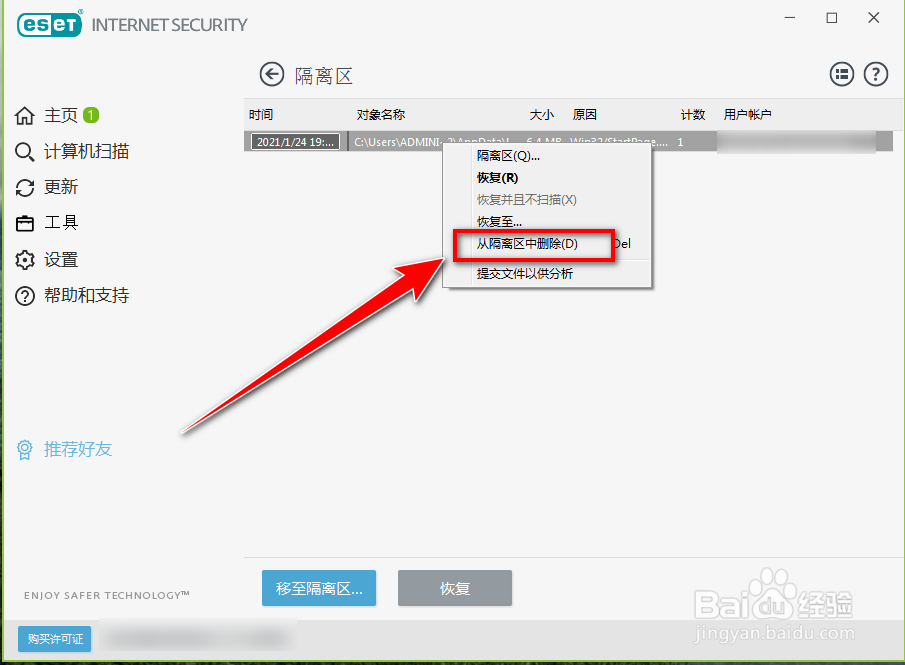
4、在“隔离区”的界面里,用鼠标右键点击需要删除的文件。

5、在右键菜单中,点击“从隔离区中删除”。
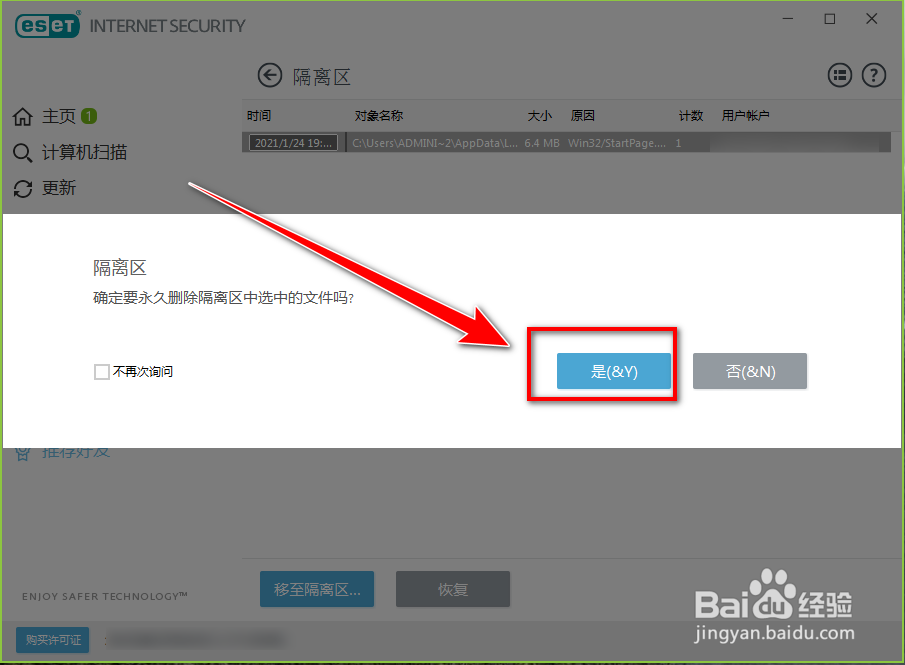
6、在提示窗口中,点击“是”按钮,即可永久删除隔离区中的文件。
1、1.打开eset,点击“工具”
2.点击右下角“理多工具”
3.点击“隔离区”
4.用鼠标右键点击需要删除的文件
5.点击删除隔离区文件
时间:2026-04-27 01:00:48
1、打开eset杀毒软件,点击左侧的“工具”。
2、在“工具”的界面中,点击右下角“更多工具”。
3、在“更多工具”的界面里,点击“隔离区”。
4、在“隔离区”的界面里,用鼠标右键点击需要删除的文件。
5、在右键菜单中,点击“从隔离区中删除”。
6、在提示窗口中,点击“是”按钮,即可永久删除隔离区中的文件。
1、1.打开eset,点击“工具”
2.点击右下角“理多工具”
3.点击“隔离区”
4.用鼠标右键点击需要删除的文件
5.点击删除隔离区文件
