word在任意页插入页码

 时间:2024-10-31 18:33:16

1、如图为有多个页面的文档示例。

word在任意页插入页码

2、首先,光标移动要重新设置页码的前一页,并在“页面布局”选项卡下点击“分隔符”,并点击“分节符---下一页”,具体如图所示:

word在任意页插入页码

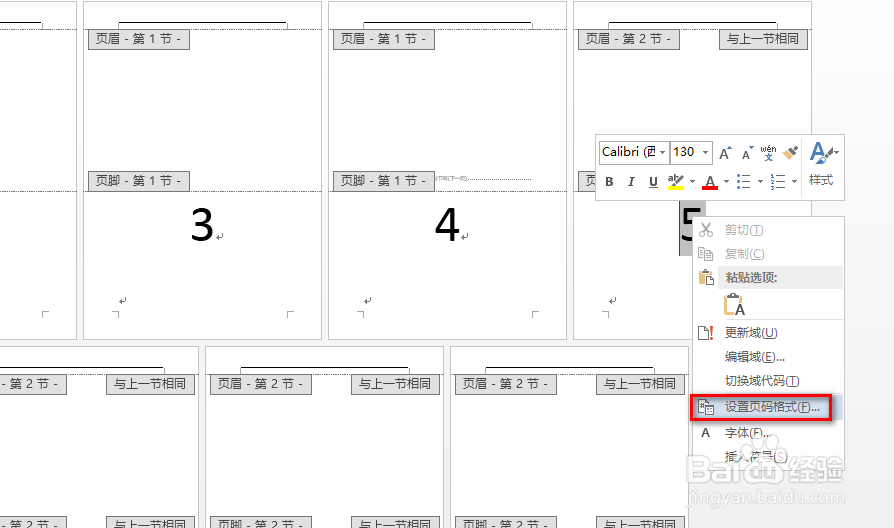
3、然后鼠标点击要重新设置页码所在页的当前页码,并鼠标右键,在点击出现的选项,具体如图所示:

word在任意页插入页码

4、并在“设计”选项卡下点击以取消“链接到前一条页眉”,具体如图所示:

word在任意页插入页码

5、再次重新执行步骤3,在出现的下拉选项中,点击“设置页码格式”,在出现的弹出框中,选中“起始页艨位雅剖码”,最后点击“确定”,具体如图所示:

word在任意页插入页码word在任意页插入页码

6、最后可以看到有新的页码重新生成了,具体如图所示:

word在任意页插入页码
  • CAD一秒绘制符号标注的方法
  • 使用CAD绘制沉降式离心机
  • cad图如何转换成pdf
  • cad导出pdf怎么布满图纸
  • CAD标准文件(*.dws)和图层转换(laytrans)
  • 热门搜索
    毛呢外套怎么搭配 如何设置ip wapi是什么 hpv是什么病 如何清理电脑缓存 如何下载ppt软件 电脑配置低怎么办 如何维护老客户 艋舺怎么读 新买的电脑怎么分区