几何画板软件中怎样绘制气球图形

 时间:2026-04-25 02:10:38

1、    在计算机中,打开几何画板软件,鼠标左键单击【新建】,如下图所示。

几何画板软件中怎样绘制气球图形

2、    接着,鼠标左键单击【工具栏】下的【圆形】,如下图所示。

几何画板软件中怎样绘制气球图形

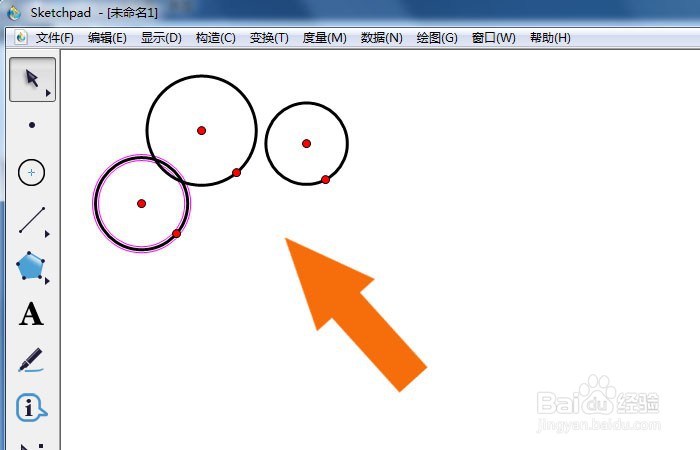
3、    然后,在画布中,绘制出圆形图形,如下图所示。

几何画板软件中怎样绘制气球图形

4、    接着,鼠标左键单击工具栏中的【线段工具】,在画布中绘制出直线,如下图所示。

几何画板软件中怎样绘制气球图形

5、    然后,在画布中,右键选择圆形图形,设置线条的颜色,比如红颜色,如下图所示。

几何画板软件中怎样绘制气球图形

6、    接着,在画布中,选择图形上的顶点,右键选择隐藏顶点,如下图所示。

几何画板软件中怎样绘制气球图形

7、    最后,在画布中可以看到绘制好的气球图形了,如下图所示。单击菜单下的【保存】。通过这样的操作和步骤,在几何画板软件中就学会绘制气球图形了。

几何画板软件中怎样绘制气球图形

  • 用简单的几何图形板如何拼一把伞?
  • 几何画板如何演示表现任意三角形
  • 如何利用几何画板制作正多边形
  • 【网络画板】三原色螺旋动画
  • 几何画板怎样画圆的内接正方形
  • 热门搜索
    陌陌怎么加好友 眼球出血怎么办 苹果支付怎么用 房间潮湿怎么办 微信实名认证怎么弄 u盘进水了怎么办 不开心的时候怎么办 锅包肉的汁怎么调 怎么整人 怎么快速去黑眼圈