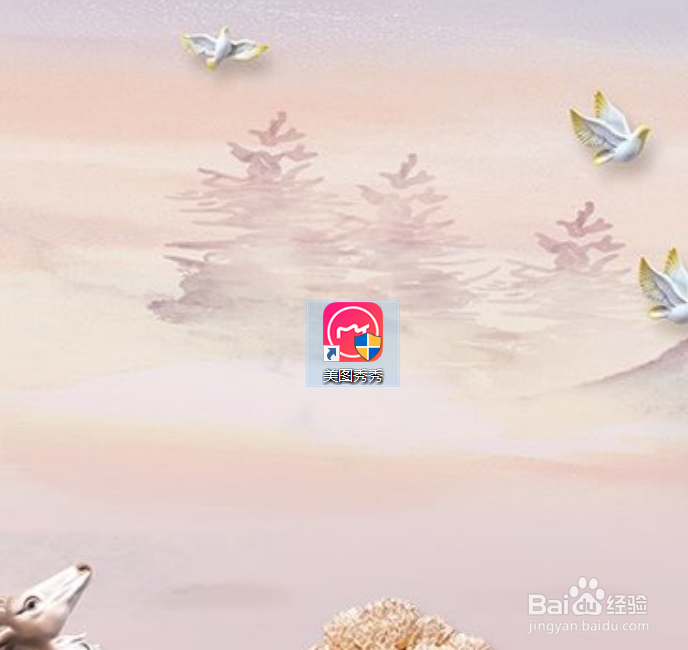
1、我们打开电脑安装的美图秀秀软件。
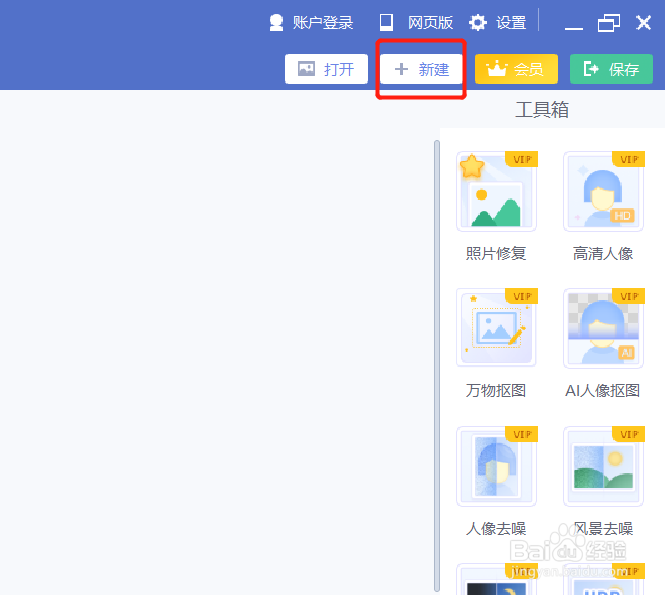
2、进入到美图秀秀主界面,我们点击右上角的新建按钮。
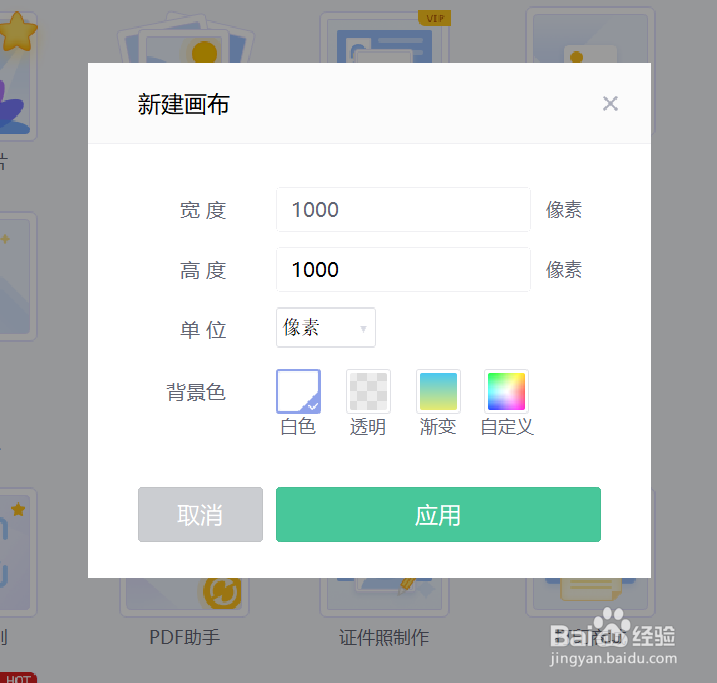
3、然后屏幕中间位置会弹出一个新建画布的对话框,这里我们设置我们需要的大小即可。
4、然后我们随便绘制个图案,这里为了方便就随便绘制了,如果您操作,需要更换成您需要的产品图哦。
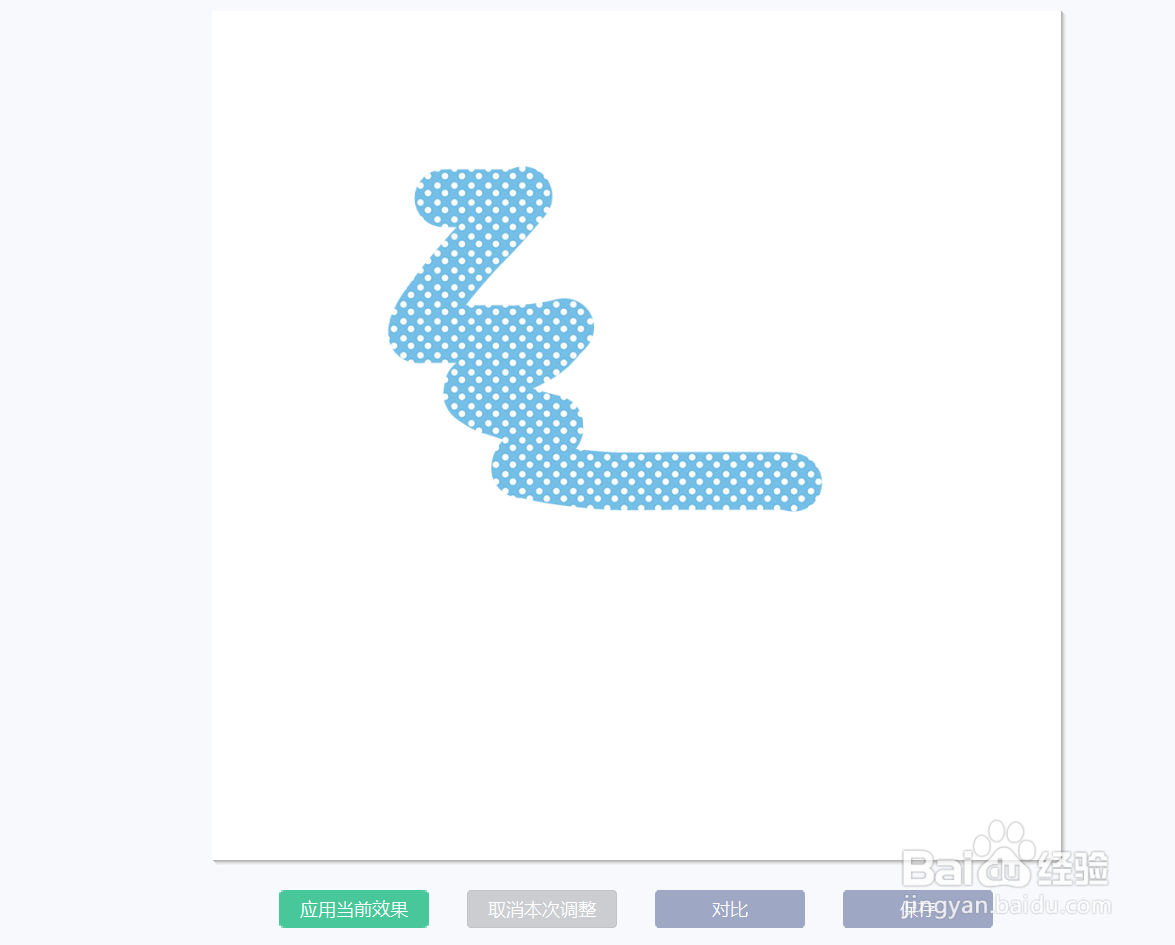
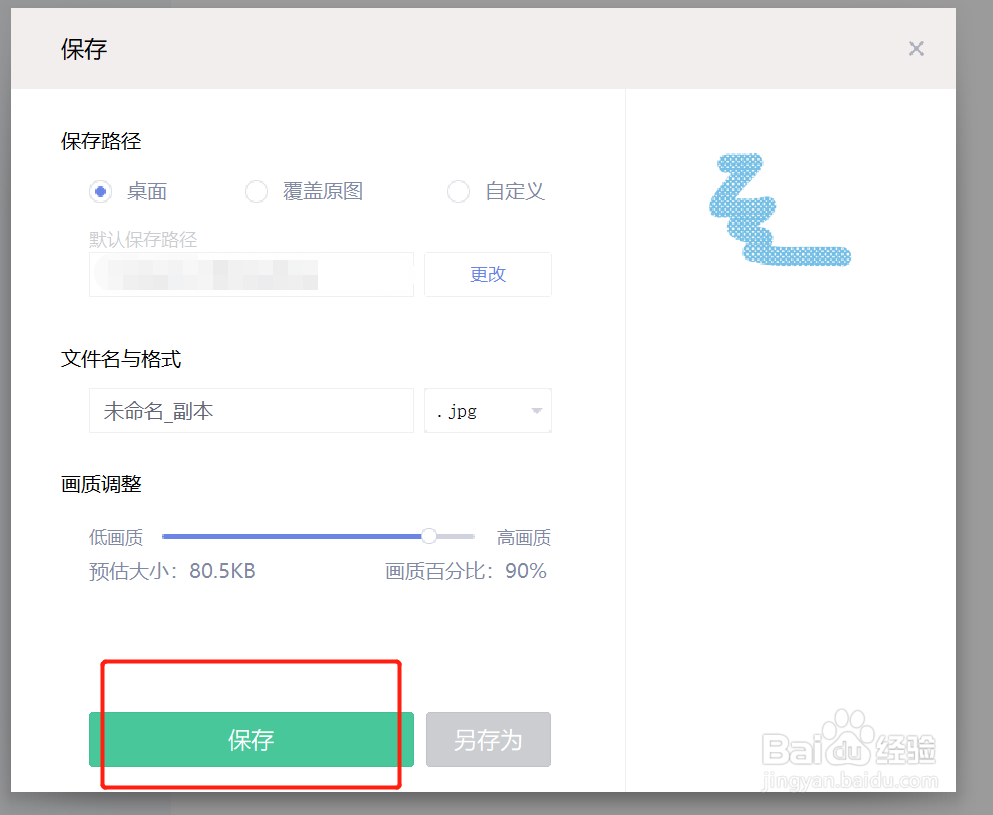
5、设置好整个图片以后我们点击底部的保存按钮,这里需要注意我们保存的位置,避免找不到。
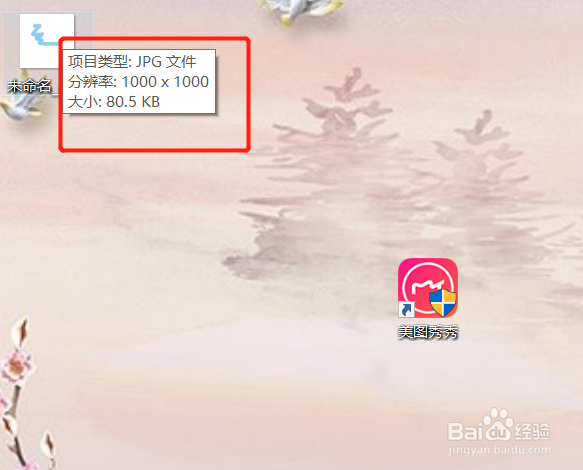
6、然后我们找到保存的图片看下是否是我们设置的大小就可以了。
时间:2026-04-23 07:03:43
1、我们打开电脑安装的美图秀秀软件。
2、进入到美图秀秀主界面,我们点击右上角的新建按钮。
3、然后屏幕中间位置会弹出一个新建画布的对话框,这里我们设置我们需要的大小即可。
4、然后我们随便绘制个图案,这里为了方便就随便绘制了,如果您操作,需要更换成您需要的产品图哦。
5、设置好整个图片以后我们点击底部的保存按钮,这里需要注意我们保存的位置,避免找不到。
6、然后我们找到保存的图片看下是否是我们设置的大小就可以了。
