PPT如何用文本框制作封面呢?

 时间:2026-02-14 13:22:37

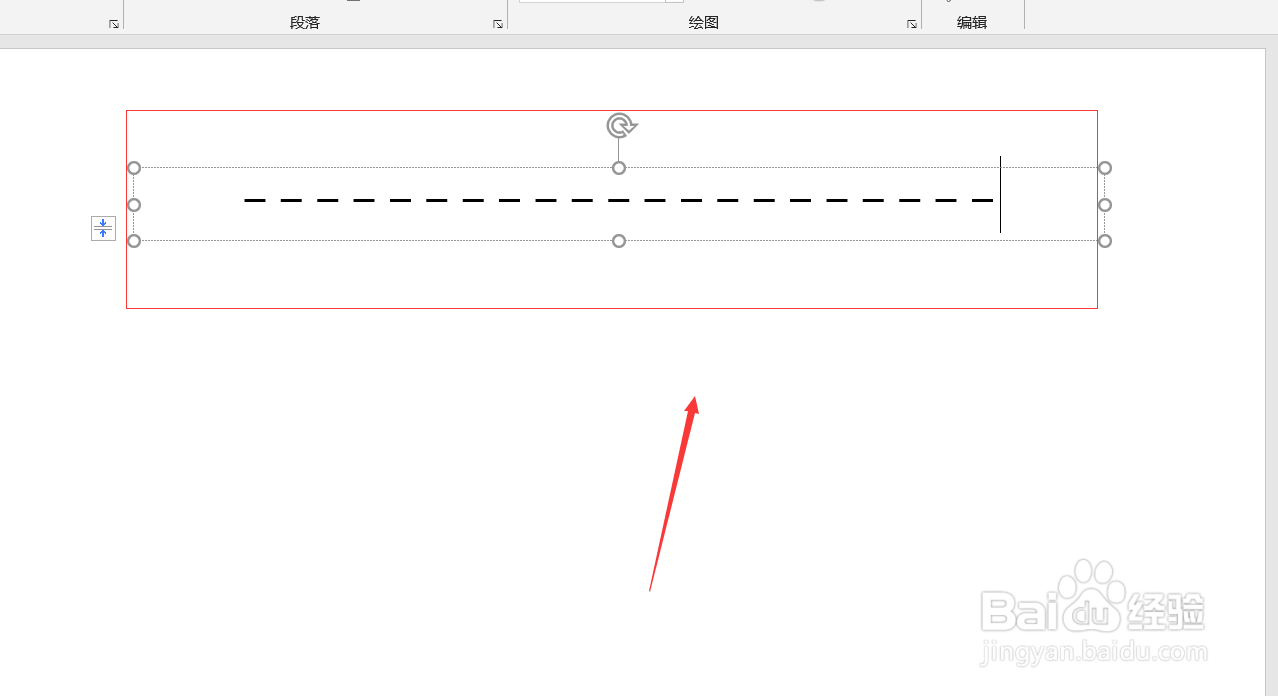
1、第一步,首先,在文本框中输入一行横杆。如下图所示:
PPT如何用文本框制作封面呢?

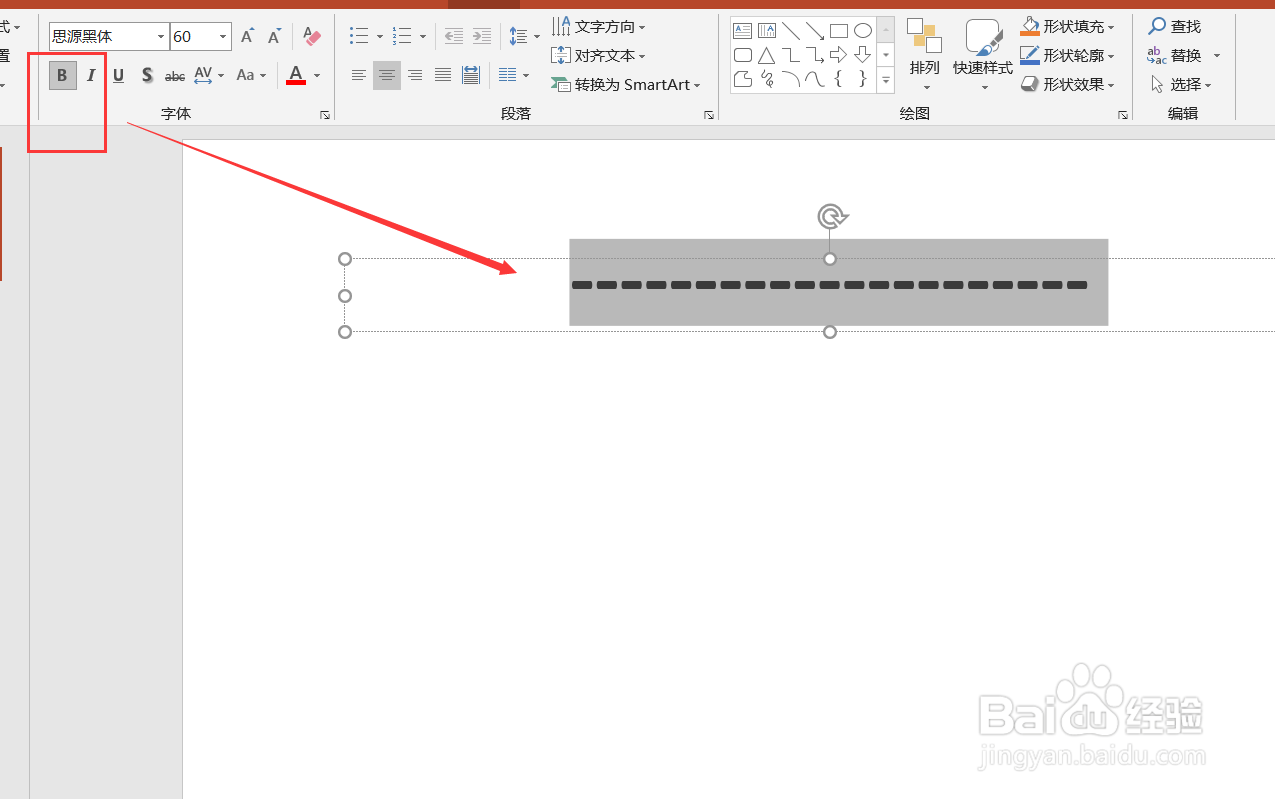
2、第二步,然后,把字体改成思源黑体。如下图所示:

PPT如何用文本框制作封面呢?

3、第三步,接着,把字体加粗。如下图所示:

PPT如何用文本框制作封面呢?

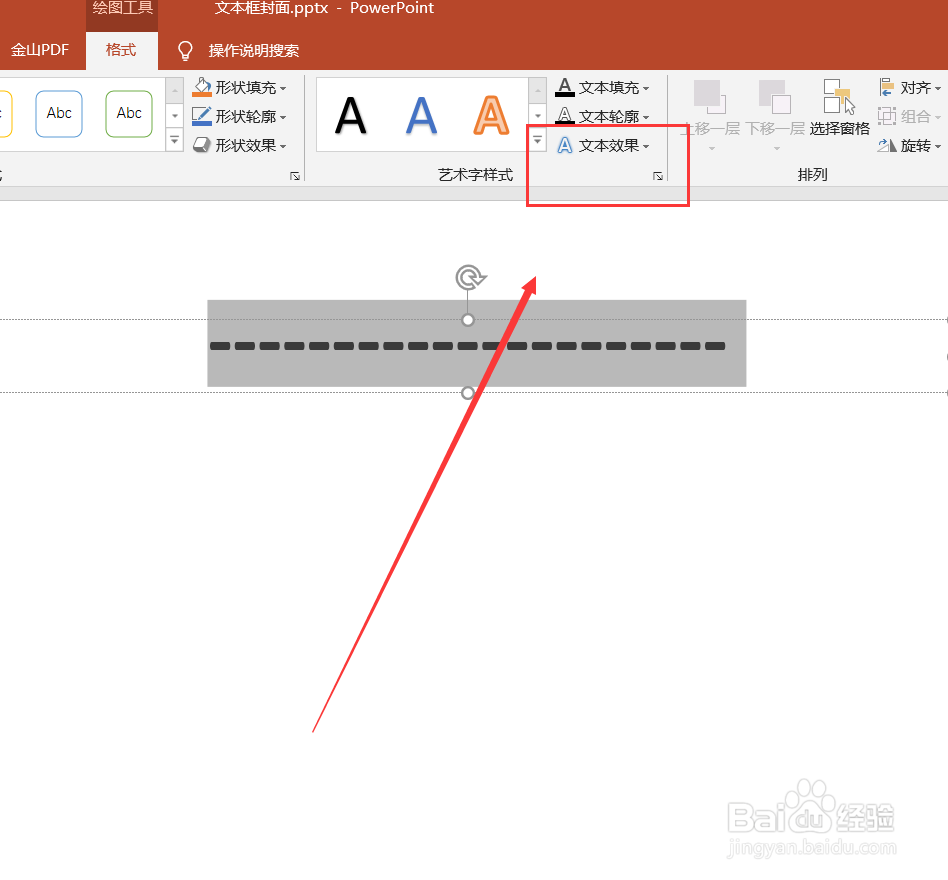
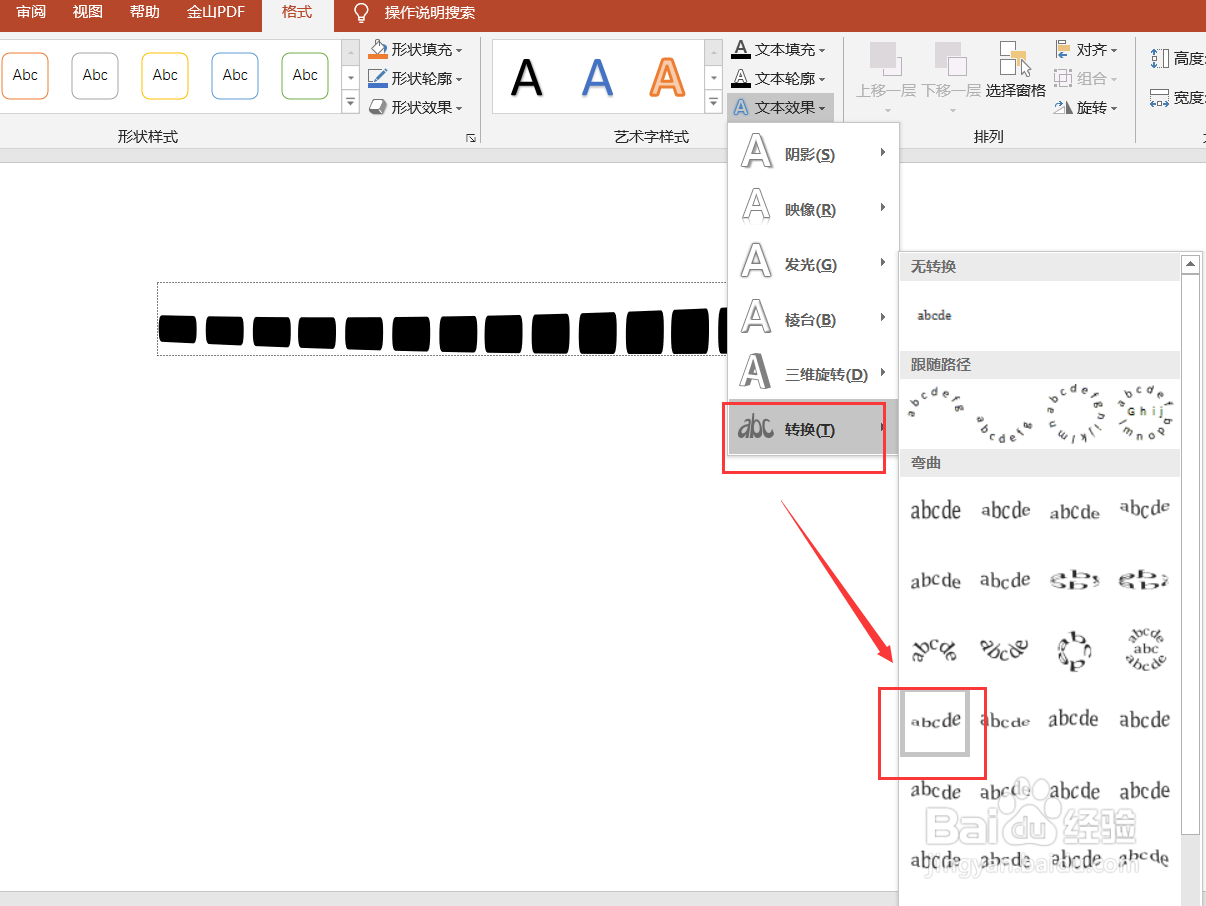
4、第四步,然后,点击形状格式,找到文字效果中的转换。如下图所示:

PPT如何用文本框制作封面呢?

5、第五步,接着,选择曲线,上,调整到合适的高度跟宽度。如下图所示:

PPT如何用文本框制作封面呢?

PPT如何用文本框制作封面呢?

6、第六步,然后,插入一张图片,右键文本框,选择设置形状格式。如下图所示:

PPT如何用文本框制作封面呢?

PPT如何用文本框制作封面呢?

7、第七步,接着,点击文本选项,在选择图片或者纹理填充,来自剪贴板。如下图所示:

PPT如何用文本框制作封面呢?

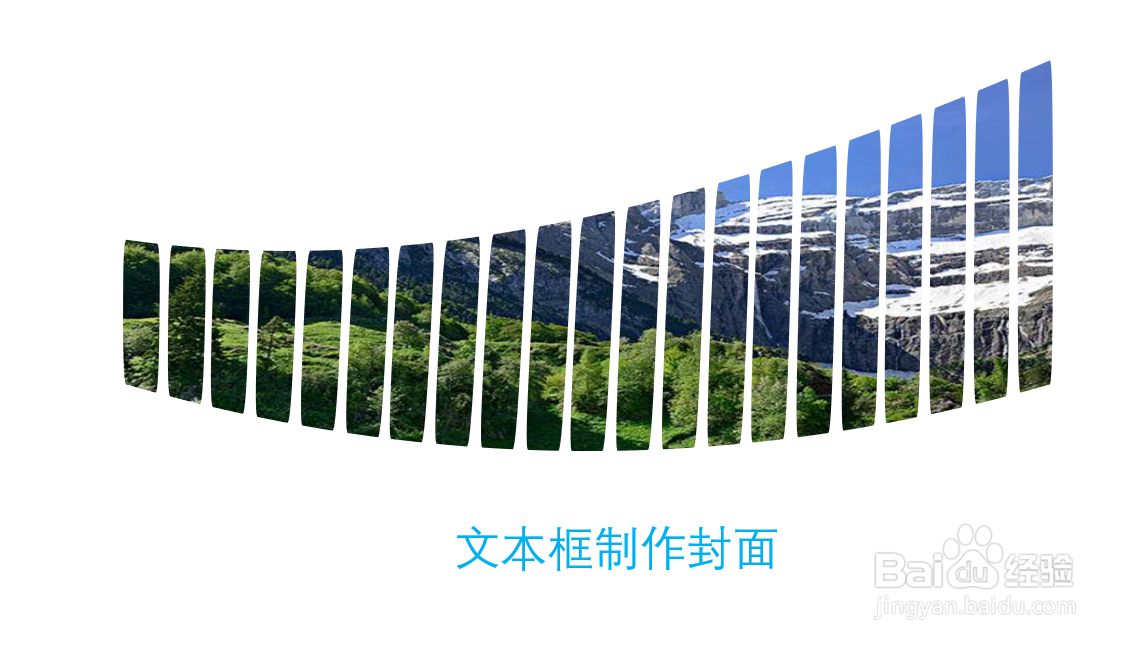
8、第八步,最后,加上标题文字,进行修饰,一个好看的PPT文本框封面就制作完成了。如下图所示:
PPT如何用文本框制作封面呢?

  • 如何给WPS文档的背景添加纹理
  • word怎么选择不连续的文字
  • word2016画面在哪里 怎么在文档中插入绘图画布
  • 怎样在Word2016中显示Word文档的格式
  • 巧用WORD中表格功能
  • 热门搜索
    矣怎么读 亲爱的英文怎么写 饺子皮怎么做 胃胀气打嗝怎么办 嗥怎么读 扁桃体发炎喉咙肿痛怎么办 葡萄英语怎么读 苹果手机没有声音怎么回事 为什么吃不胖 紫菜的做法大全