1、打开CAD软件,点击“开始绘图”,新建绘图界面。

2、点击“绘图”—“螺旋”。

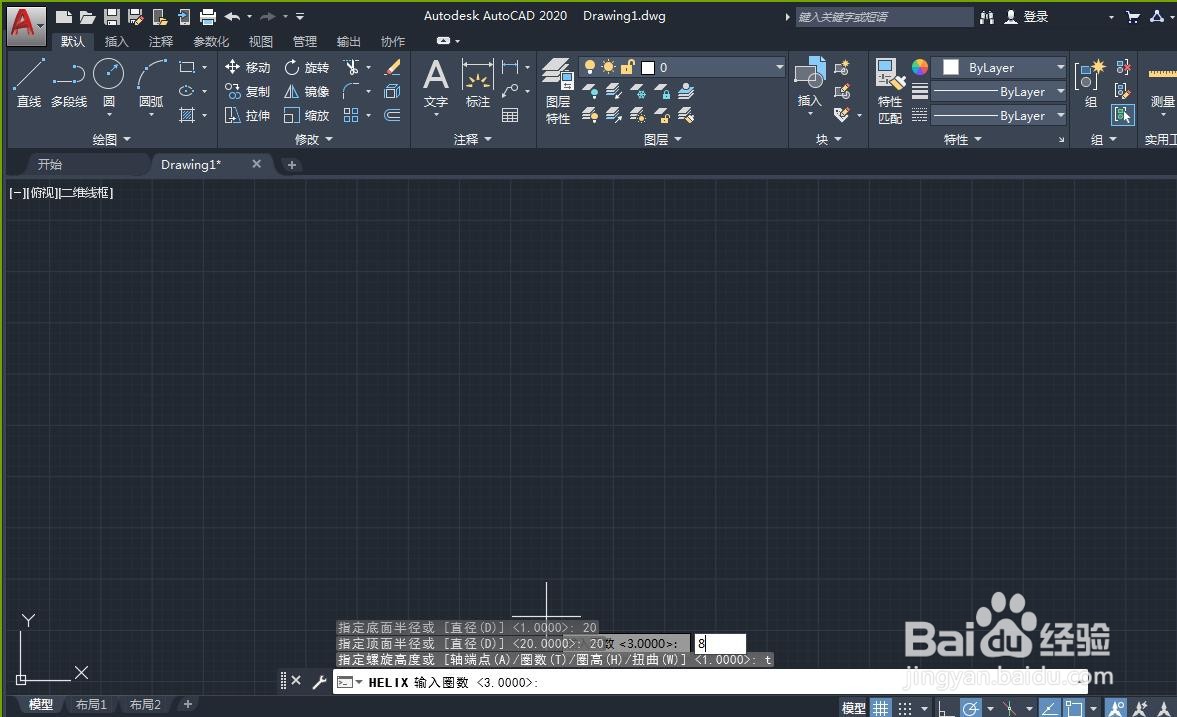
3、输入底面半径“20”。

4、输入顶面半径“20”。

5、输入“t”,修改圈数为“8”.

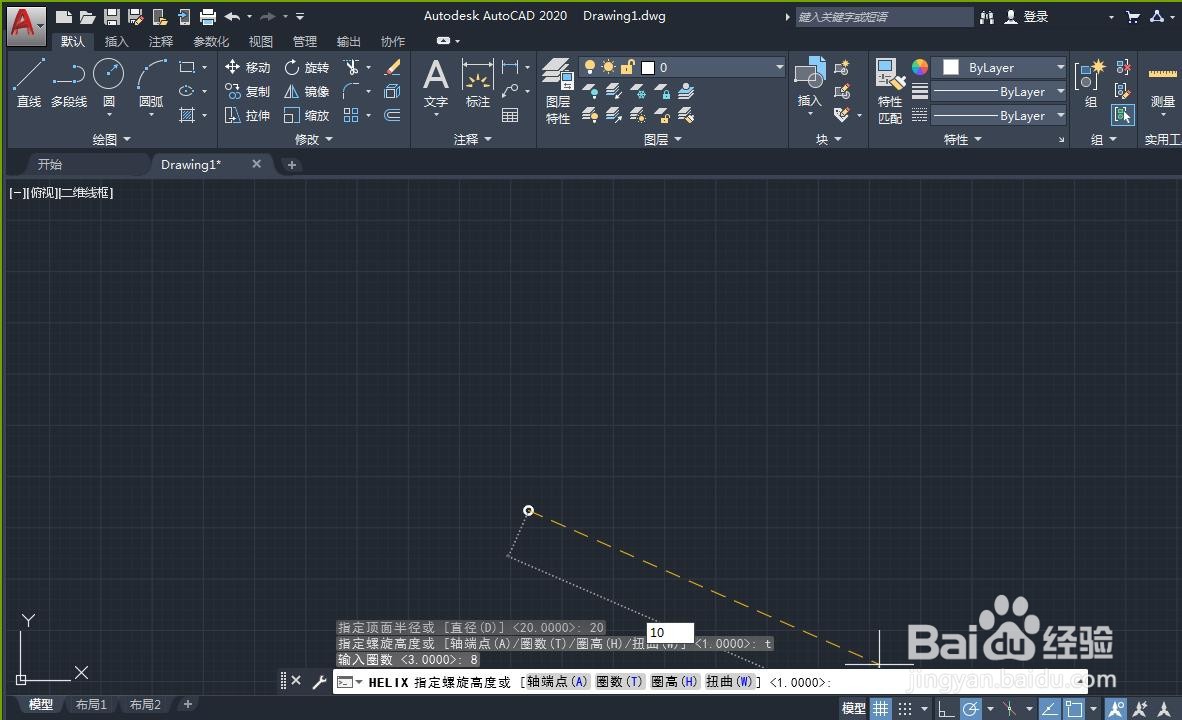
6、输入高度“10”,绘制完成。
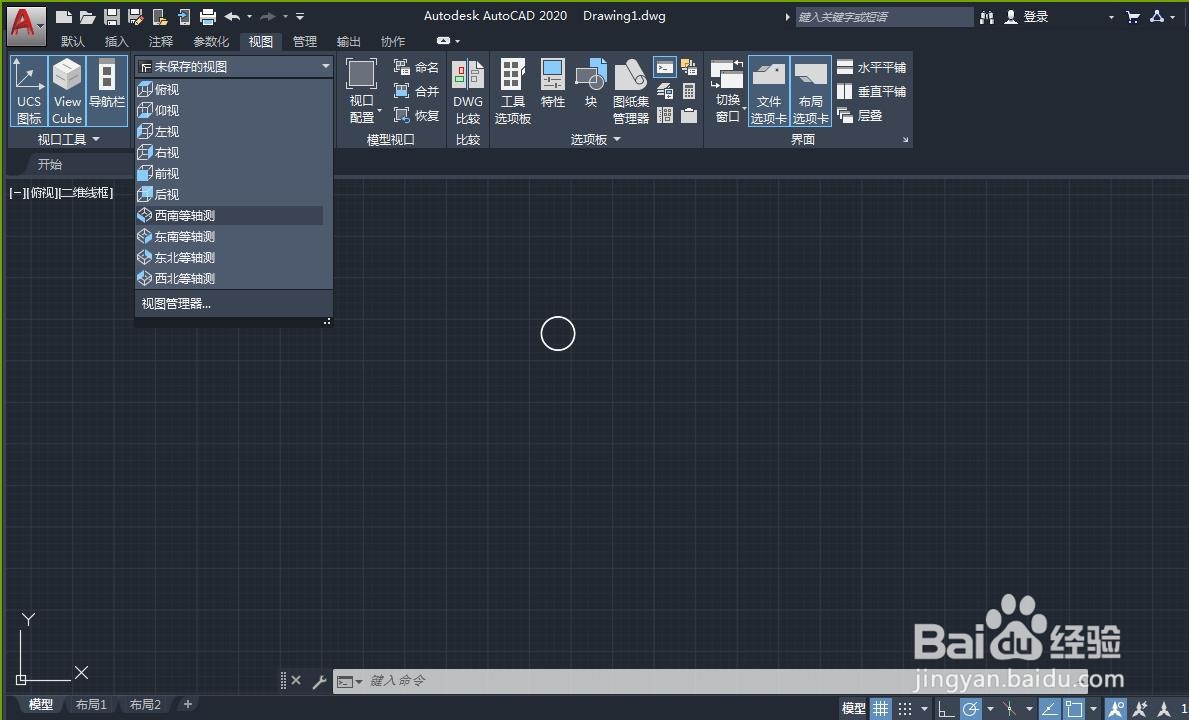
7、点击“视图”—“西南等轴测”,显示效果如下。

时间:2026-04-24 06:37:11
1、打开CAD软件,点击“开始绘图”,新建绘图界面。
2、点击“绘图”—“螺旋”。
3、输入底面半径“20”。
4、输入顶面半径“20”。
5、输入“t”,修改圈数为“8”.
6、输入高度“10”,绘制完成。
7、点击“视图”—“西南等轴测”,显示效果如下。
