WPS表格如何批量填充空值?

 时间:2024-10-12 00:21:07

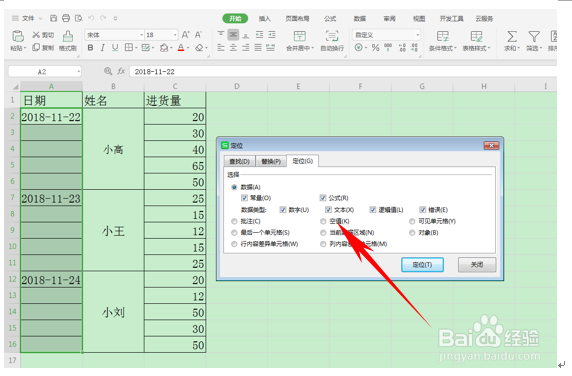
1、看到下表,我们需要将日期批量填充,应该怎样操作呢?

WPS表格如何批量填充空值?

2、我们选中日期,在键盘上按住“Ctrl+G”,弹出定位的对话框。

WPS表格如何批量填充空值?

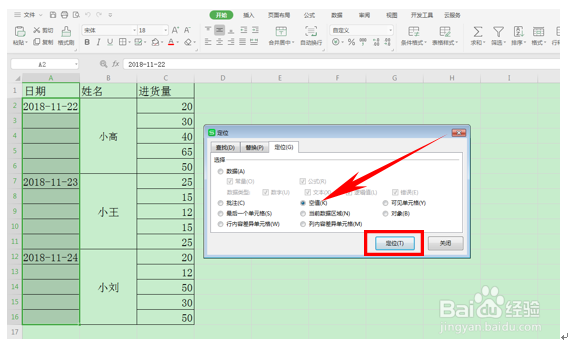
3、在定位下我们看到有一个“空值”的选项,我们选择空值,单击定位。

WPS表格如何批量填充空值?

4、然后我们直接输入“=”,然后单击日期,即A2单元格,然后在键盘上按住“Ctrl+Enter”。

WPS表格如何批量填充空值?

5、看到所有空着的单元格都已经填充完毕了,那么我们或许会遇到下图的情况,这些数字是什么意思呢?

WPS表格如何批量填充空值?

6、这是单元格格式的原因,我们单击右键,选择设置单元格格式。

WPS表格如何批量填充空值?

7、弹出单元格格式的对话框,在分类里选择日期,选择类型为“2001-3-7”这一类型,单击确定。

WPS表格如何批量填充空值?

8、我们看到所有空着的单元格就已经被填充完毕了,你或许会觉得有点麻烦,但是如果面对成百上千个数据需要填充时,你就会感受到这个神技能的厉害与方便之处。

WPS表格如何批量填充空值?
  • WPS软件Excel中如何去掉删除单元格中的公式
  • excel遇到不能自动填充的情况怎么办
  • WPS表格如何拆分单元格中的文本和数字?
  • Excel 中定位空白区域后向下填补同类项的方法
  • EXCEL表格如何对单元格批量填充不同内容
  • 热门搜索
    怀孕孕酮低怎么办 新浪微博怎么注销 传真怎么发 高考用英语怎么说 oppor9s怎么截屏 小米粥怎么熬 社会实践报告怎么写 sam怎么读 视频怎么下载 耳屎是怎么形成的