AUTOCAD如何修改对象颜色并替代图层颜色

 时间:2026-04-29 15:49:30

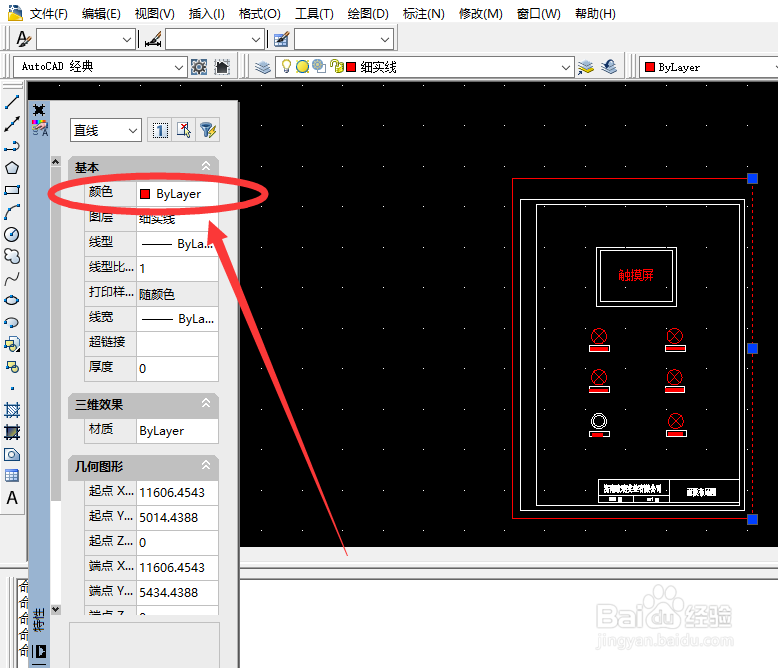
1、选择要更改其颜色的对象。在其中的一个对象上单击鼠标右键。单击“特性”。 

AUTOCAD如何修改对象颜色并替代图层颜色

2、在“特性”选项板中选择“颜色”。一个箭头显示在右侧列中。 

AUTOCAD如何修改对象颜色并替代图层颜色

3、单击箭头并从列表中选择颜色,或者单击“选择颜色”显示“选择颜色”对话框

AUTOCAD如何修改对象颜色并替代图层颜色

4、在“索引颜色”选项卡上,单击一种颜色或者在“颜色”框中输入 ACI 颜色编号 (1-255) 或名称

AUTOCAD如何修改对象颜色并替代图层颜色

5、在“真彩色”选项卡的“颜色模式”选项中选择 HSL 颜色模式,

AUTOCAD如何修改对象颜色并替代图层颜色

6、然后通过在“颜色”框中输入颜色值或在“色调”、“饱和度”和“亮度”框中指定值来指定颜色。

AUTOCAD如何修改对象颜色并替代图层颜色

7、最后在“配色系统”选项卡的“配色系统”框中选择配色系统,通过浏览配色系统和单击色块选择颜色。单击“确定”。 AUTOCAD修改对象颜色并替代图层颜色就完成了。

AUTOCAD如何修改对象颜色并替代图层颜色

  • cad2007图形如何基点旋转
  • 如何快速看出CAD的版本
  • cad画圆弧的方法
  • cad里面文字显示???怎么解决
  • CAD中【捕捉间距】与【栅格间距】相等时效果?
  • 热门搜索
    怎么打下划线 颧骨高适合什么发型 口苦口干是怎么回事 伴娘发型 怎么消除颈纹 中长发发型 山西省博物馆 怎么剥芒果皮 名扬中外的近义词 诞生近义词