1、1.新建一篇文档设置为A4纸张,参数如图。按确定。

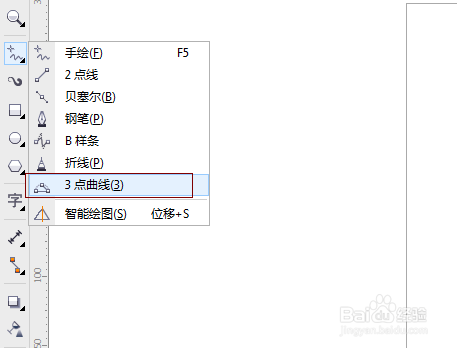
2、2.选择【3点曲线工具】绘制一个形状,并用【形状工具】调整形状如图。
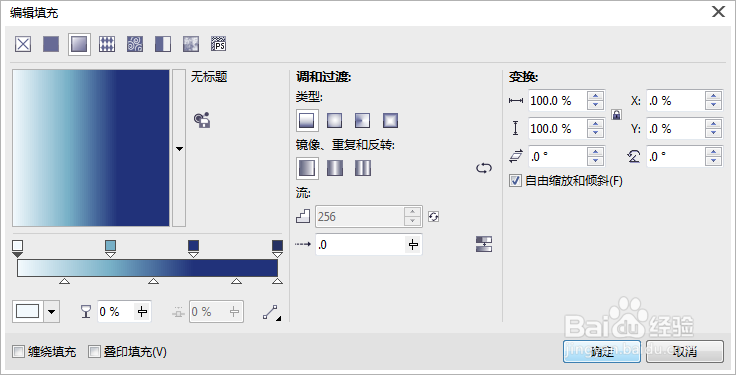
3、3.形状调整好后,点击F10输入渐变填充选项。白色cmyk:0 0 0 0;-->位置:36;cmyk:46 2 6 0-->位置:69;cmyk:96 92 24 2-->位置:100;cmyk:97 96 46 18;去掉轮廓。



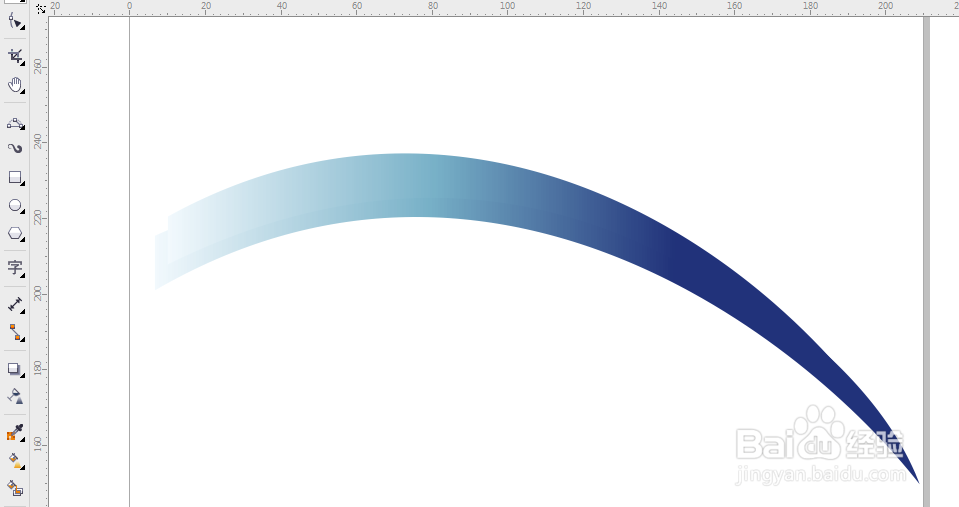
4、4.复制一个(拖动点右键)用【形状工具】调整好。
5、5.将刚做好的图群组,按ctrl+g;并将它缩小;4选择【3点曲线工具】绘制一个形状,并用【形状工具】调整形状如图。右键拖动有颜色的图形,放在形状上。出来的对话框-->填充所有属性。


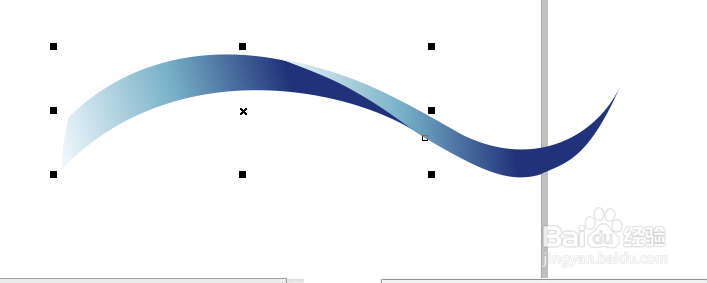
6、6.选择【3点曲线工具】绘制一个形状,并用【形状工具】调整形状如图。右键拖动有颜色的图形,放在形状上。出来的对话框-->填充所有属性。

7、7.框选底下的那两个图形。将两个图形群组。

8、8.复制一下。(拖动图形,点右键。)并调整好位置。选择【选择工具】-->点击图形。出现小正方形的时候捏住一个角,将它缩小。点一下中间的叉叉。出现双箭头的符号时将它旋转到合适的位置。
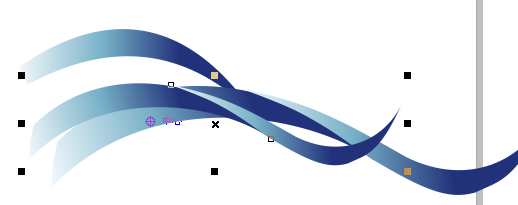

9、9.将他们取消群组,将它微调一下。处理的更完美漂亮。用【形状工具】调整。点右键将图形移到前面调整。使它更美观。用形状工具再调整。
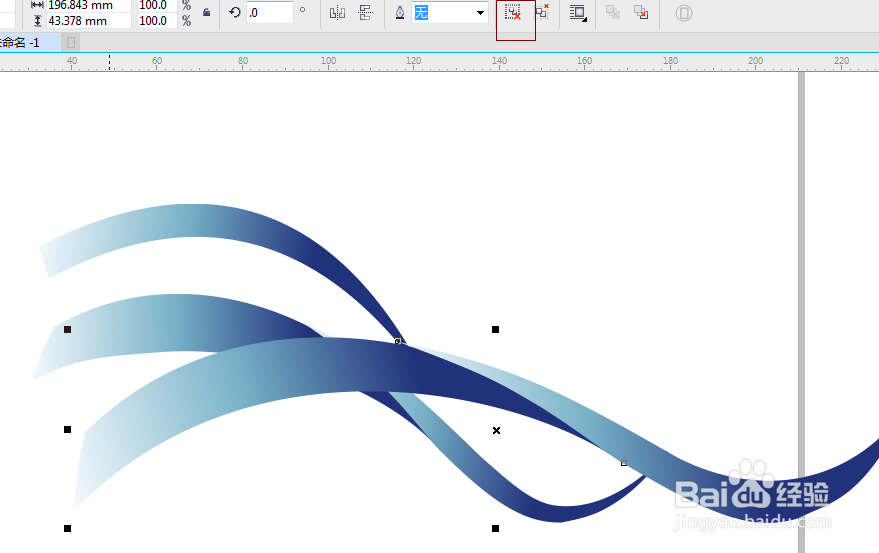
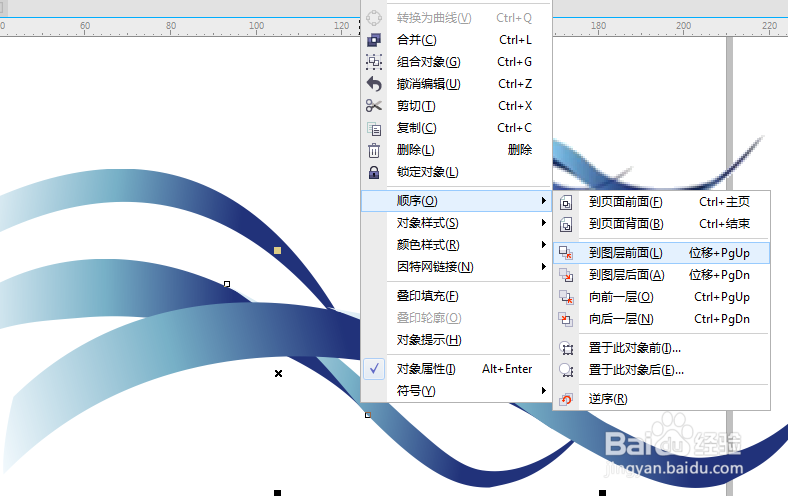
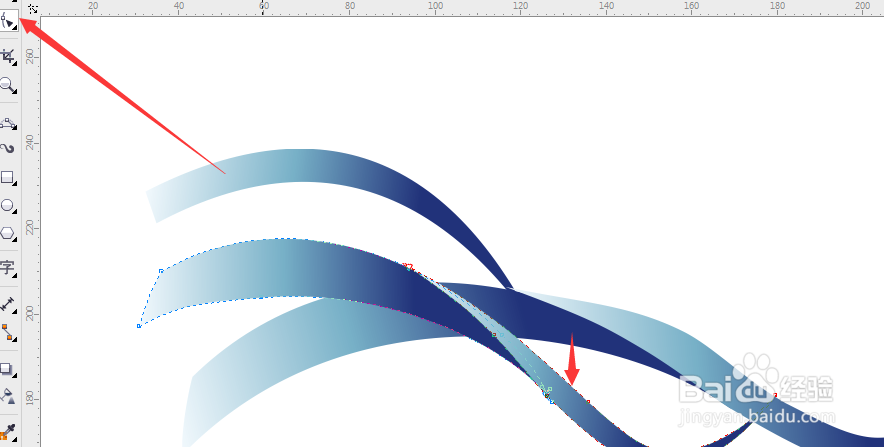
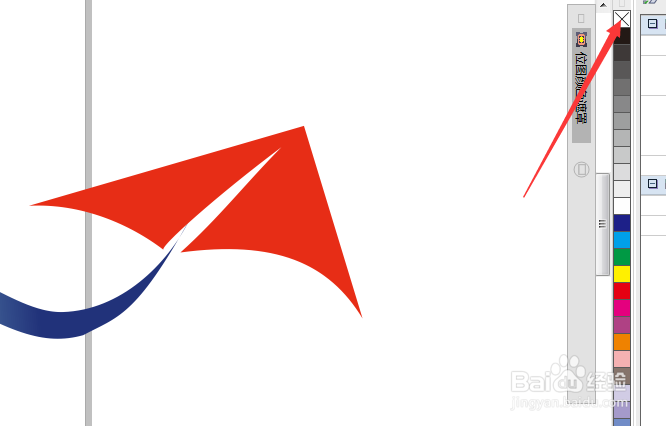
10、10.调整好后将图像群组。用【3点曲线工具】绘制一个形状,用形状工具调整好。点击【交互式填充工具】填充颜色为cmyk:0 93 96 0;点确定。去掉轮廓。

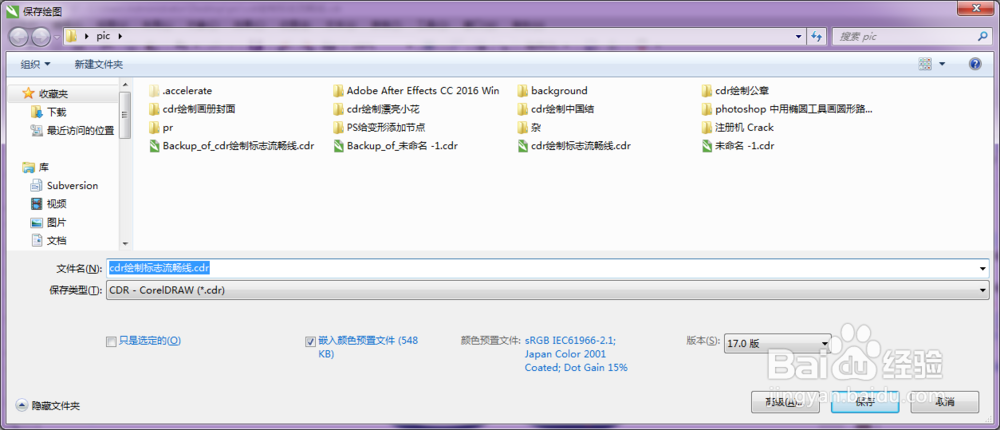
11、11.复制多个。并调整大小。按ctrl+shift+s保存为cdr格式。
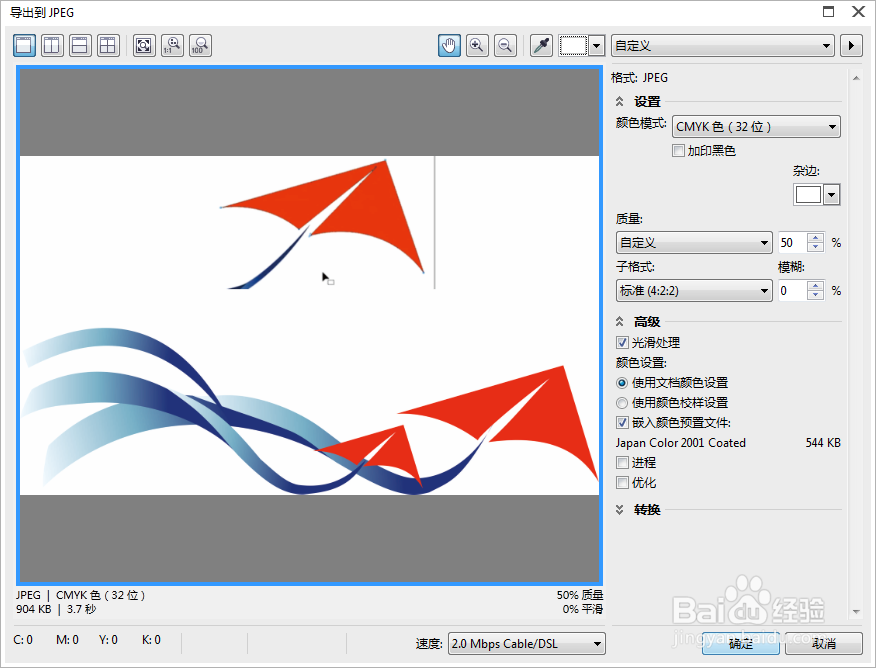
12、12.效果如图。按ctrl+e导出为jpg格式