如何设置word加密文档

 时间:2026-04-22 00:55:30

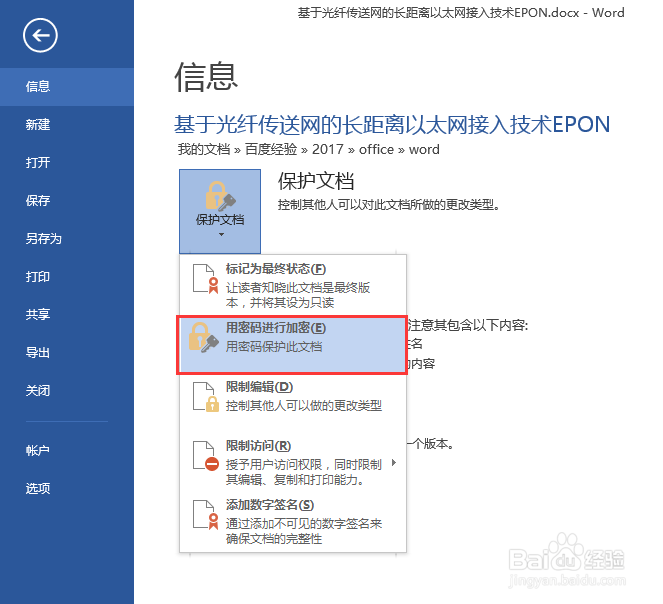
1、打开word文档,单击【文件】按钮,在弹出的下拉菜单中选择【信息】菜单项,然后单击【保护文档】按钮,在弹出的下拉列表中选择【用密码进行加密】。

如何设置word加密文档

如何设置word加密文档

2、弹出【加密文档】对话框,在【密码】文本中输入“111”,然后单击“确定”按钮。

如何设置word加密文档

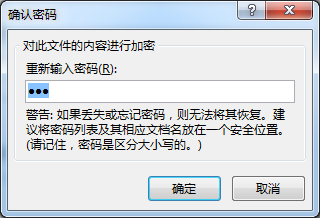
3、弹出【确认密码】对话框,在【重新输入密码】文本中输入“111”,然后点击确定。
如何设置word加密文档

4、确定后可看到“保护文档”下面提示“必须提供密码才能打开此文档”。这时选择【保护文档】》【用密码进行加密】,打开【加密文档】对话框将密码删除后密码就没有了。

如何设置word加密文档

5、再次启动文档,弹出【密码】对话框,输入“111”点击“确定”方能打开。

如何设置word加密文档

6、如果密码输入错误,系统提示“密码不正确,Word无法打开文档”

如何设置word加密文档

  • word文档的加密如何设置
  • Word文档加密设置
  • word文档怎么加密 怎样给word加密
  • word文档加密怎么加密保护
  • word文档怎样转为pdf格式
  • 热门搜索
    生活因你而火热 野帝怎么样 微笑面对生活的名言 如何解酒最快 要帅气的生活 嘴唇发紫是什么原因 怎么去破碎群岛 有钱人的生活 杭州生活 小木匠的悠闲生活