Win10如何设置滑动关机 滑动关机快捷键怎么设置

 时间:2026-02-16 09:31:16

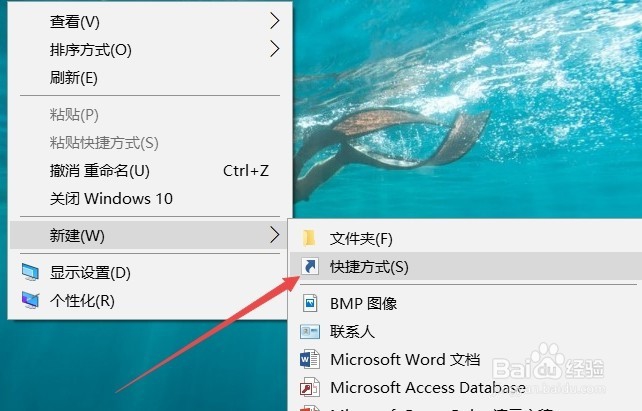
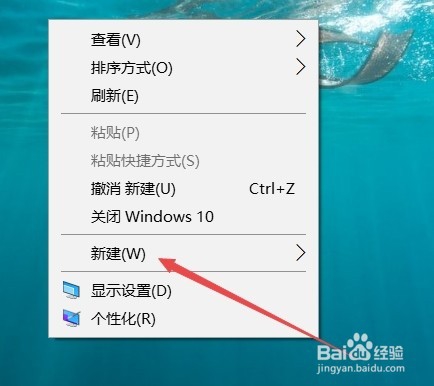
1、在Windows10桌面,右键点击桌面的空白位置,在弹出菜单中点击新建菜单项
Win10如何设置滑动关机 滑动关机快捷键怎么设置

2、然后在打开的二级菜单中点击快捷方式菜单项

Win10如何设置滑动关机 滑动关机快捷键怎么设置

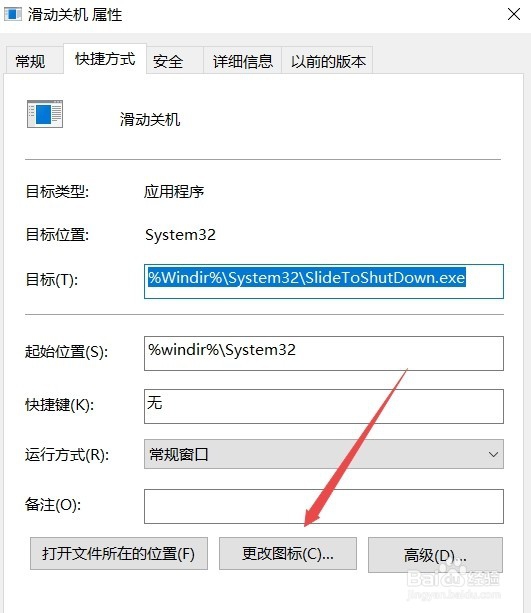
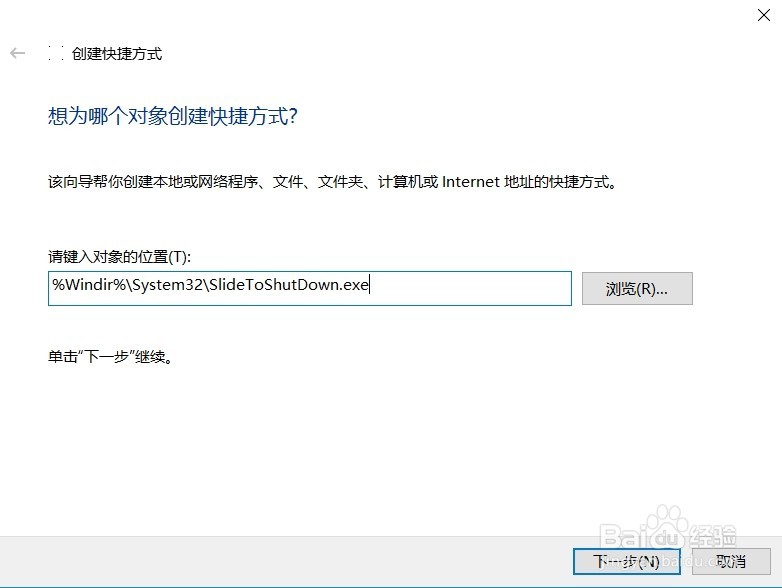
3、这时可以打开创建快捷方式窗口,在这里输入命令%Windir%\System32\SlideToShutDown.exe
Win10如何设置滑动关机 滑动关机快捷键怎么设置

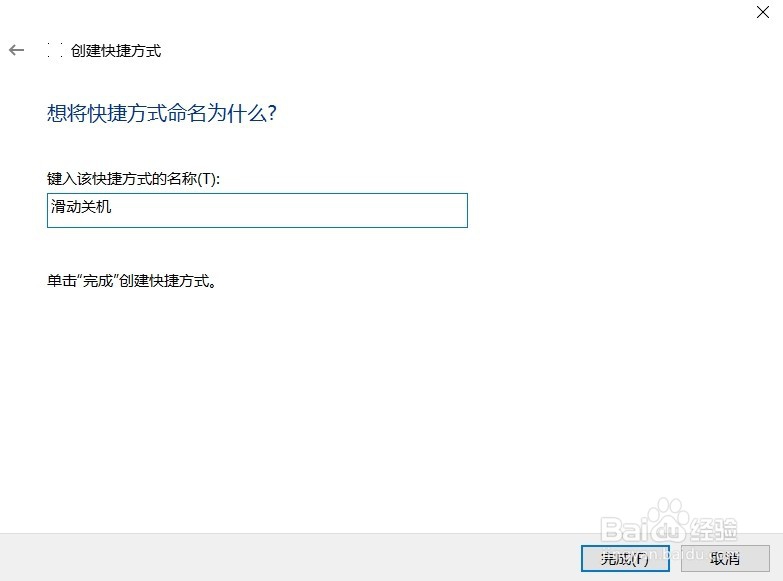
4、点击下一步按钮后,在新打开的窗口中输入快捷键的名称,比如滑动关机

Win10如何设置滑动关机 滑动关机快捷键怎么设置

5、最后点击确定按钮,就可以在桌面上看到刚刚新建的滑动关机图标了。

Win10如何设置滑动关机 滑动关机快捷键怎么设置

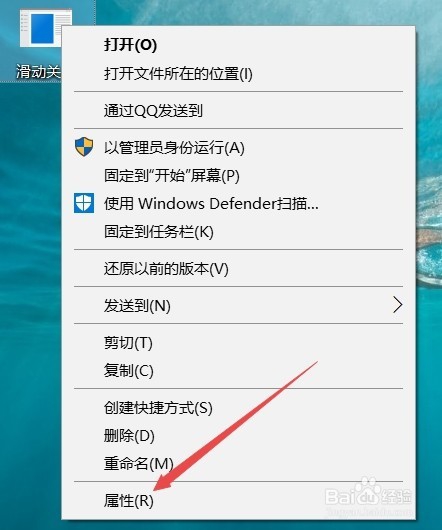
6、如果感觉默认的图标不好看,也可以修改滑动关机的图标,右键点击上面建好的快捷方式,然后在弹出菜单中点击属性菜单项
Win10如何设置滑动关机 滑动关机快捷键怎么设置

7、在打开的窗口中点击更改图标按钮

Win10如何设置滑动关机 滑动关机快捷键怎么设置

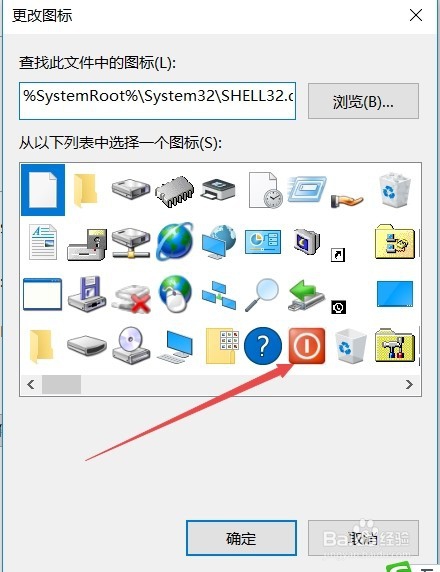
8、然后在弹出 窗口中选择一个你喜欢的图标就可以了,比如说关机图标,最后点击确定按钮即可。
Win10如何设置滑动关机 滑动关机快捷键怎么设置

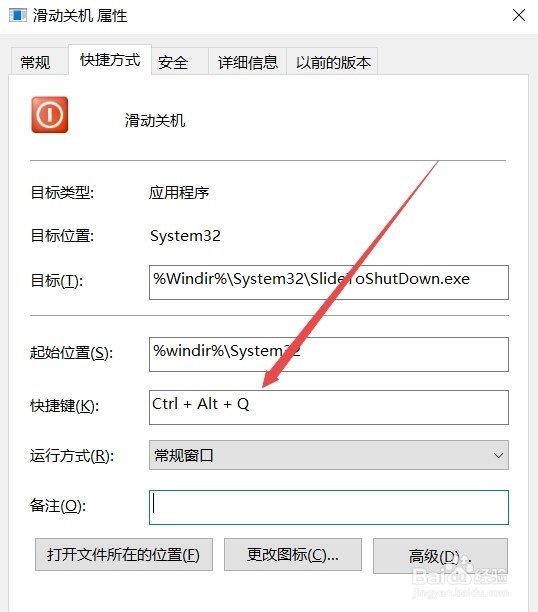
9、也可以给滑动关机设置快捷键,同样在打开的属性窗口中,点击快捷键文本框,然后按下键盘上的快捷键,比如 Ctrl+Alt+Q,最后点击确定按钮 ,这样以后按下该快捷键就可以打开滑动关机的界面了。
Win10如何设置滑动关机 滑动关机快捷键怎么设置

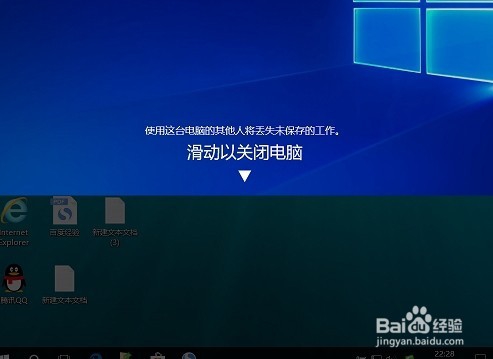
10、在打开的滑动关机界面中,只需要鼠标向下拖动,就可以方便的关机了。

Win10如何设置滑动关机 滑动关机快捷键怎么设置

  • 教你关闭磁盘分页提高整体稳定性
  • Win11如何设置顶端的显示内容
  • win10电脑桌面上的图形属性中就可以设置
  • DOTA分辨率调整
  • Windows10开始界面太大了怎么调整
  • 热门搜索
    苦菊的做法大全 科幻画大全 小班儿歌大全 怎么把小说下载到手机 表情图片大全 机油尺怎么看图解 小金刚菩提子怎么盘 男宝宝起名大全 大龙虾怎么吃 苹果简笔画图片大全