如何去掉Word2013文字的下面出现红色波浪线

 时间:2026-02-12 16:27:09

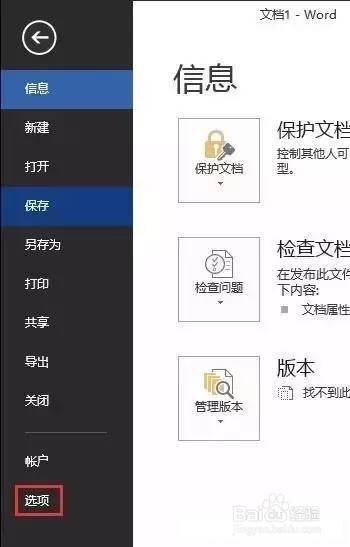
1、去掉文字下面的波浪线方法一:首先在文件选项卡中找到选项。具体操作如下图所示:
如何去掉Word2013文字的下面出现红色波浪线

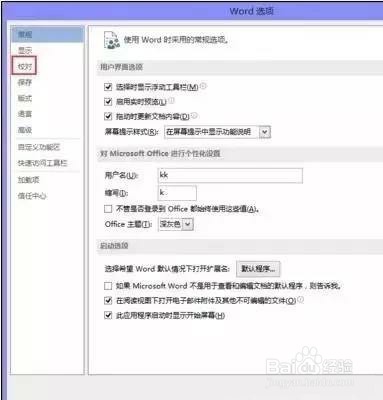
2、然打开Word选项找到【校对】选项。具体操作如下图所示:

如何去掉Word2013文字的下面出现红色波浪线

3、接着是打开校对选项卡,此时会打开一个【Word 选项】窗口,我们选择【校对】项,然后在窗口右侧【在Word中更正拼写和语法时】组中取消勾选【键入时检查拼写】和【键入时标记语法错误】两项,系统会自动将下面【例外项】组中的两项勾选,并且呈现出灰色,也就是不能再更改的状态,我们只要单击“确定”按钮即可。具体操作如下图所示:

如何去掉Word2013文字的下面出现红色波浪线

4、最后再返回到Word中就可以看到红线没有了。如下图所示:

如何去掉Word2013文字的下面出现红色波浪线

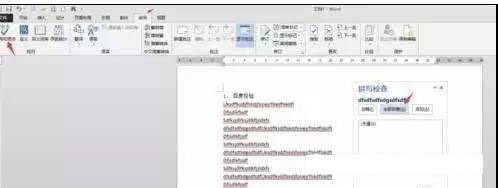
5、去掉文本下的红色波浪线第二中方法,打开【审阅】选项卡,【拼写和语法】选择【全部勿略】。就搞定了。具体如下图所示:
如何去掉Word2013文字的下面出现红色波浪线

  • WPS电子表格如何重命名工作表
  • 怎么分页
  • Excel如何编辑并删除批注
  • 最强EXCEL数据类型转换--适合函数计算
  • 完完全全不走样的整个Excel表格复制方法?
  • 热门搜索
    如何解决便秘 怎么恢复回收站 联通如何查话费 大邑旅游 如何更改电脑开机密码 孟婆哪里多 炎魔的珠宝怎么获得 重置路由器密码 热水烫伤后怎么处理 心肌劳损是怎么回事