怎样设置Foxmail 7 邮件过滤规则?

 时间:2026-02-13 17:30:52

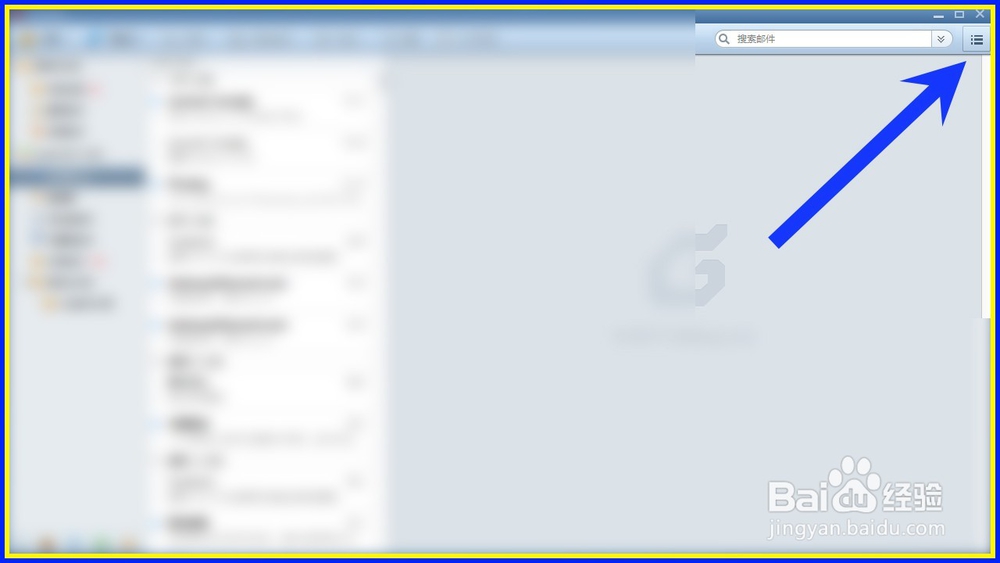
1、首先我们就要打开Foxmail 7 ,然后点击右上角的功能按钮。
怎样设置Foxmail 7 邮件过滤规则?

2、在下拉列表中,我们选择工具,在工具的下拉列表中,我们选择过滤器。

怎样设置Foxmail 7 邮件过滤规则?

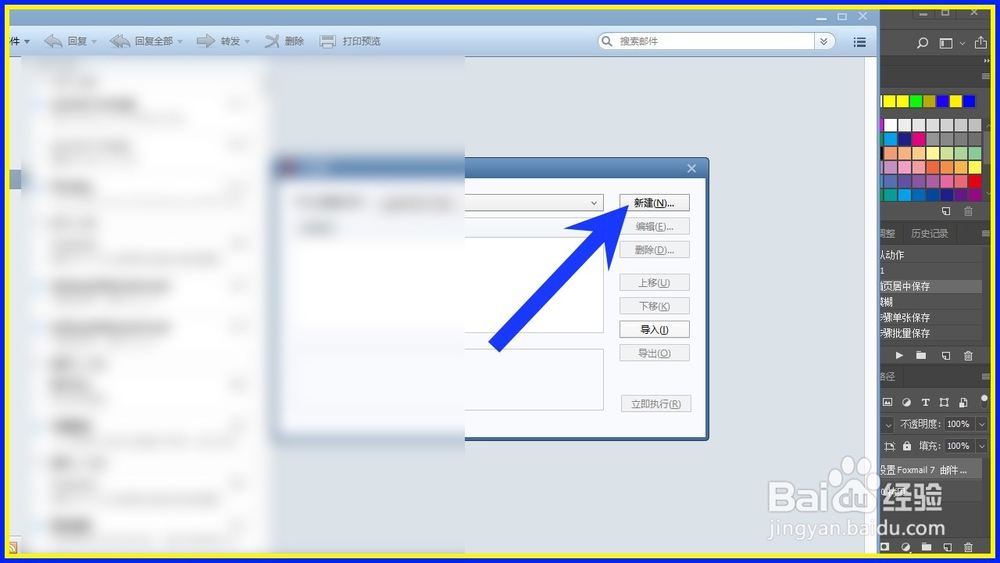
3、打开过滤器选项卡之后,我们点击选项卡上的现在。

怎样设置Foxmail 7 邮件过滤规则?

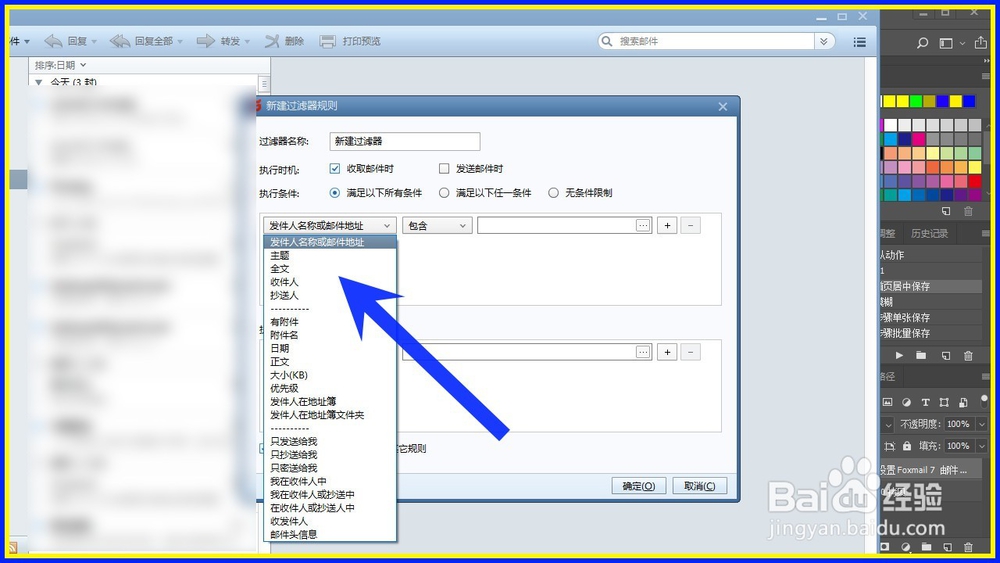
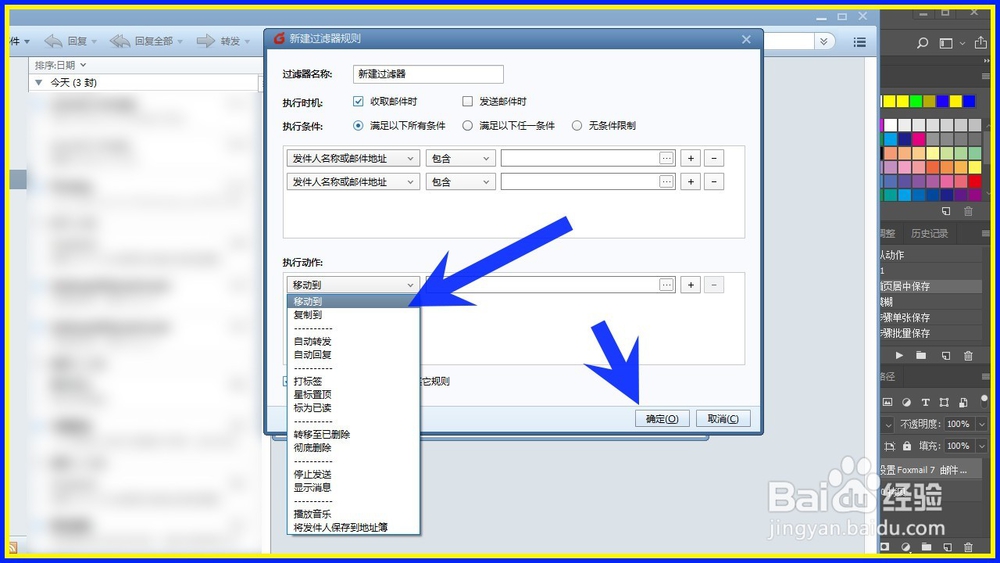
4、然后我们在新建过滤规则上,可以为国立即一个名称,选择,执行随机和执行条件。接着我们选择执行方式,有很多方式可供我们进行选择,我们可以根据自己的实际需要进行选择。
怎样设置Foxmail 7 邮件过滤规则?

5、然后我们选择执行的时候,保安还是不包含我们设置的关键字。

怎样设置Foxmail 7 邮件过滤规则?

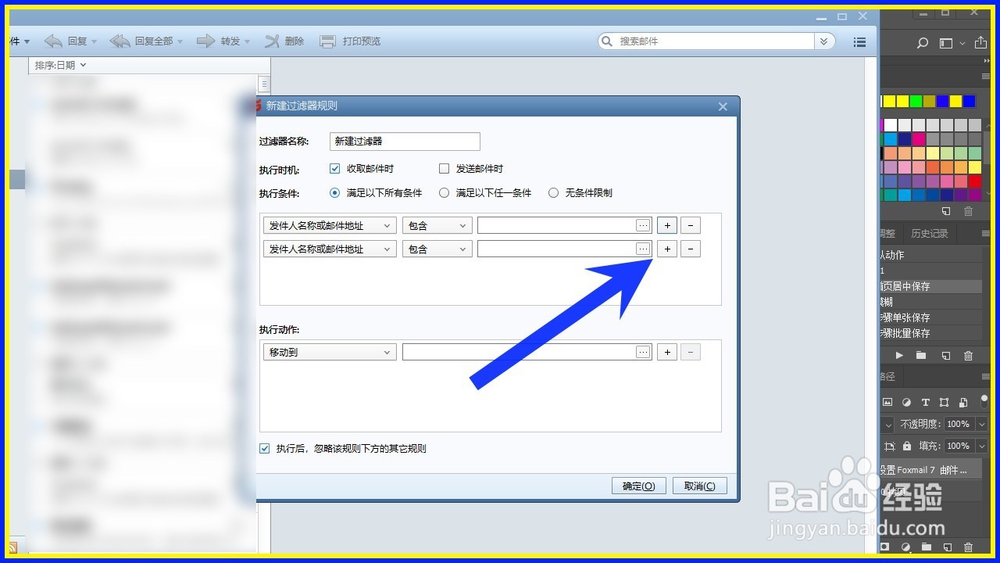
6、焦点在右侧的空格中,输入关键字即可,如果一条规则不够我们使用的话,我们还可以点击小加号添加规则。
怎样设置Foxmail 7 邮件过滤规则?

7、接着我们点击页面下方的执行动作,选择条件满足的邮件,执行什么样的动作,设置方式和上方的执行条件,设置方式是相似的,设置完成之后,点击确定按钮即可。
怎样设置Foxmail 7 邮件过滤规则?

  • 在Windows Server 2003中安装Active Directory
  • VS2013怎么设置变量窗口显示非用户对象所有成员
  • word2007 快速打开,关闭,新建和重建文档
  • vf6.0列表框根据选项按钮组的选择,列出文件
  • 弯管机的7个操作规程
  • 热门搜索
    友邦保险怎么样 越俎代庖怎么读 癫痫病怎么治疗 口干舌燥是怎么回事 下雨天了怎么办 subject怎么读 足球怎么踢 怎么炒鸡蛋 电脑脱机状态怎么解除 手机丢了怎么找回