1、首先创建一个PPT,点击插入——相册——新建相册

2、点击文件/磁盘

3、选择所有图片——插入

4、点击创建
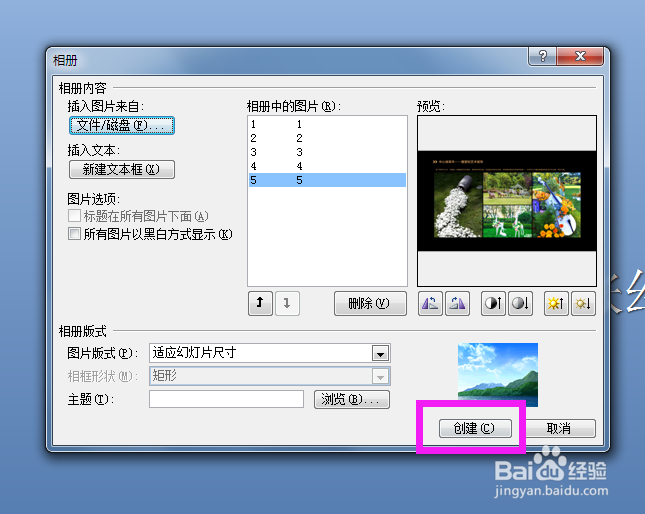
5、得到一个4:3的相册

6、删除 除了第一页以外的所有页面

7、点击上方 设计——选择页面设置

8、将PPT调整为16:9

9、点击插入——相册下拉菜单——编辑相册

10、选择文件/磁盘

11、全选图片——插入

12、点击更新

13、得到16:9的PPT

时间:2026-04-23 01:07:05
1、首先创建一个PPT,点击插入——相册——新建相册
2、点击文件/磁盘
3、选择所有图片——插入
4、点击创建
5、得到一个4:3的相册
6、删除 除了第一页以外的所有页面
7、点击上方 设计——选择页面设置
8、将PPT调整为16:9
9、点击插入——相册下拉菜单——编辑相册
10、选择文件/磁盘
11、全选图片——插入
12、点击更新
13、得到16:9的PPT
