arcgis利用模型批量裁剪栅格影像

 时间:2026-02-13 23:27:25

1、准备好所需要裁剪的栅格影像,裁剪面,打开arcgis的模型构建器

arcgis利用模型批量裁剪栅格影像

arcgis利用模型批量裁剪栅格影像

2、插入-----迭代器------要素选择

arcgis利用模型批量裁剪栅格影像

3、找到目录----系统工具箱-------栅格-----栅格处理-----裁剪,将裁剪工具拖入

arcgis利用模型批量裁剪栅格影像

arcgis利用模型批量裁剪栅格影像

4、双击迭代要素选择----输入要素(裁剪面)----按字段分组,选择裁剪的命名字段,这里以名称字段为例

arcgis利用模型批量裁剪栅格影像

arcgis利用模型批量裁剪栅格影像

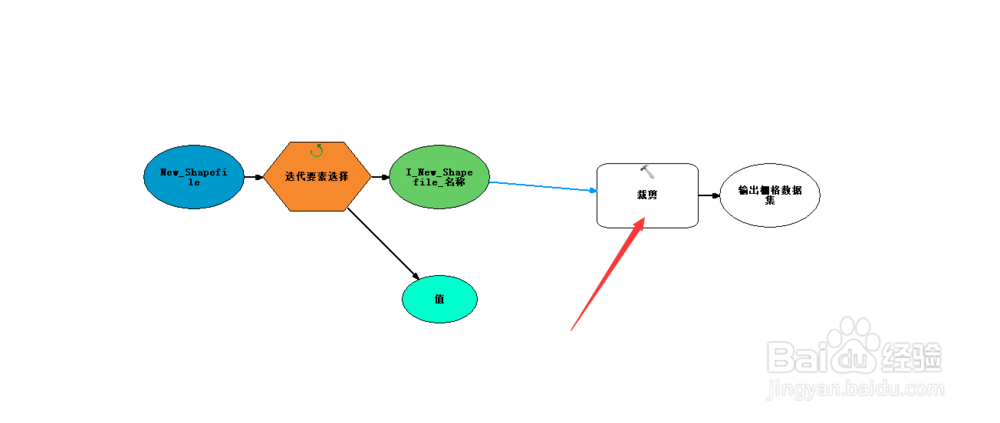
5、选择连接工具,将迭代要素选择连接至裁剪工具,并选择输出范围

arcgis利用模型批量裁剪栅格影像

6、双击裁剪工具,选择要裁剪的栅格,输出范围,输出栅格数据集选择输出文件夹并输入“%值%.文件格式”这里以JPG格式为例。按实际需求勾选使用要素裁剪几何。最后点击运行完成批量裁剪
arcgis利用模型批量裁剪栅格影像

arcgis利用模型批量裁剪栅格影像

arcgis利用模型批量裁剪栅格影像

arcgis利用模型批量裁剪栅格影像

  • ansys18.2安装教程详细
  • LabVIEW-事件结构
  • Word中Alt相关的一些快捷键介绍(18)
  • LabVIEW打印报表数据到Word/Excel固定模板方法
  • NI-数据采集DAQ-USB 6002
  • 热门搜索
    文档页码怎么设置 本田xrv怎么样 护发精油怎么用 暖气不热怎么放水 孩子流鼻血怎么办 羊水多怎么办 怎么用丹田唱歌 春天用英语怎么说 婴儿吐奶怎么办 数学小论文怎么写