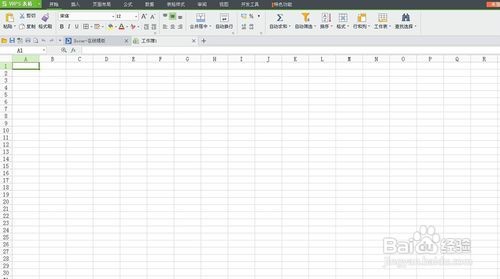
1、首先启动桌面上的excel

2、打开文档
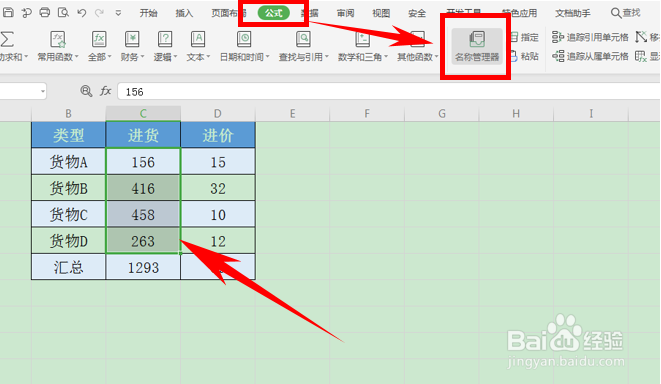
3、我们选中需要命名的单元格,单击工具栏【公式】下的【名称管理器】,如下图所示:
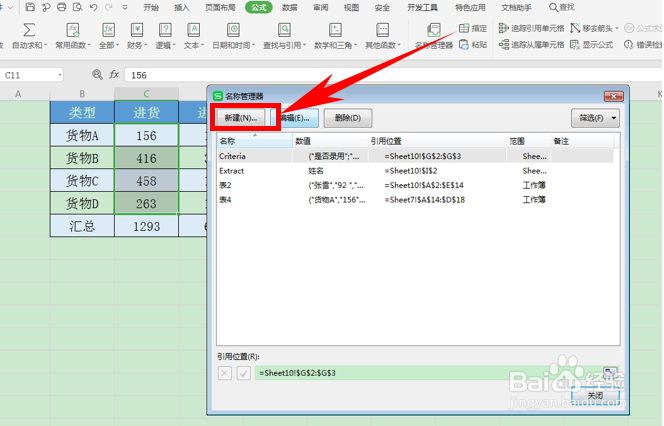
4、弹出名称管理器的对话框,单击新建,如下图所示:
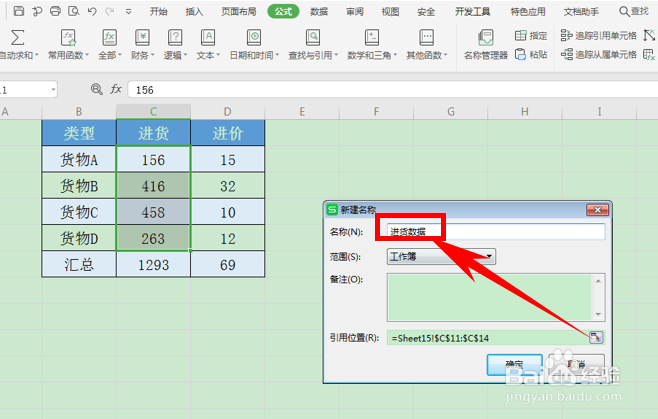
5、弹出新建名称的对话框,将选中的数据取名为“进货数据”,单击确定:
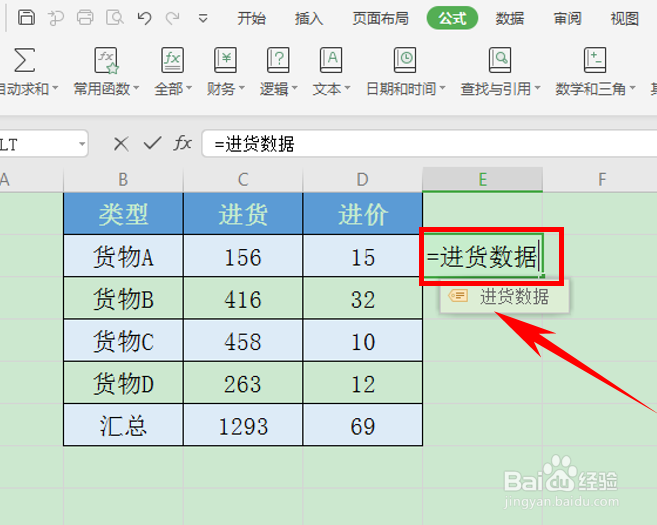
6、那么,在单元格当中,输入“=进货数据”,双击下面弹出的对话框,如下图所示:
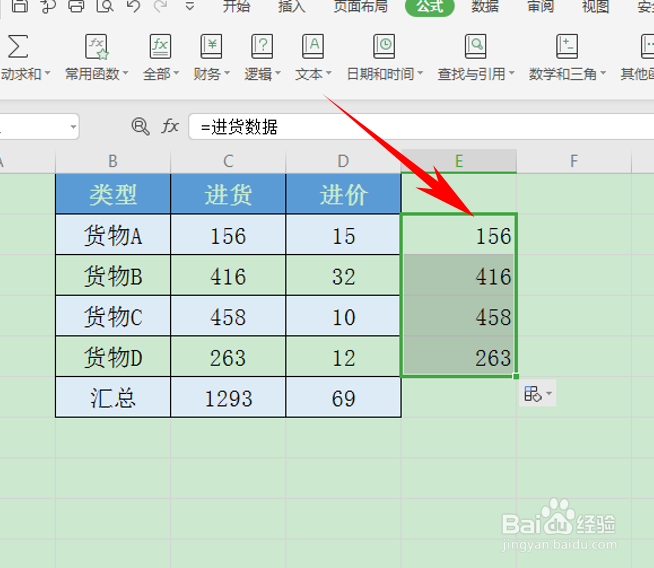
7、然后我们看到,已命名的单元格就一键引用到指定位置了,下拉单元格填充框,即可完整显示:
时间:2026-04-22 08:21:36
1、首先启动桌面上的excel
2、打开文档
3、我们选中需要命名的单元格,单击工具栏【公式】下的【名称管理器】,如下图所示:
4、弹出名称管理器的对话框,单击新建,如下图所示:
5、弹出新建名称的对话框,将选中的数据取名为“进货数据”,单击确定:
6、那么,在单元格当中,输入“=进货数据”,双击下面弹出的对话框,如下图所示:
7、然后我们看到,已命名的单元格就一键引用到指定位置了,下拉单元格填充框,即可完整显示:
