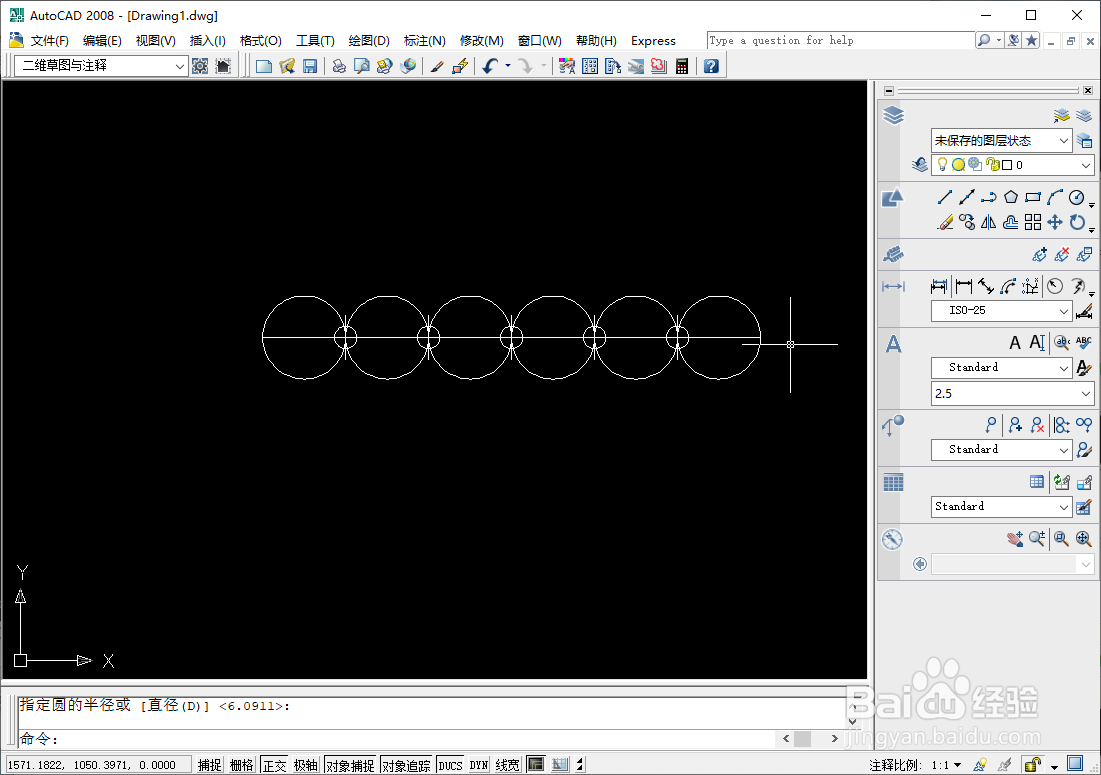
CAD如何在一条直线平均画出六个圆

 时间:2024-10-23 15:24:45

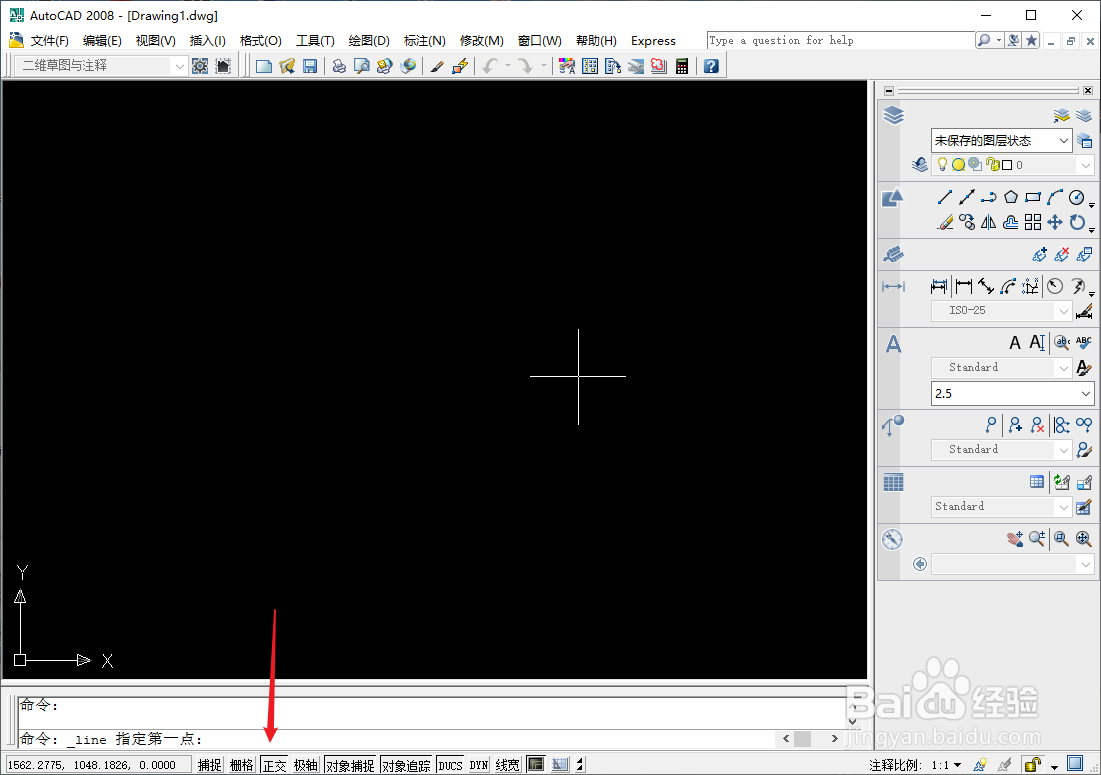
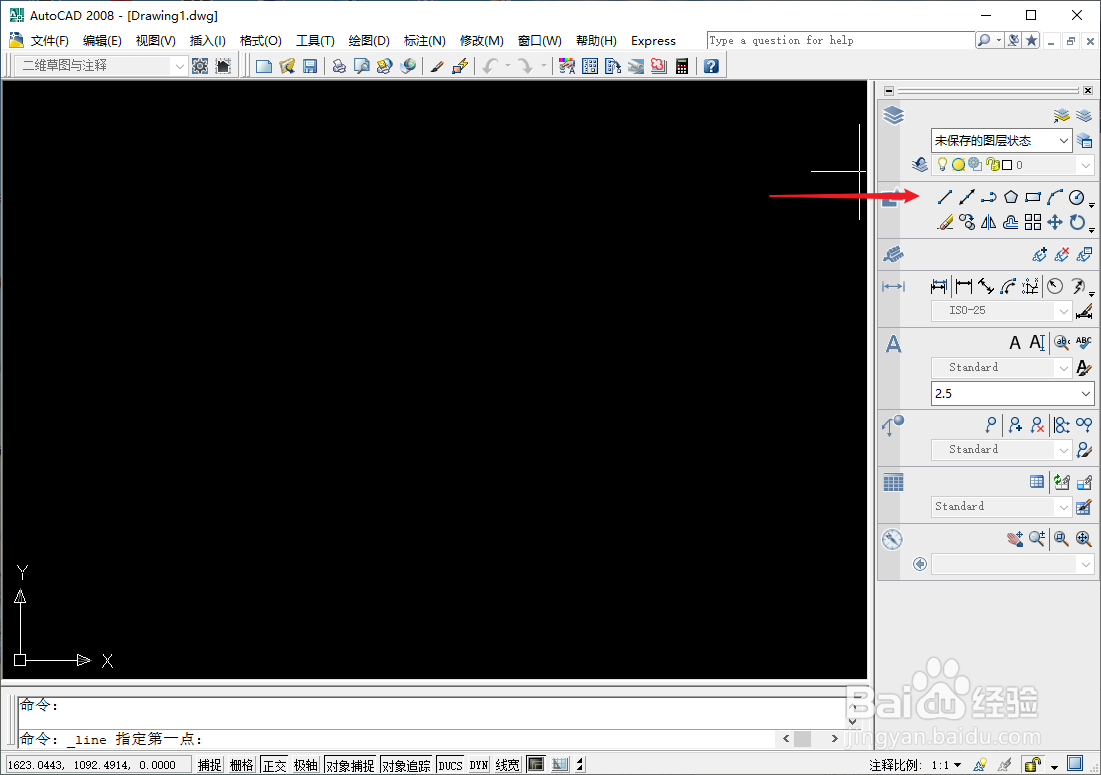
1、打开CAD,选择“直线”工具,打开底部正交,随意画一条直线。
CAD如何在一条直线平均画出六个圆CAD如何在一条直线平均画出六个圆

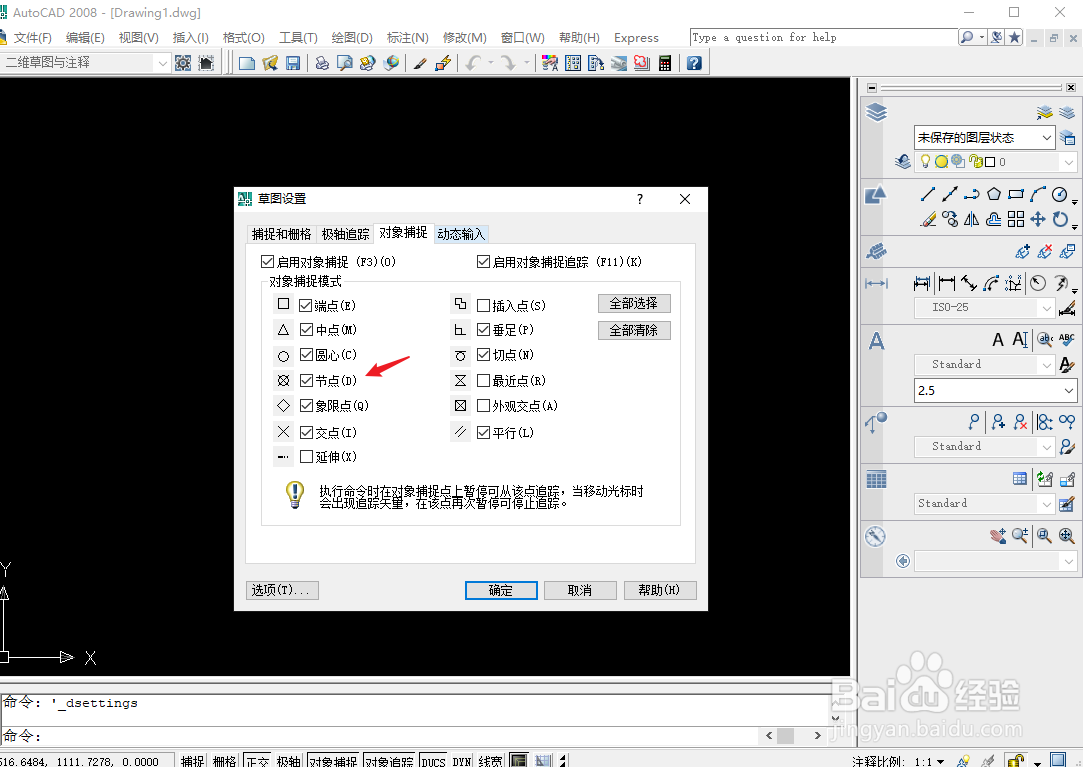
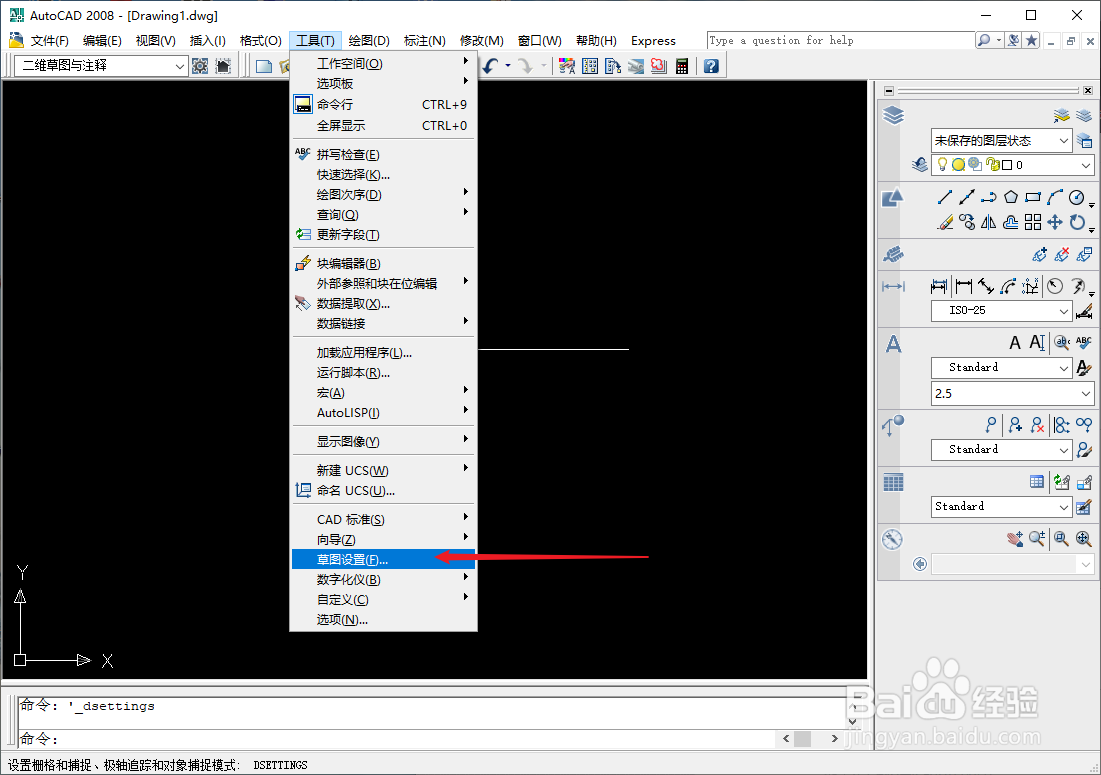
2、点击顶部菜单栏“工具-草图设置”,在超图设置中勾选“节点”。

CAD如何在一条直线平均画出六个圆CAD如何在一条直线平均画出六个圆

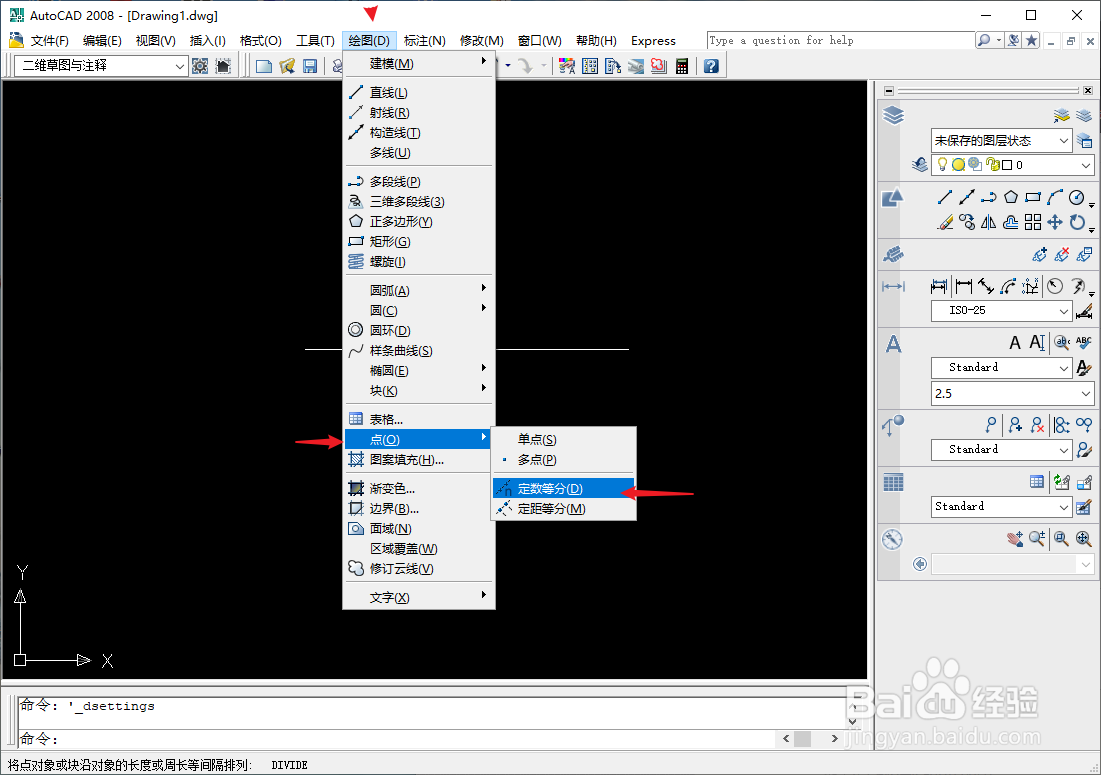
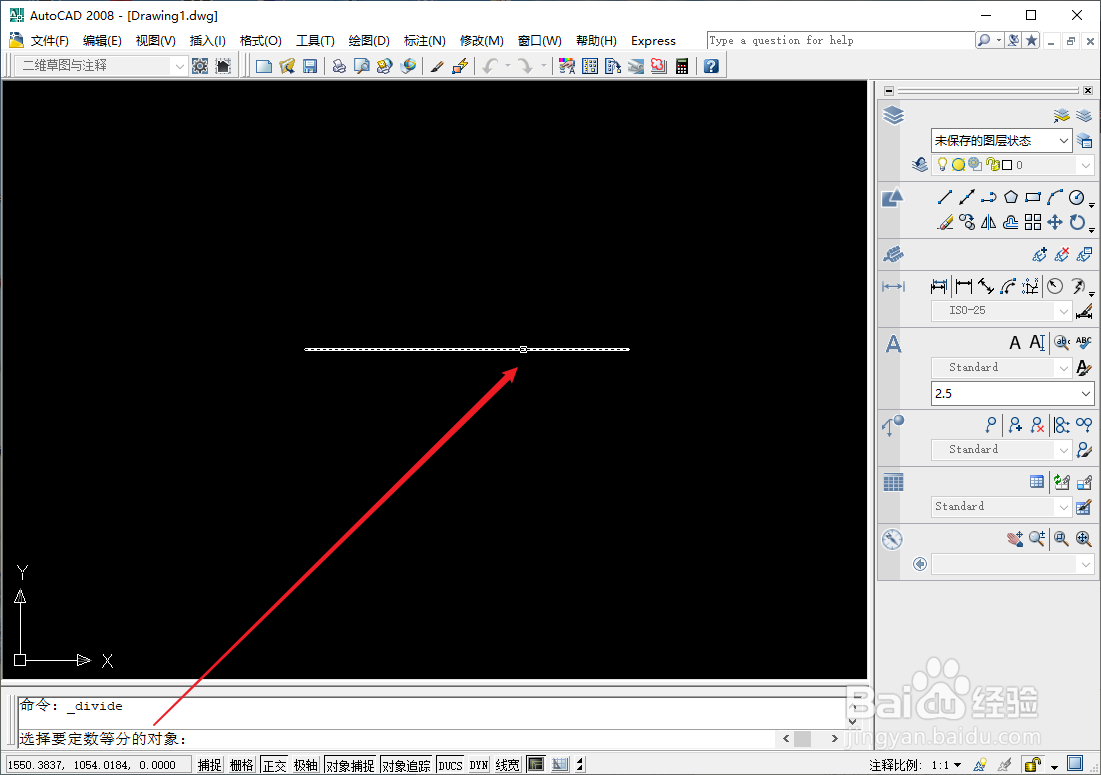
3、点击顶部菜单栏“绘图-点-定数等分”,然后点选刚才的线条。

CAD如何在一条直线平均画出六个圆CAD如何在一条直线平均画出六个圆

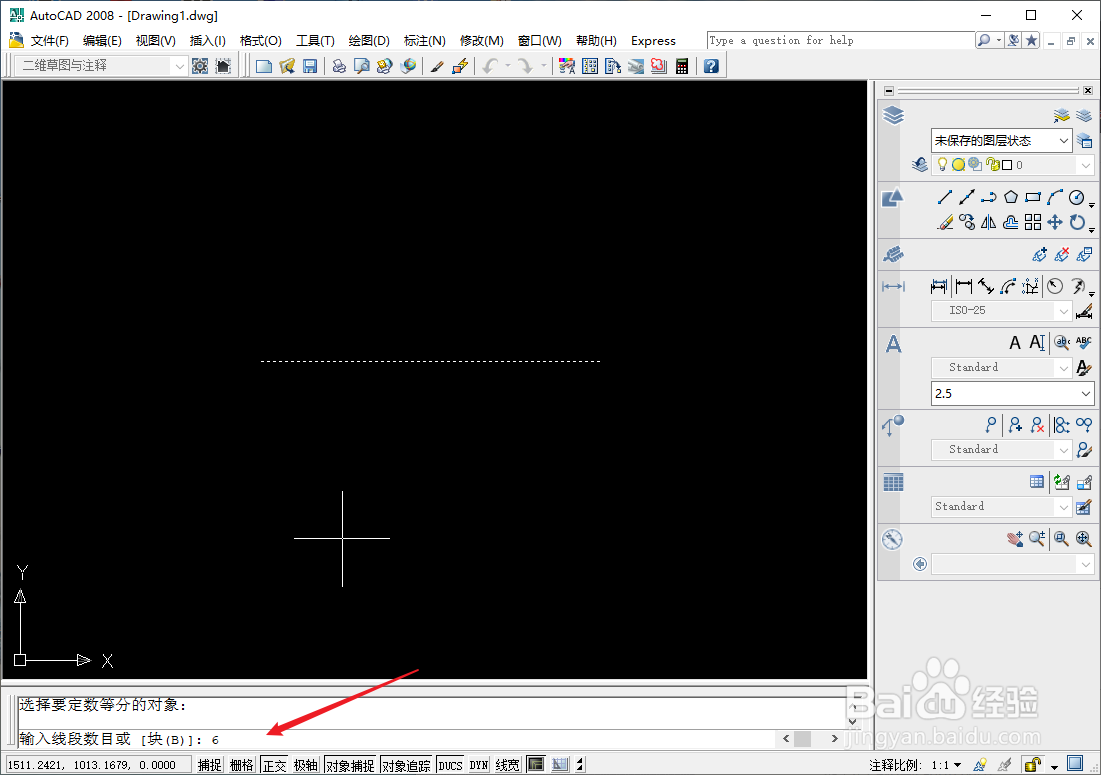
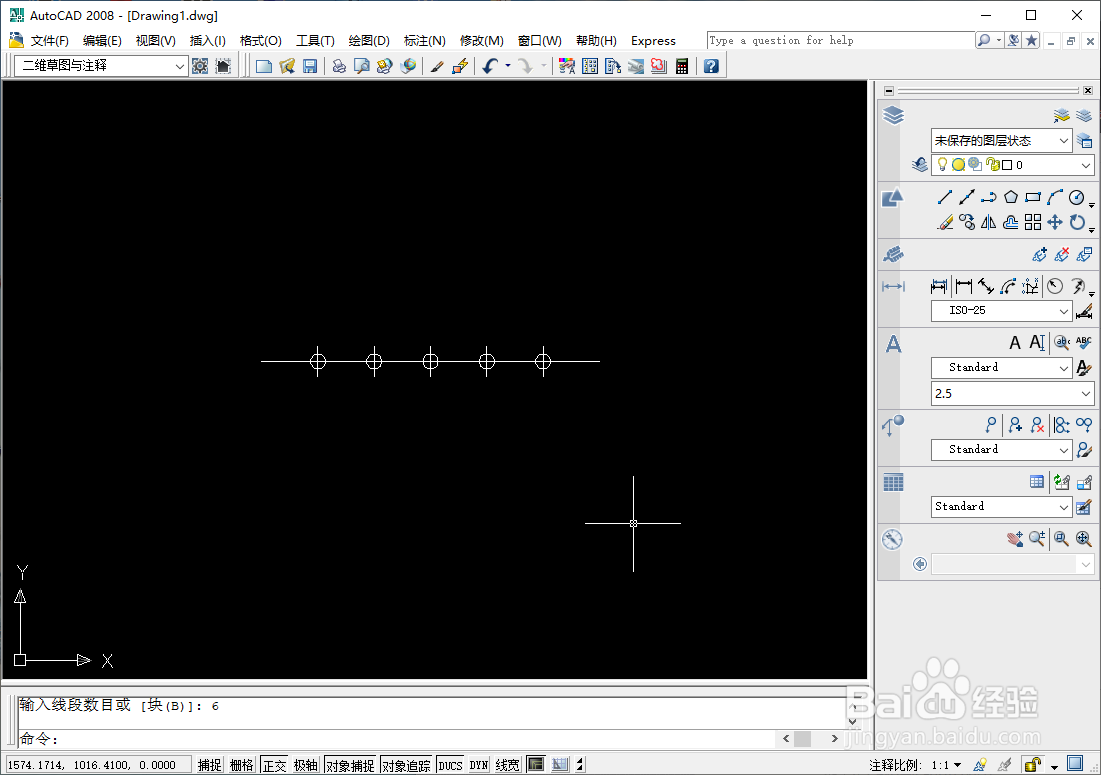
4、命令栏输入“6”,观察变化;

CAD如何在一条直线平均画出六个圆CAD如何在一条直线平均画出六个圆

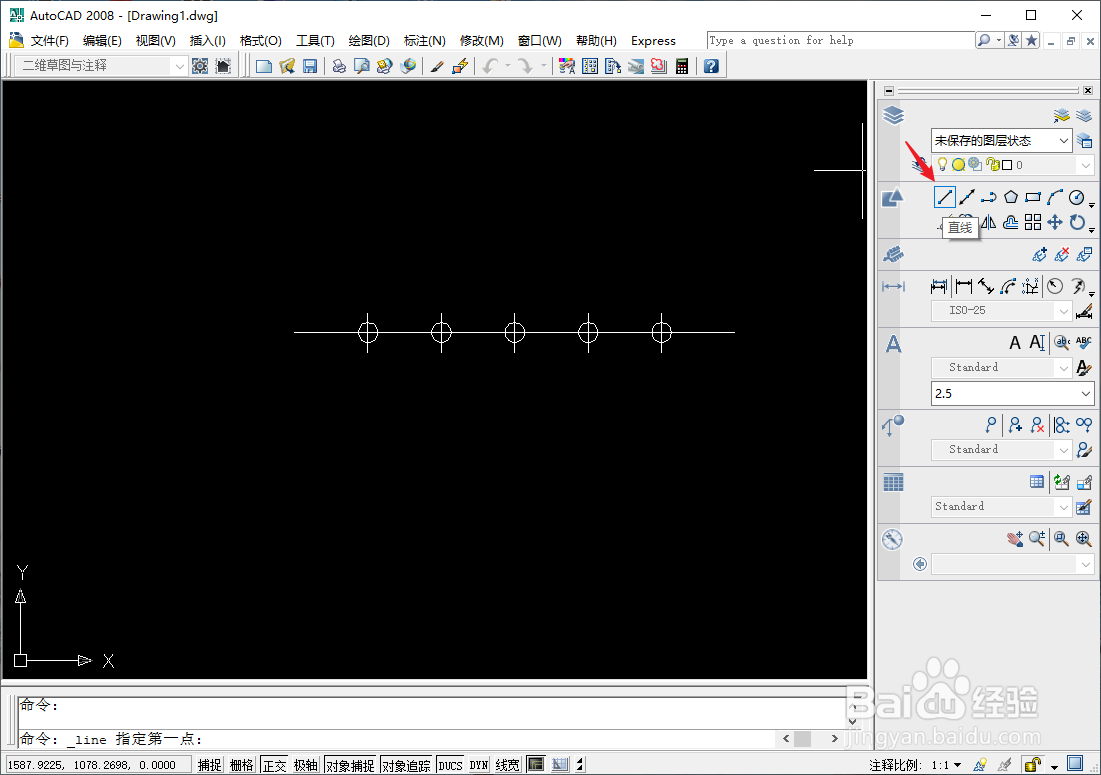
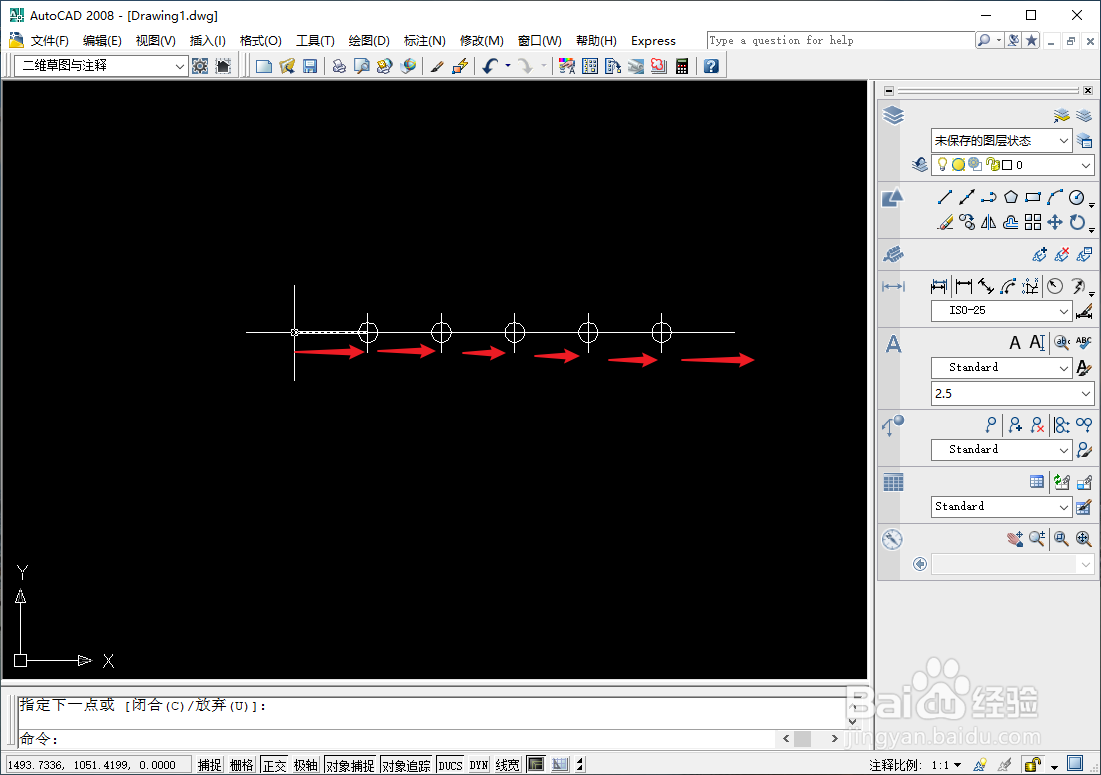
5、再点击直线工具,沿着直线依次按照分割点划线段。

CAD如何在一条直线平均画出六个圆CAD如何在一条直线平均画出六个圆

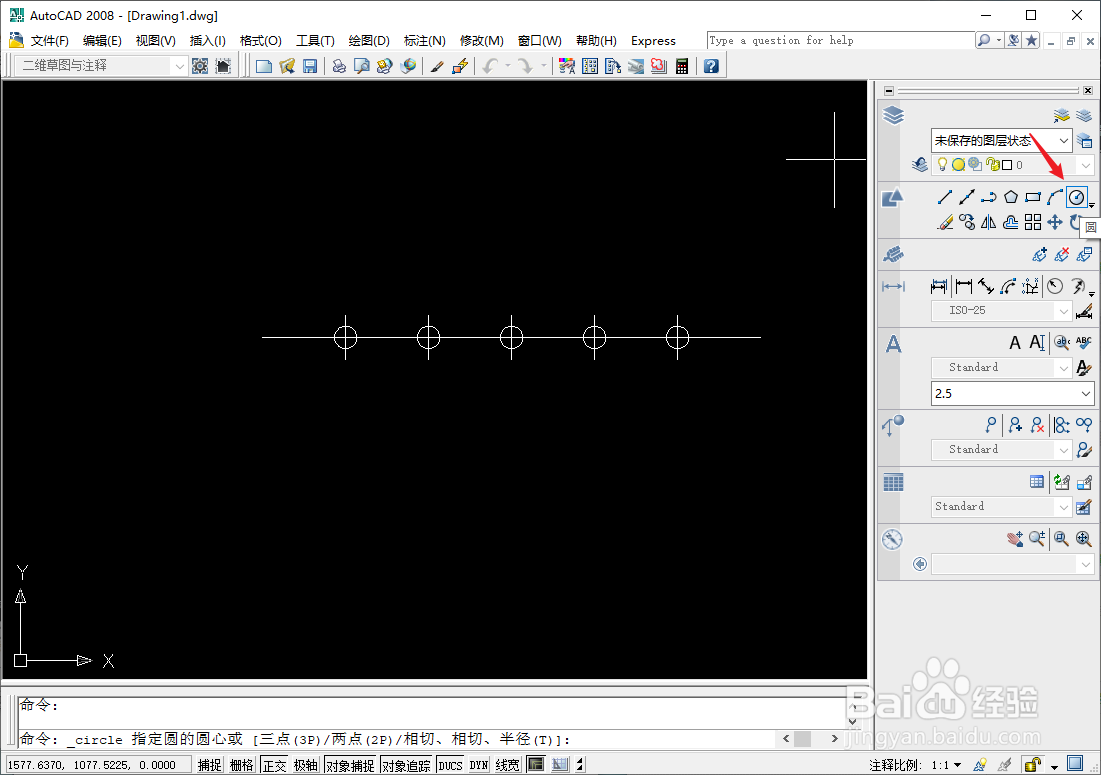
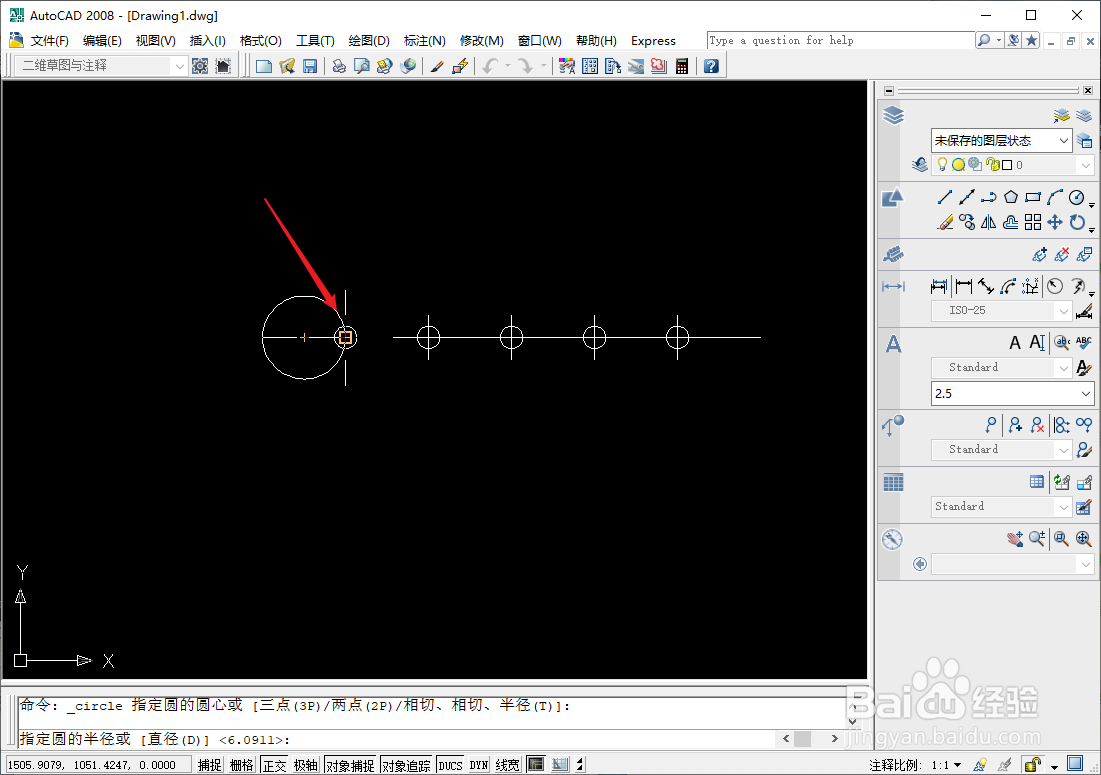
6、选择“圆”工具,如图提示线段中心位置点击开始,分割点位置结束。

CAD如何在一条直线平均画出六个圆CAD如何在一条直线平均画出六个圆CAD如何在一条直线平均画出六个圆

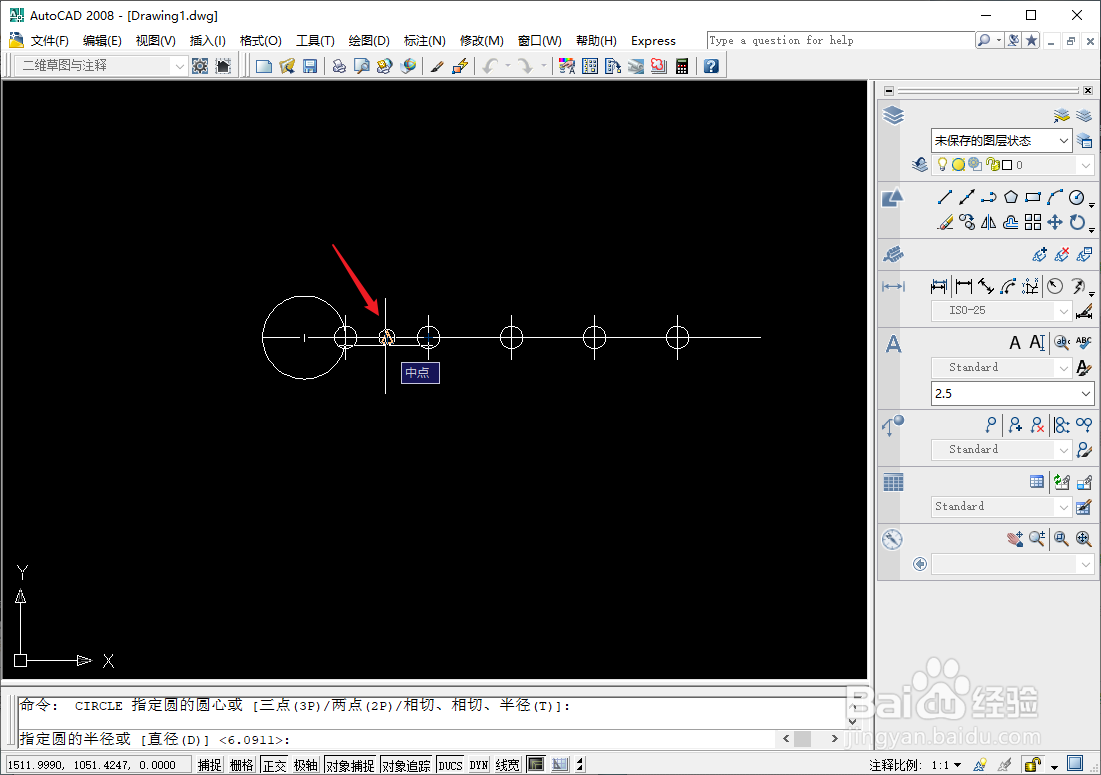
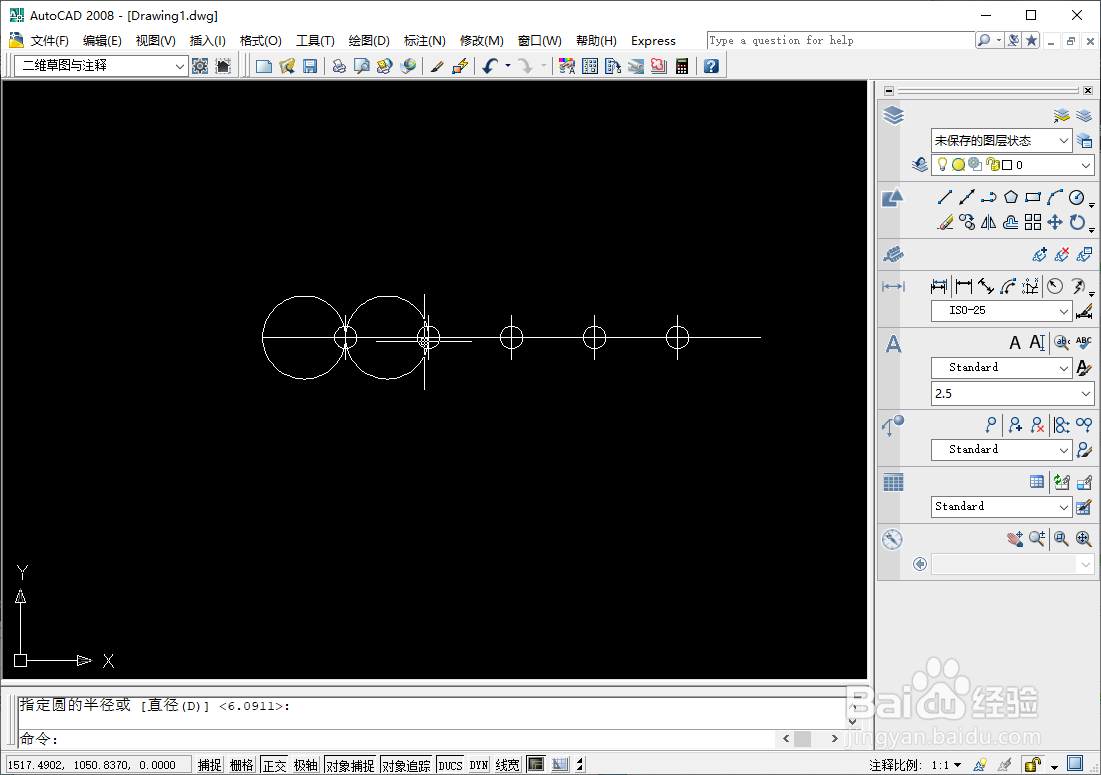
7、依次在线段位置画圆,如图提示线段中心位置点击开始,分割点位置结束。这样就得到了平均的六个圆。

CAD如何在一条直线平均画出六个圆CAD如何在一条直线平均画出六个圆CAD如何在一条直线平均画出六个圆CAD如何在一条直线平均画出六个圆

8、了解干货的,请给我投票,喜欢它!关注我! 然后,我就有更新的动力!

CAD如何在一条直线平均画出六个圆
  • cad怎么移动图形到指定位置
  • cad圆心怎么显示出来
  • AutoCAD 2007怎么填充图形
  • cad怎么等分圆
  • cad图形间距怎么调固定距离
  • 热门搜索
    投资回报率怎么算 跳蚤咬了怎么办 电动车怎么骑 文件格式怎么转换 跑步鞋怎么选 我要怎么说我不爱你 外阴痒怎么用药是什 日语对不起怎么说 彦怎么读 图片怎么压缩