1、点击“开始”菜单键,在弹出栏目中,点击“所有程序”

2、在“所有程序”栏目中,点击“附件”

3、在“附件”栏目中,找到“远程桌面连接”快捷图标

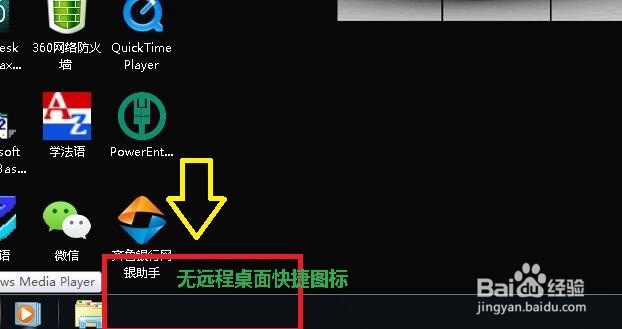
4、如图所示,电脑“任务栏”中,没有“远程桌面连接”图标
5、点击“远程桌面连接”右键,在弹出下拉栏中点击“锁定到任务栏”

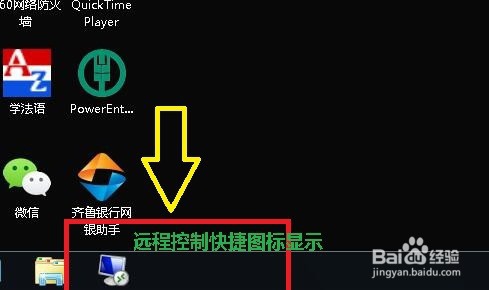
6、如图所示“任务栏”中,将显示“远程桌面连接”快捷图标
7、如果想解除“任务栏”中“远程桌面连接”快捷图标,点击“远程桌面快捷”图标,右键“将此程序从任务栏中解锁”即可

8、此时“任务栏”中,远程快捷图标没有了

时间:2026-04-22 04:27:58
1、点击“开始”菜单键,在弹出栏目中,点击“所有程序”
2、在“所有程序”栏目中,点击“附件”
3、在“附件”栏目中,找到“远程桌面连接”快捷图标
4、如图所示,电脑“任务栏”中,没有“远程桌面连接”图标
5、点击“远程桌面连接”右键,在弹出下拉栏中点击“锁定到任务栏”
6、如图所示“任务栏”中,将显示“远程桌面连接”快捷图标
7、如果想解除“任务栏”中“远程桌面连接”快捷图标,点击“远程桌面快捷”图标,右键“将此程序从任务栏中解锁”即可
8、此时“任务栏”中,远程快捷图标没有了
