PPT演示文档如何插入XY散点图

 时间:2026-04-27 13:33:13

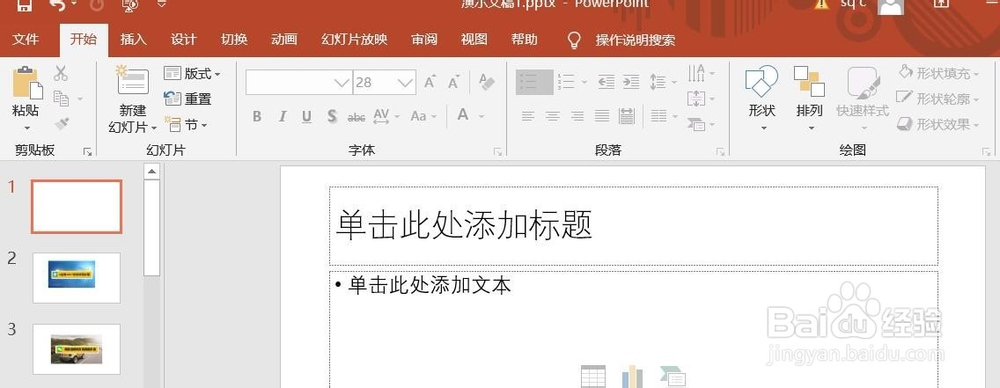
1、打开PPT演示文档

PPT演示文档如何插入XY散点图

2、点击“插入”菜单

PPT演示文档如何插入XY散点图

3、点击“图表”菜单

PPT演示文档如何插入XY散点图

4、点击“XY散点图”,然后点击“确定”

PPT演示文档如何插入XY散点图

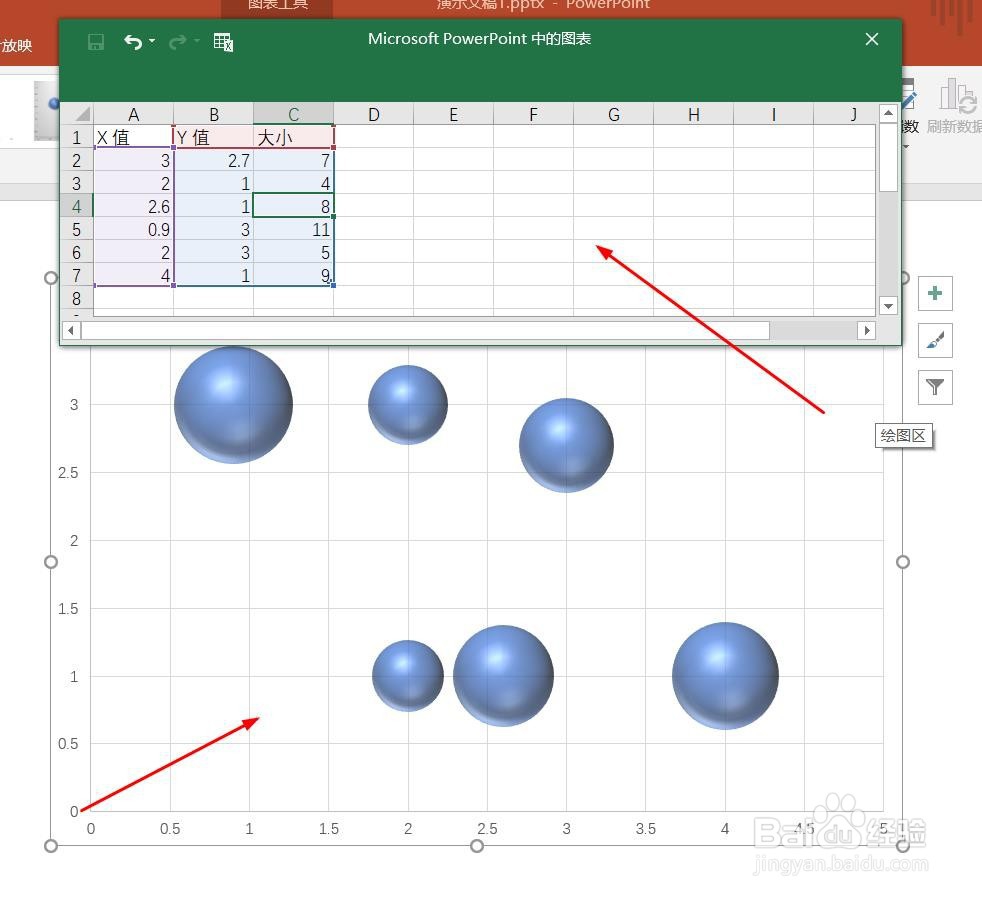
5、XY散点图插入成功。

PPT演示文档如何插入XY散点图

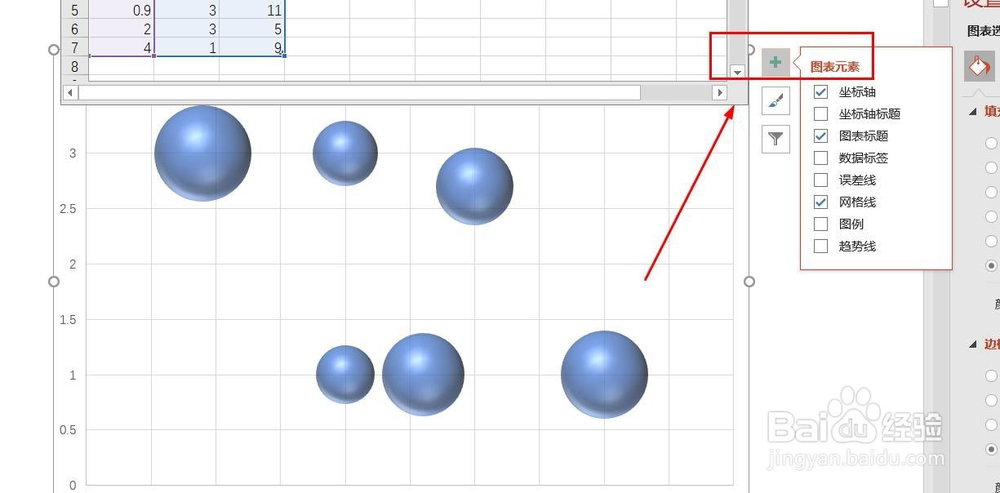
6、点击右侧“+”号图标,可添加“图标元素”

PPT演示文档如何插入XY散点图

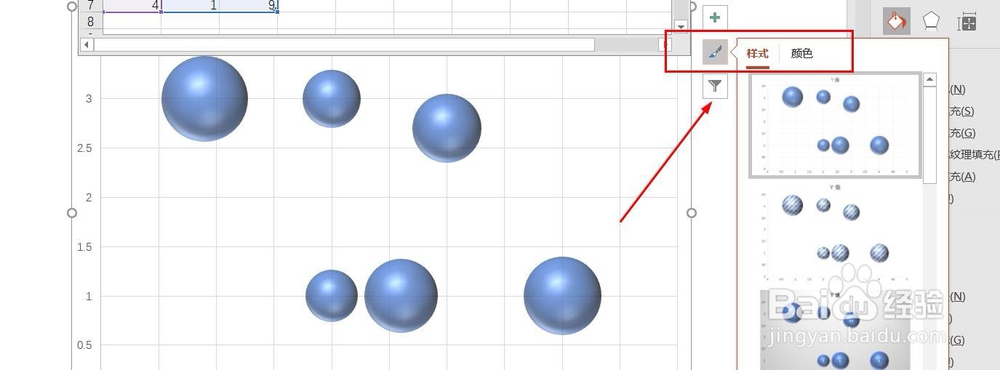
7、点击“毛刷”图标,可更改“图表样式”

PPT演示文档如何插入XY散点图

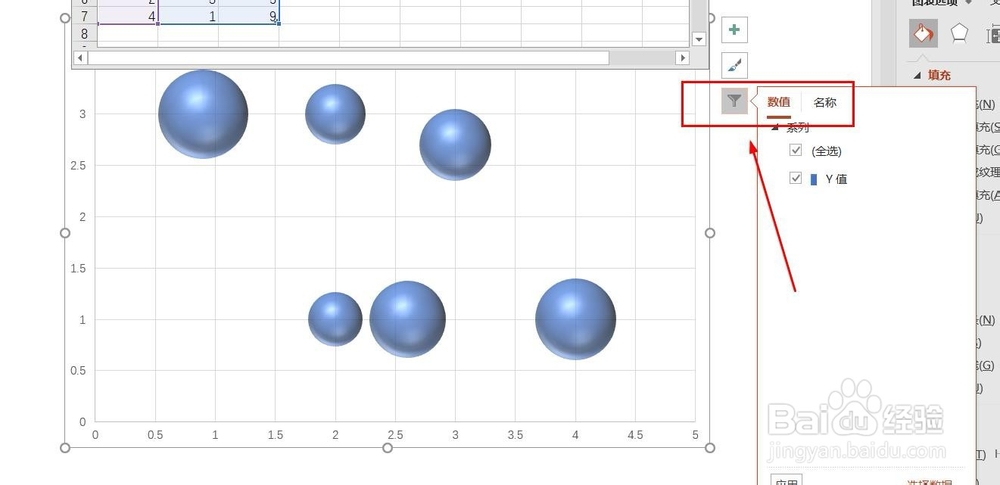
8、点击“漏斗”图标,可进行图表参数筛选

PPT演示文档如何插入XY散点图

1、1、打开PPT演示文档。

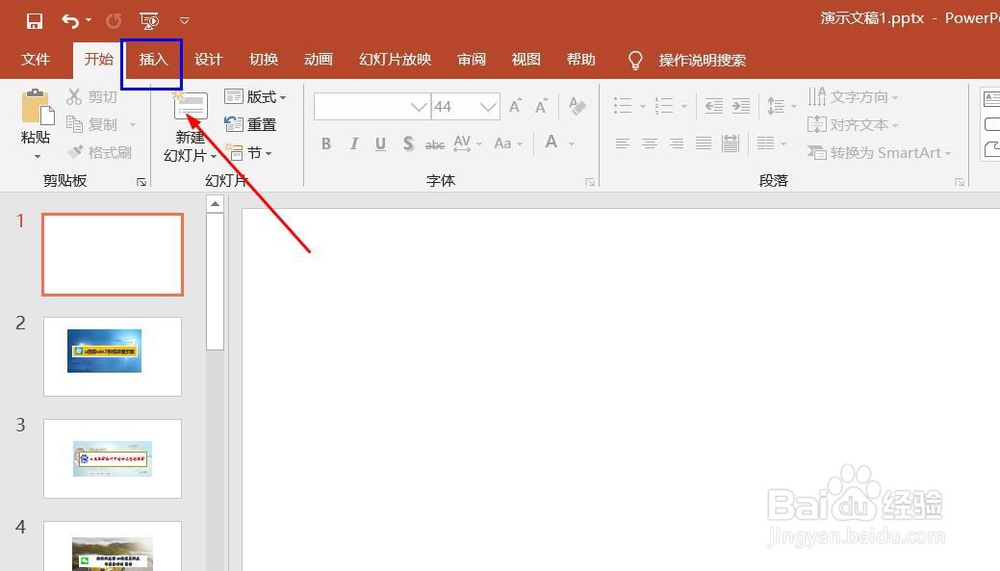
2、点击“插入”菜单。
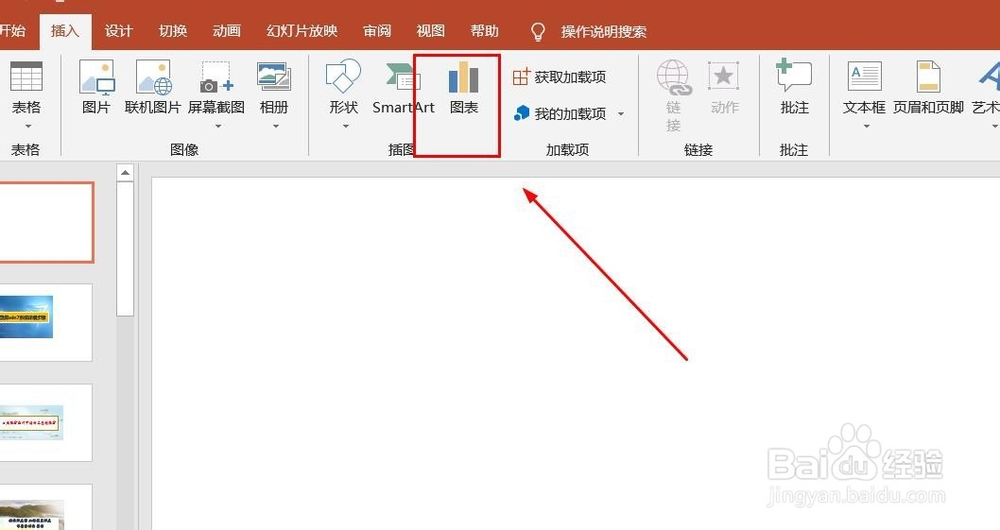
3、点击“图表”菜单。
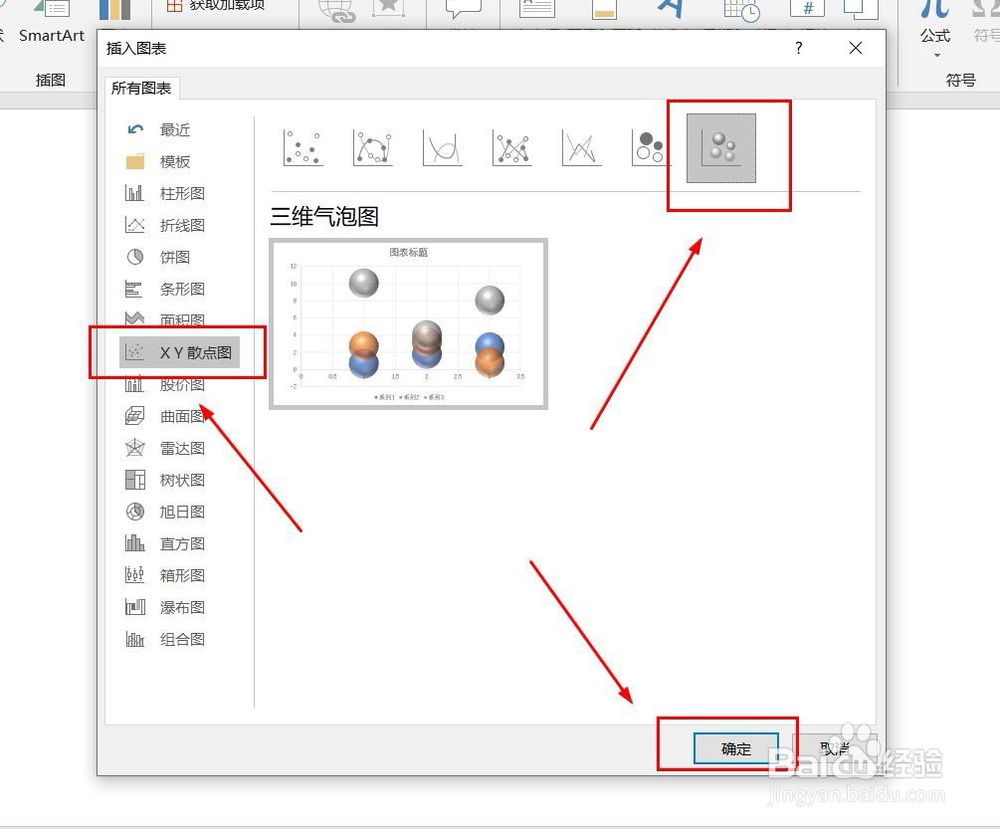
4、点击“XY散点图”,然后点击“确定”。
5、XY散点图插入成功。
6、点击右侧“+”号图标,可添加“图标元素”。
7、点击“毛刷”图标,可更改“图表样式”。
8、点击“漏斗”图标,可进行图表参数筛选。
  • PPT2016中怎样制作创意饼图?
  • 如何在PowerPoint中添加XY散点图
  • 华为视频开启全量服务
  • ppt如何取消自动播放
  • 怎样在WPS文档中插入韦恩图
  • 热门搜索
    微信朋友圈怎么看访客记录 优酷路由器 印度的首都是哪里 如何吐烟圈 四川工程职业技术学院怎么样 驾驶证到期如何换证 yy怎么申请短位id 农村养老保险怎么买 淘宝怎么卖虚拟产品 西双版纳旅游图片