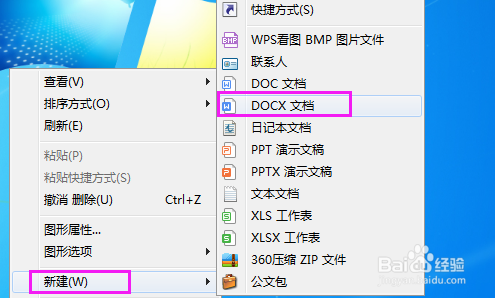
1、首先,桌面空白单击,新建一个word文档,如图。
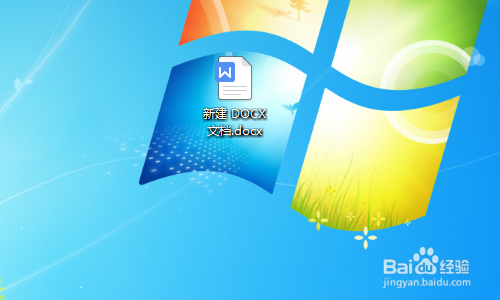
2、双击刚刚新建的word文档,如图。
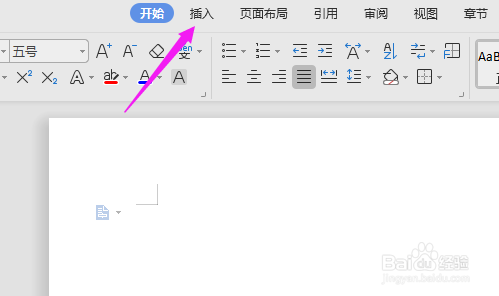
3、看到菜单栏,点击上方【插入】,如图。
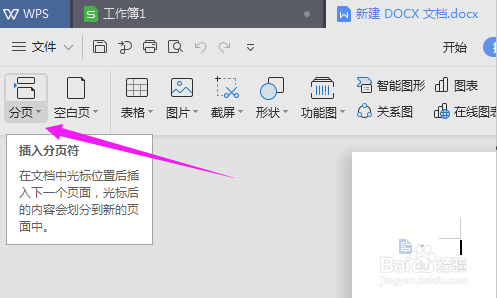
4、接着我们单击下【分页-分页符】,如图。
5、我们就自动跳转到了第二页,说明【插入分页符】成功,如图。
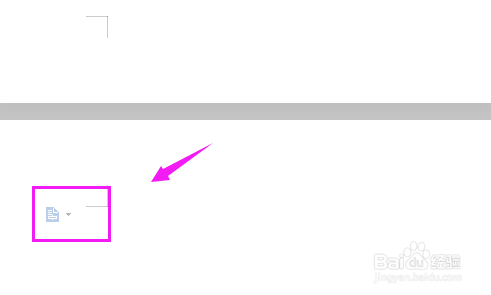
6、现在最新版本的WPS三合一中,只有【插入分页符】,删除目前是没有的,如图。
时间:2026-04-22 14:01:14
1、首先,桌面空白单击,新建一个word文档,如图。
2、双击刚刚新建的word文档,如图。
3、看到菜单栏,点击上方【插入】,如图。
4、接着我们单击下【分页-分页符】,如图。
5、我们就自动跳转到了第二页,说明【插入分页符】成功,如图。
6、现在最新版本的WPS三合一中,只有【插入分页符】,删除目前是没有的,如图。
