1、这里以Win10系统为例,在桌面上对着计算机图标击右键,选择“管理”菜单项。

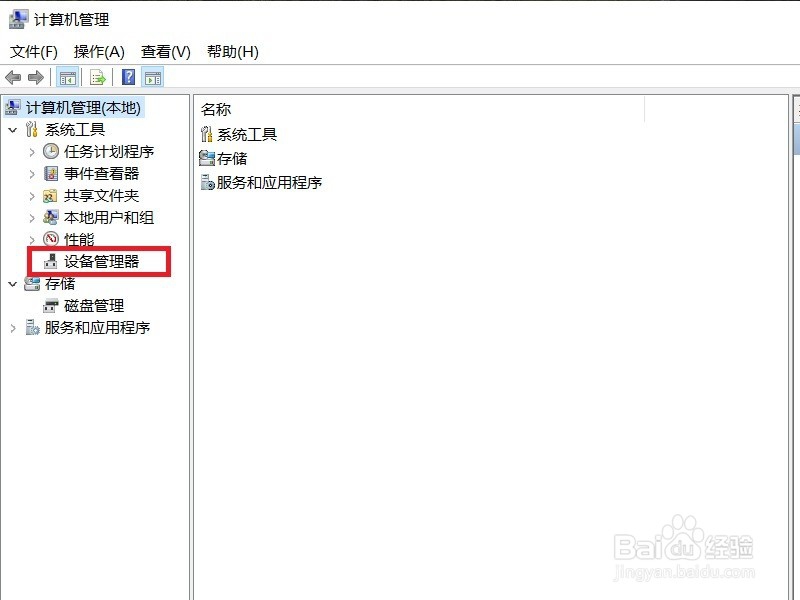
2、打开计算机管理页面之后,双击页面左侧“设备管理器”菜单项。
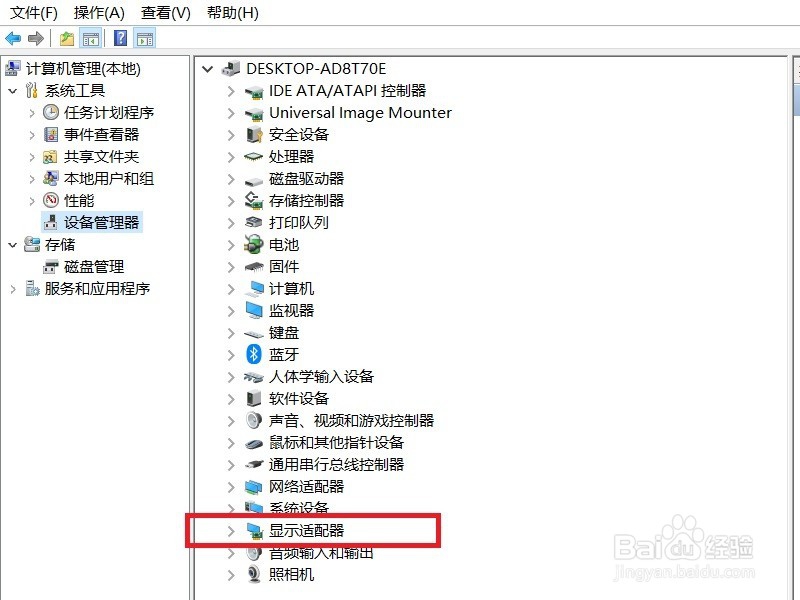
3、打开设备管理器主页面之后,在页面中找到“显示适配器”菜单项,双击展开菜单目录。
4、接下来,便可以在页面中看到两个显卡设备了,此时需要选择独立显卡设备,一般独立显卡设备为NVIDIA或者是AMD设备,Intel设备为核芯显卡。

5、击右键选中独立显卡设备之后,在弹出的菜单中,选择“禁用设备”选项。

6、接下来,在页面弹出的对话框中,点击选择“是”选项,即可禁用该独立显卡设备。

7、最后,设备管理器页面会自动刷新,同时独立显卡设备页面上会显示“禁用”标识,出现此标识才可以认为设备禁用成功。

