怎样在word中修改文档为横版或纵版

 时间:2026-04-24 21:06:19

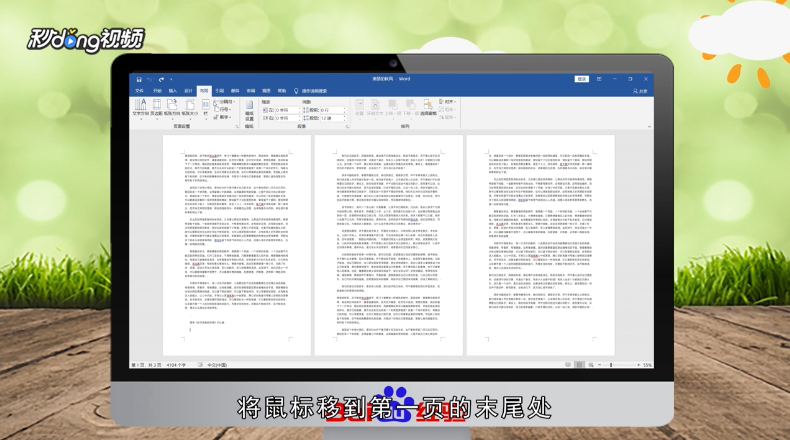
1、打开需要修改的文档,点击“视图”,在视图中可以看到这篇文档有三页,均为竖向布局。

怎样在word中修改文档为横版或纵版

2、如何单独将第二页设置成横向,将鼠标移到第一页的末尾处,在标签页中依次选择页面布局、分隔符、下一页。
怎样在word中修改文档为横版或纵版

3、此时这篇文章被分为三节,可以单独对其中的任意一节调整纸张方向,将鼠标光标移动到第二页的任意位置。

怎样在word中修改文档为横版或纵版

4、在标签页中依次选择页面布局,点击页面设置右下角的弹出标志,此时会弹出对话框,在对话框的页边距对话框中将纸张方向选择横向。

怎样在word中修改文档为横版或纵版

5、将底部的应用于下拉选择本节并点击,点击“确定”,回到文档即可。

怎样在word中修改文档为横版或纵版

6、总结如下。

怎样在word中修改文档为横版或纵版

  • 有谱OA协同办公系统,如何导出任务列表
  • Mac Word 一键删除内容里面多余的空白行的方法
  • 怎样快速删除重复值
  • word文字排版不整齐怎么办?
  • Excel打印不连续数据有绝招
  • 热门搜索
    黄龙溪古镇旅游攻略 如何上推特 古天乐怎么变黑的 华为手机如何截屏 如何群发微信 康师傅是哪里的 回访电话怎么打 计划生育证明在哪里开 老公都是怎么样进入 无锡虹桥医院怎么样