WIN7系统登陆密码怎么清除

 时间:2026-02-13 12:41:05

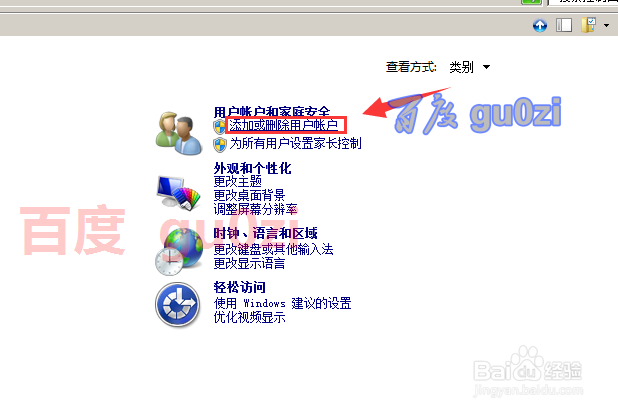
1、如果桌面上有控制面板就直接进入,否则从设置打开控制面板

WIN7系统登陆密码怎么清除

2、从控制面板界面进入添加或删除用户账户,

WIN7系统登陆密码怎么清除

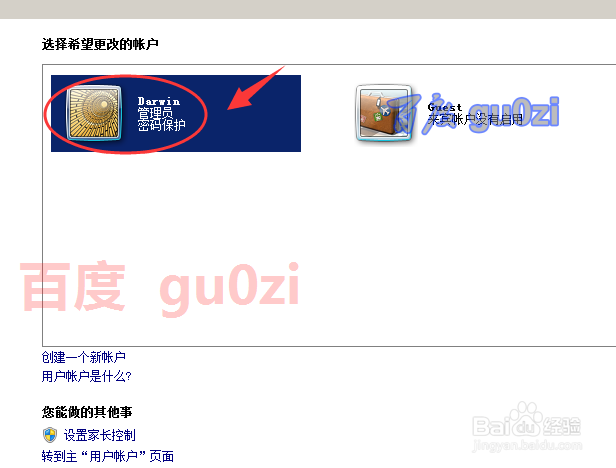
3、进入希望更改的账户界面,在这里选择当前账户,

WIN7系统登陆密码怎么清除

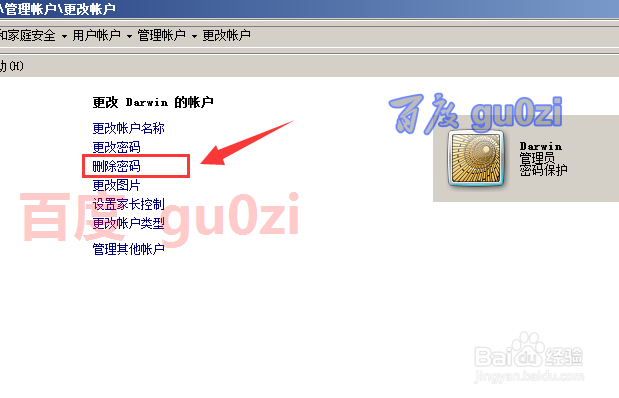
4、在更改当前账户界面中,打开删除密码功能,

WIN7系统登陆密码怎么清除

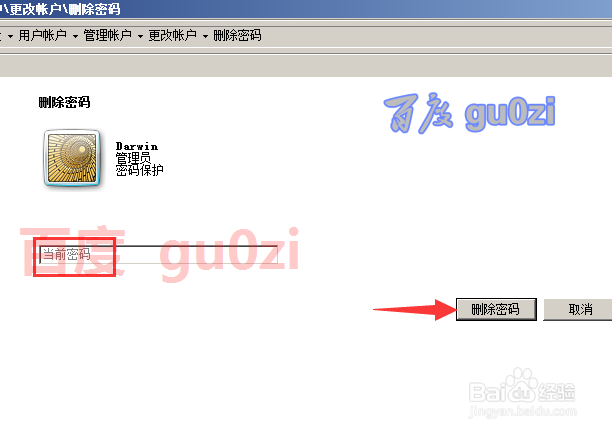
5、要删除密码需要输入原来的密码,才能清掉密码的,

WIN7系统登陆密码怎么清除

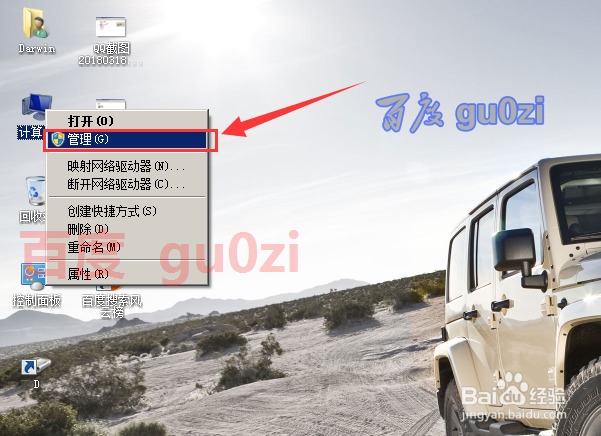
6、其实不知道密码也可以清除的,那是从计算机管理中进行的,

WIN7系统登陆密码怎么清除

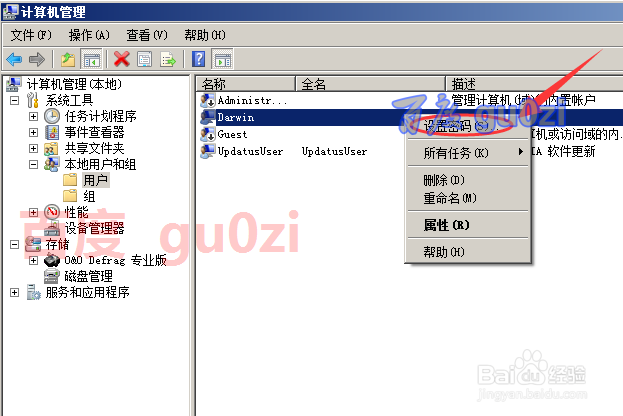
7、在计算机管理中的本地用户和组下,打开用户,对当前用户进行设置密码的操作,
WIN7系统登陆密码怎么清除

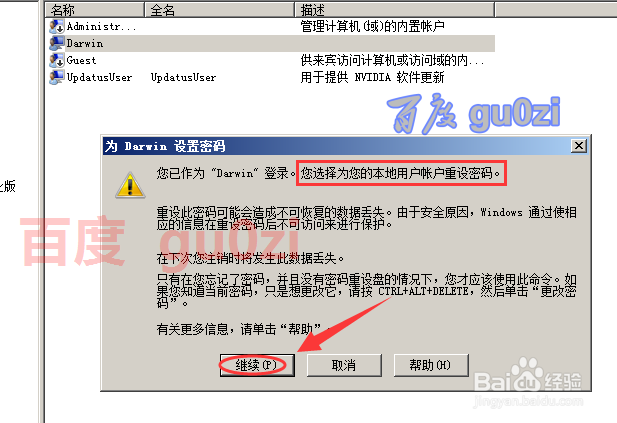
8、就会惊奇得发现并不需要原密码,继续吧!

WIN7系统登陆密码怎么清除

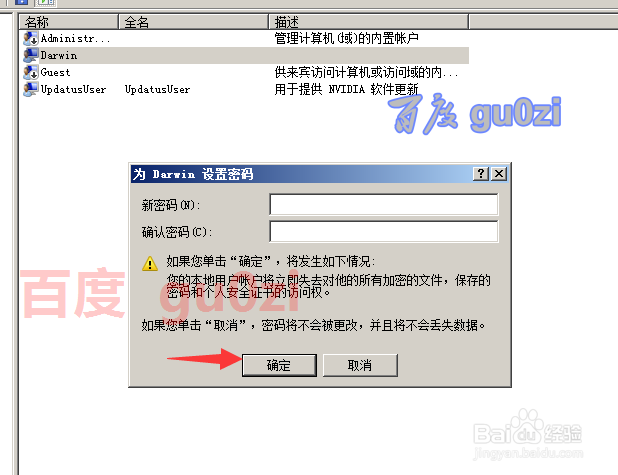
9、直接就可以设置新密码,只要将新密码都放空,就可以清除掉原来的密码了。19:27 周三 18/3/21
WIN7系统登陆密码怎么清除

  • win7怎么取消登录密码
  • Win7电脑开机密码应该如何取消
  • 怎样删除电脑win7系统登录密码
  • Win7如何快速删除登录密码
  • win7电脑怎么删除开机密码?
  • 热门搜索
    atm机怎么用 怎么改文件后缀名 蚂蚁花呗怎么提升额度 国庆节的手抄报怎么画 成都旅游景点大全 婴儿什么时候可以吃盐 怎么更改电脑字体 日本文化特点 晚上失眠了怎么办 血帆海盗声望怎么冲