SolidWorks如何画万圣节南瓜

 时间:2026-02-15 01:16:19

1、以下说明内容,匀直接说使用的操作功能,其他都不多做说明,大家都明白的。

首先使用曲面功能,画出如下图所示的图形:

SolidWorks如何画万圣节南瓜

2、然后使用阵列功能,画出如下图所示的图形:

SolidWorks如何画万圣节南瓜

3、然后使用缝补功能,画出如下图所示的图形:

SolidWorks如何画万圣节南瓜

4、然后使用加厚功能,画出如下图所示的图形:

SolidWorks如何画万圣节南瓜

5、然后使用放样功能,画出如下图所示的图形:

SolidWorks如何画万圣节南瓜

6、然后使用切除功能,画出如下图所示的图形:

SolidWorks如何画万圣节南瓜

7、然后使用拉伸功能,画出如下图所示的图形:

SolidWorks如何画万圣节南瓜

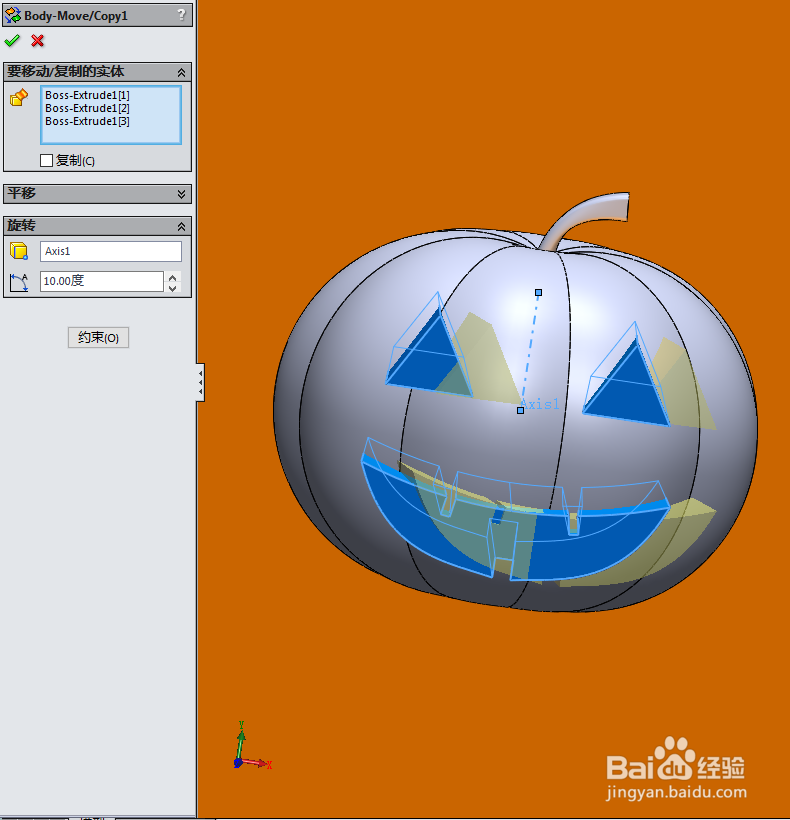
8、然后使用复制功能,画出如下图所示的图形:

SolidWorks如何画万圣节南瓜

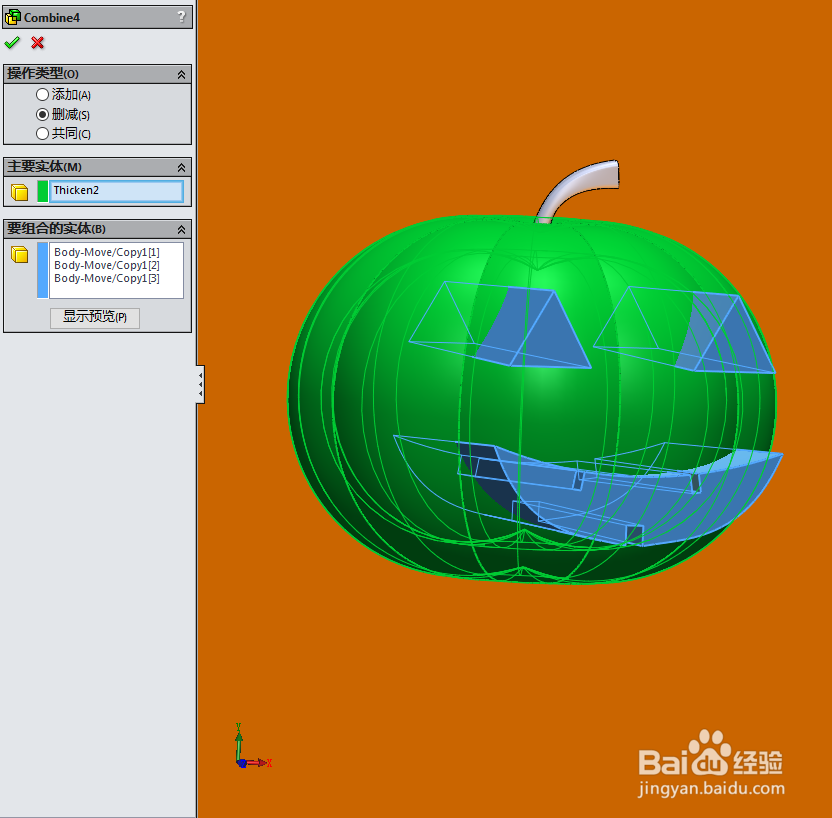
9、然后使用转换功能,画出如下图所示的图形:

SolidWorks如何画万圣节南瓜

10、最后上色并完成建模,如下图所示的图形:

SolidWorks如何画万圣节南瓜

SolidWorks如何画万圣节南瓜

  • SW如何设置填充阵列实例间的距离
  • SolidWorks怎么使用拉伸生成特征
  • 如何利用solidworks创建装配凸台
  • SW如何标注底部基线到圆弧顶部的尺寸
  • SW如何设置转折固定投影长度
  • 热门搜索
    下巴长疙瘩怎么回事 失眠是怎么引起的 cpu怎么超频 皮肤差怎么办 个人工作计划怎么写 皮裙怎么搭配 车险怎么买划算 发生火灾怎么办 怎么跟男生表白 后脑勺疼怎么回事