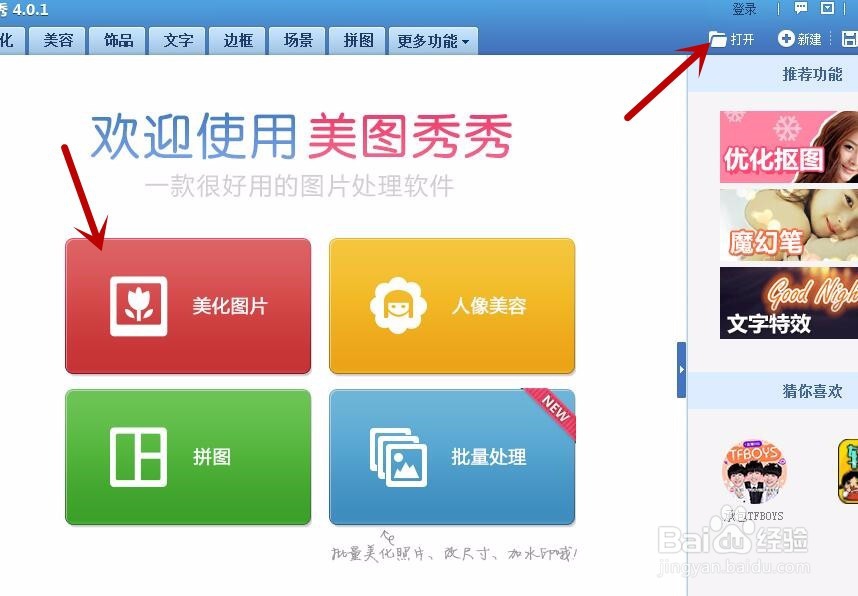
1、下载并打开修图软件,进入如下界面,可以选择箭头所指的两种方法打开照片;
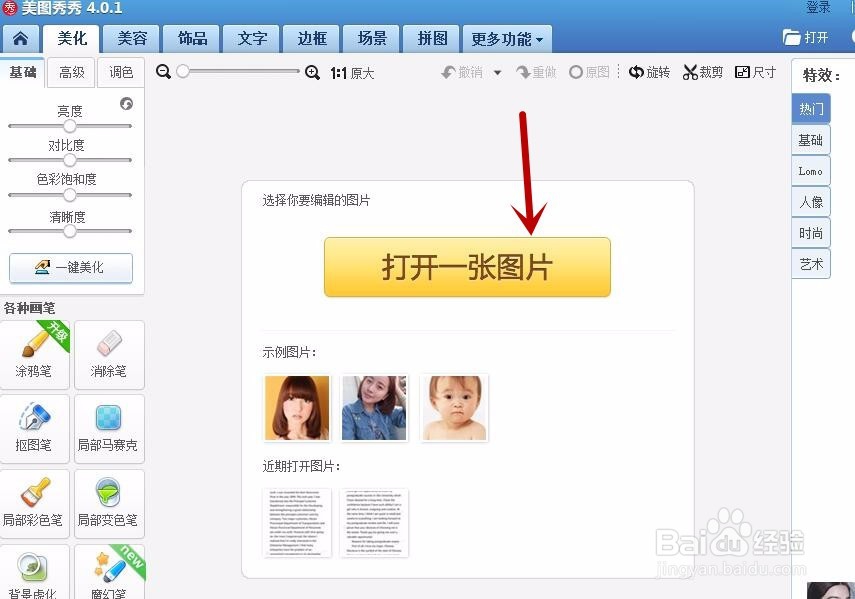
2、点击上图箭头所指后,出现如下界面:
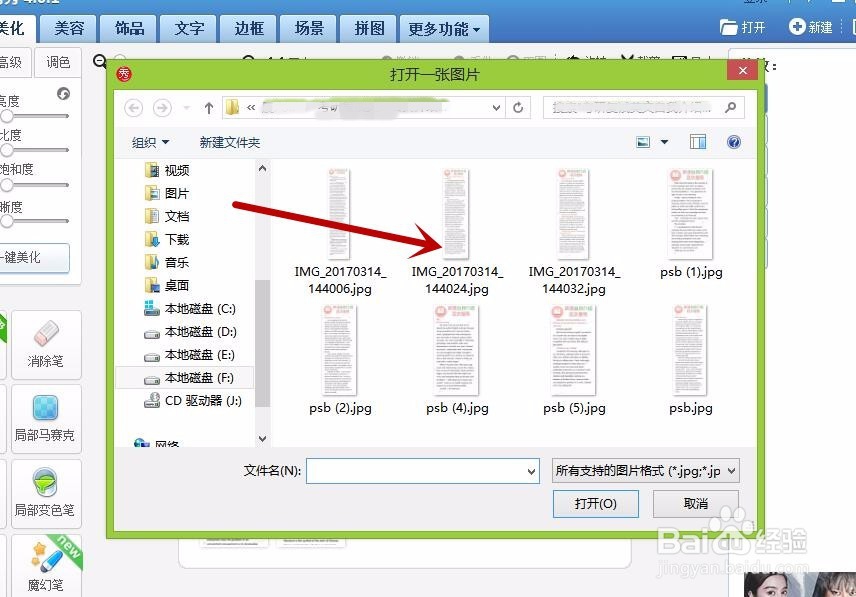
3、找到目标照片所在的文件夹;
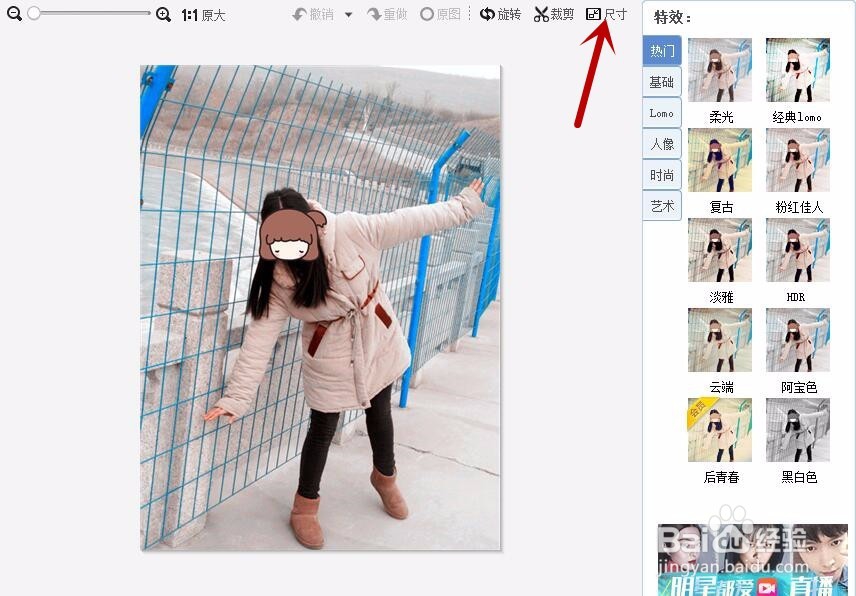
4、打开照片后,点击右上角的“尺寸”;
5、点击“像素”;
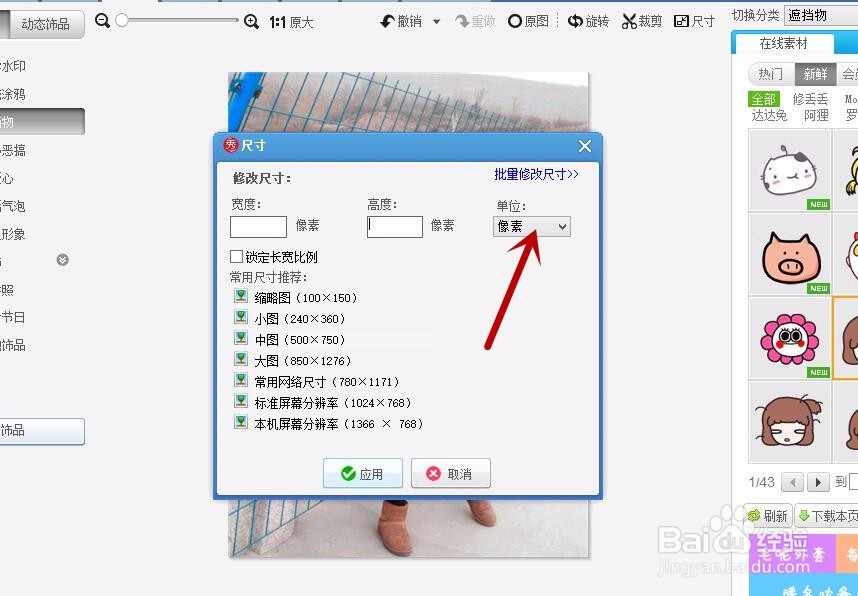
6、先把箭头中所指的“锁定长款比例”的方框中的对号去掉,然后输入一寸照片以及两寸照片的像素,1寸 413*295,2寸 626*413 ;
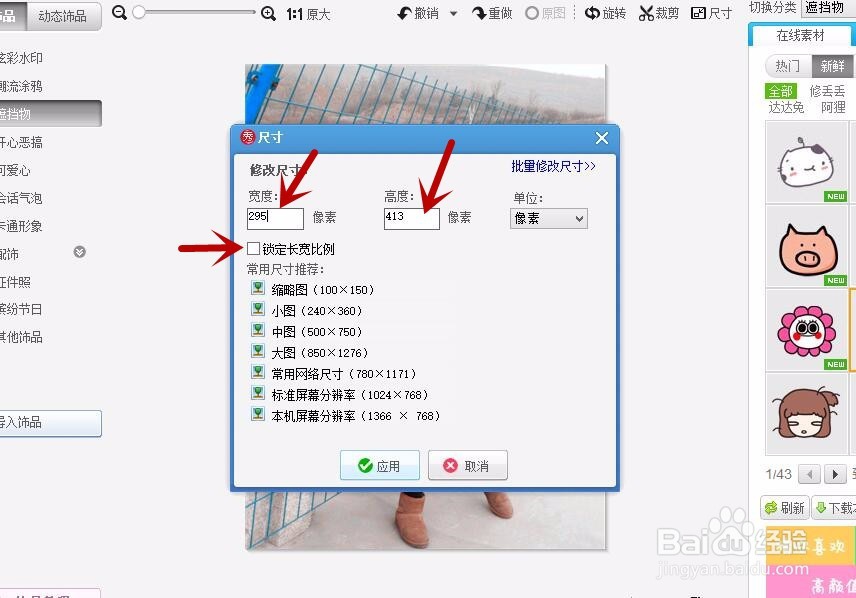
7、点击确定后,出现如下界面,点击确定按钮;
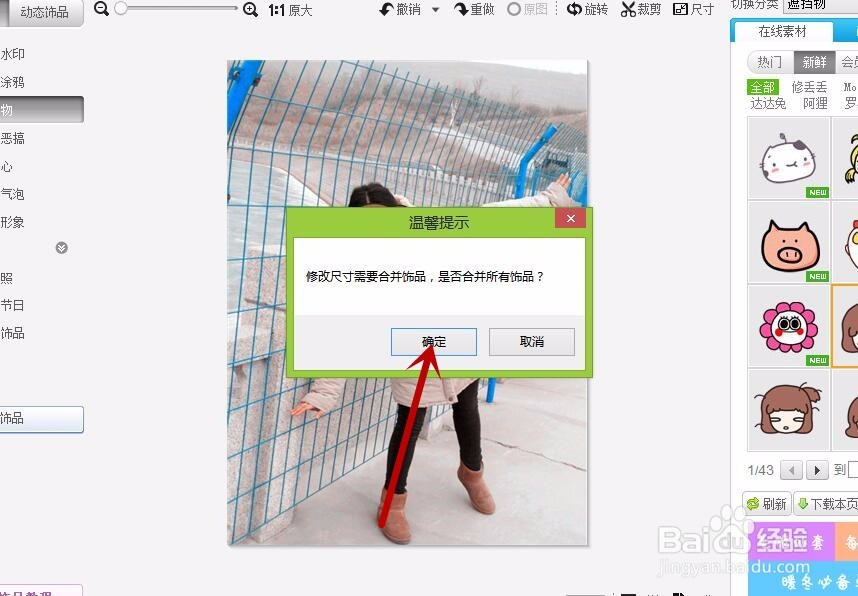
8、然后“Ctrl+S”保存,自定义选择保存路径;
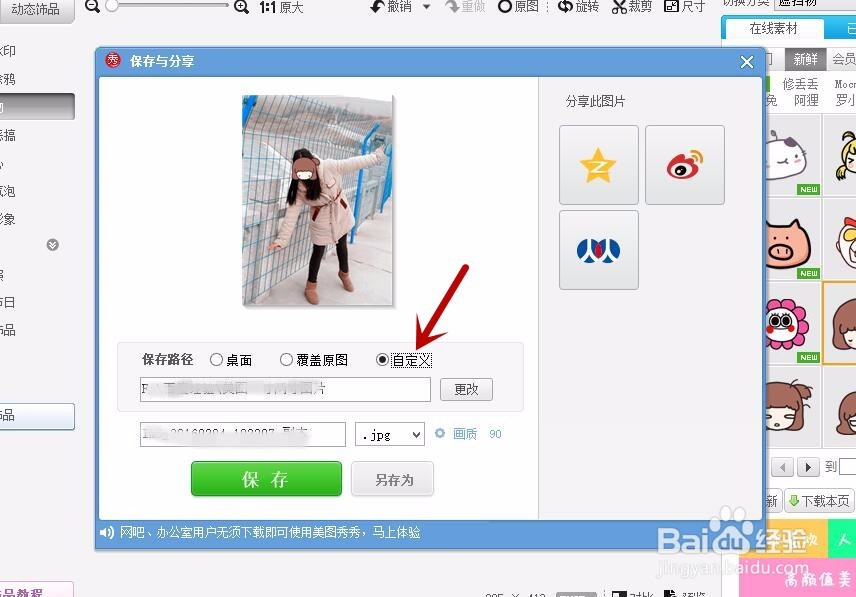
9、下图就是按照一寸照片的像素修改后的照片;

时间:2026-04-25 20:30:58
1、下载并打开修图软件,进入如下界面,可以选择箭头所指的两种方法打开照片;
2、点击上图箭头所指后,出现如下界面:
3、找到目标照片所在的文件夹;
4、打开照片后,点击右上角的“尺寸”;
5、点击“像素”;
6、先把箭头中所指的“锁定长款比例”的方框中的对号去掉,然后输入一寸照片以及两寸照片的像素,1寸 413*295,2寸 626*413 ;
7、点击确定后,出现如下界面,点击确定按钮;
8、然后“Ctrl+S”保存,自定义选择保存路径;
9、下图就是按照一寸照片的像素修改后的照片;
