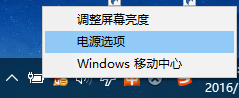
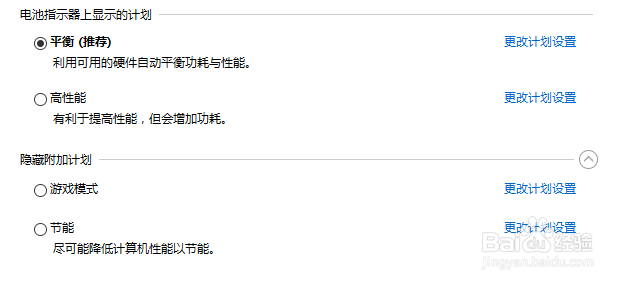
1、正常情况下,我们要这样
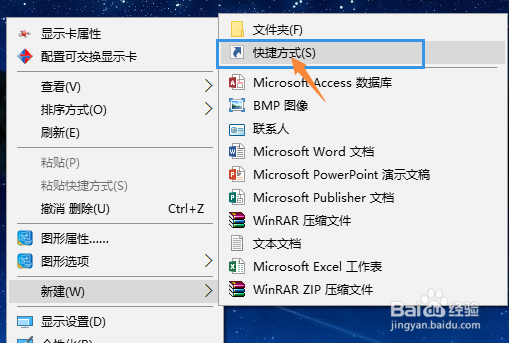
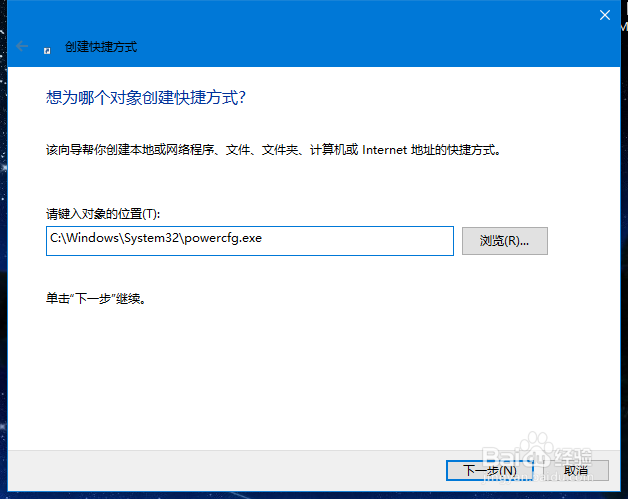
2、现在在桌面右键→新建→快捷方式,输入C:\Windows\System32\powercfg.exe,下一步,
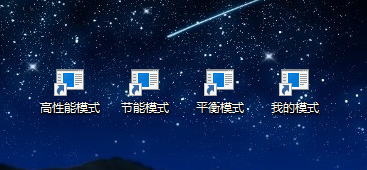
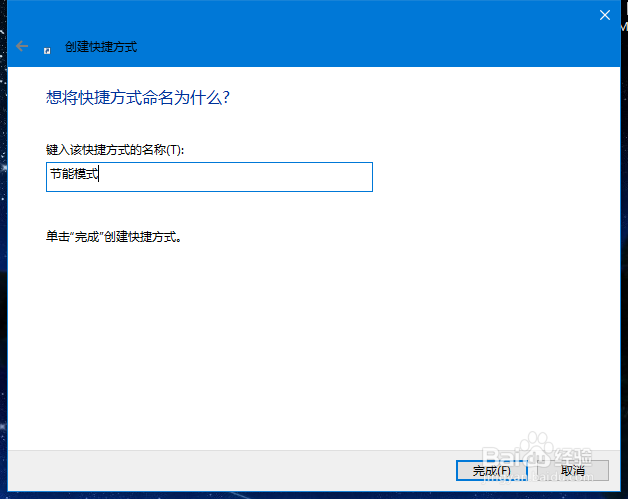
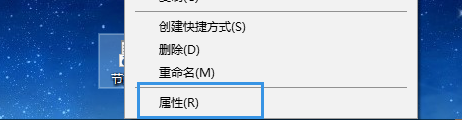
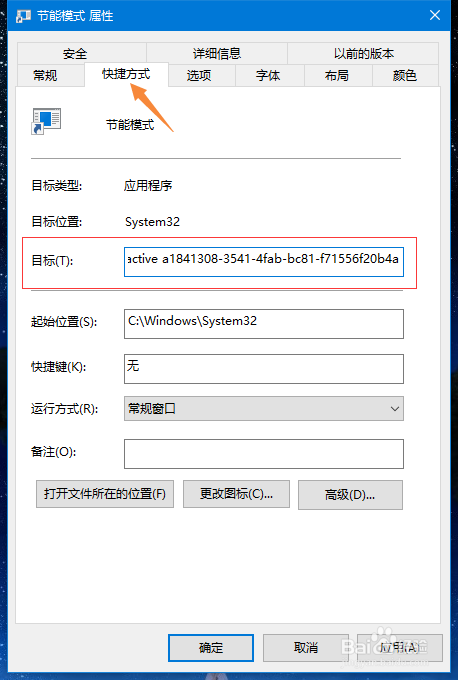
3、名称根据需要填写,如节能模式,完成,桌面即出现一个快捷方式,右键该快捷方式,选择属性,进入属性页
4、在快捷方式选项卡,“目标”那栏,全部删除后,设为节能模式输入C:\Windows\System32\powercfg.exe -setactive a1841308-3541-4fab-bc81-f71556f20b4a
若要设置为高性能模式输入C:\Windows\System32\powercfg.exe -setactive 8c5e7fda-e8bf-4a96-9a85-a6e23a8c635c
平衡模式为C:\Windows\System32\powercfg.exe -setactive 381b4222-f694-41f0-9685-ff5bb260df2e
确认,之后即可利用这个快捷方式来切换电源模式了
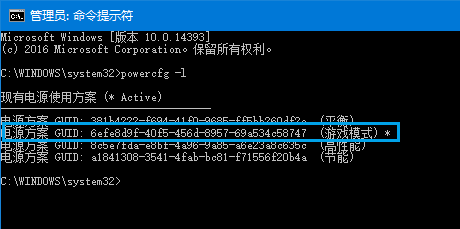
5、若需要设置为自定义的电源模式,需要获取GUID,按win+R,输入CMD,进入CMD命令提示符,输入powercfg -L,即可看到电源模式的GUID,设置快捷方式时替换-setactive后的ID码即可。