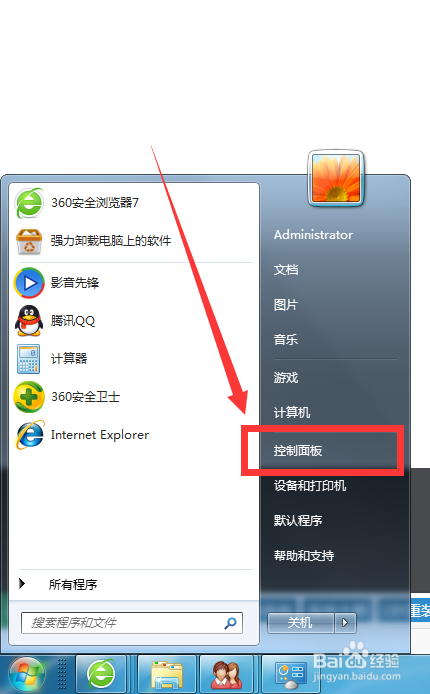
1、第一,点击电脑屏幕左下角“开始”菜单,找到进入“控制面板”选项。
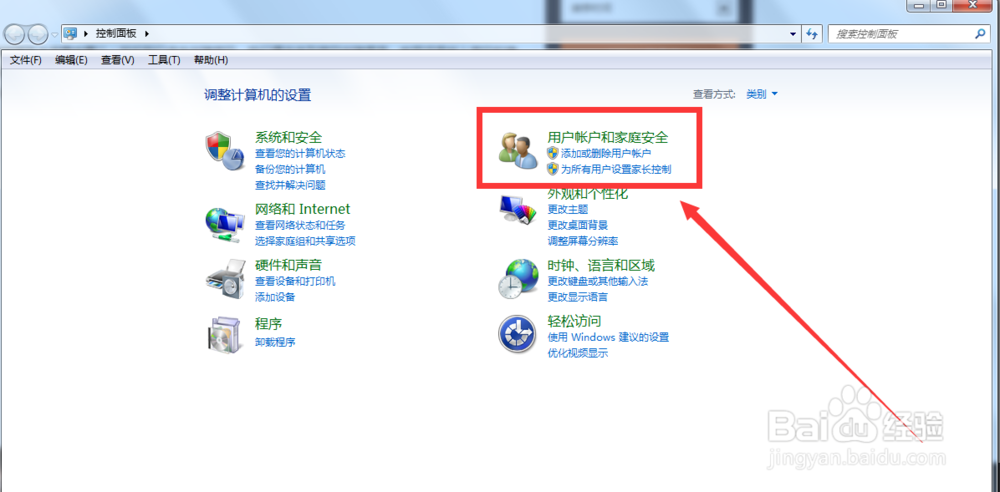
2、第二,在“控制面板”的页面上,找到并点击进入“用户账户和家庭安全”页面。
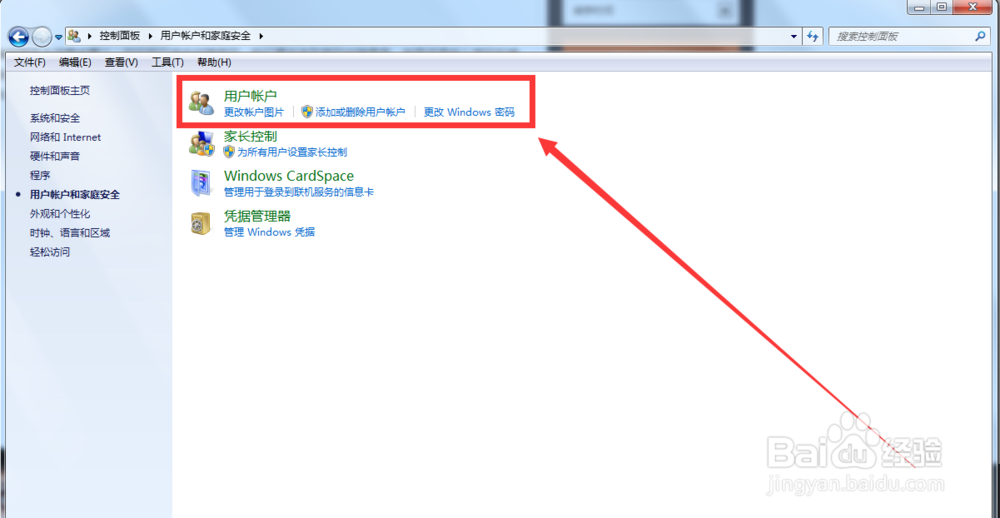
3、第三,在“用户账户和家庭安全”页面上,找到并点击进入“用户账户”页面。
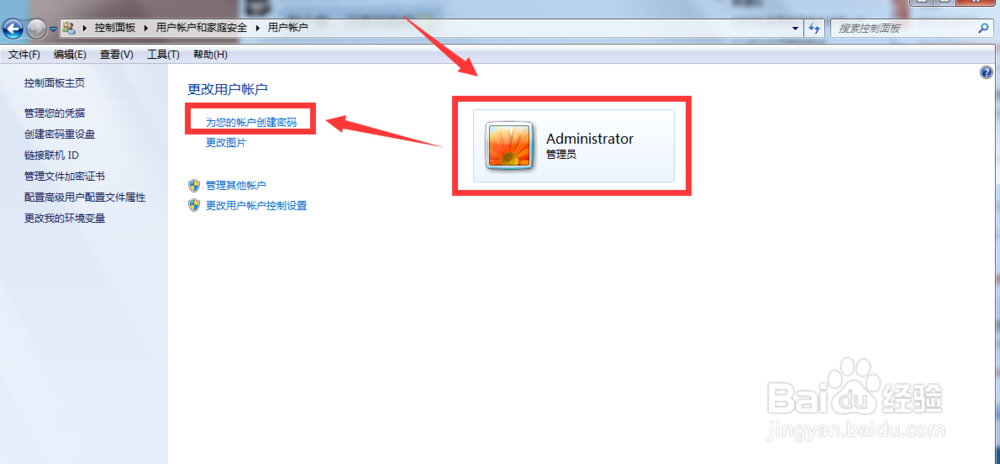
4、第四,在“用户账户”页面上,如果有多个账户先选择要加锁屏的账户,然后点击“为你的账户创建密码”。
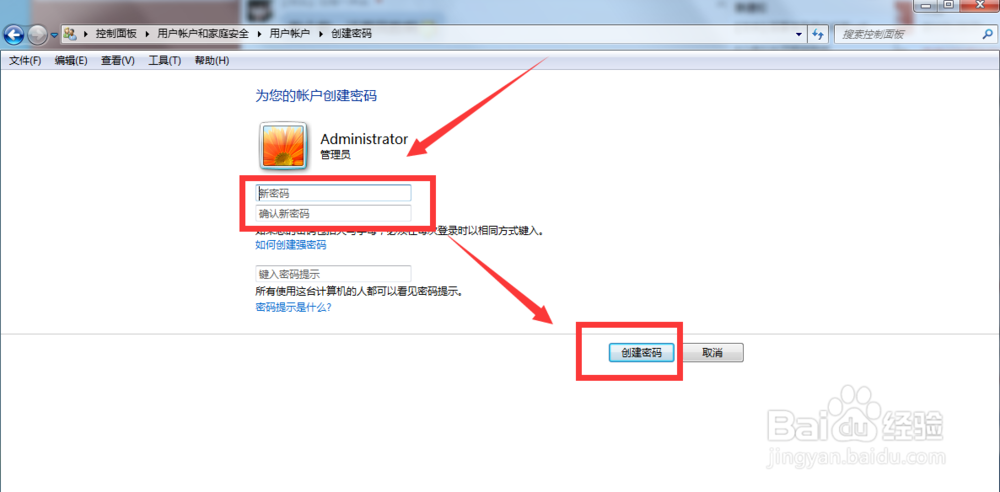
5、第五,在“创建密码”页面上,输入你要设置的密码,一定要记住密码,然后点击下面的“创建密码”。
6、第六,以上做好后,回到桌面,选择空白的地方,鼠标右击,如下图所示,选择“个性化”选项。

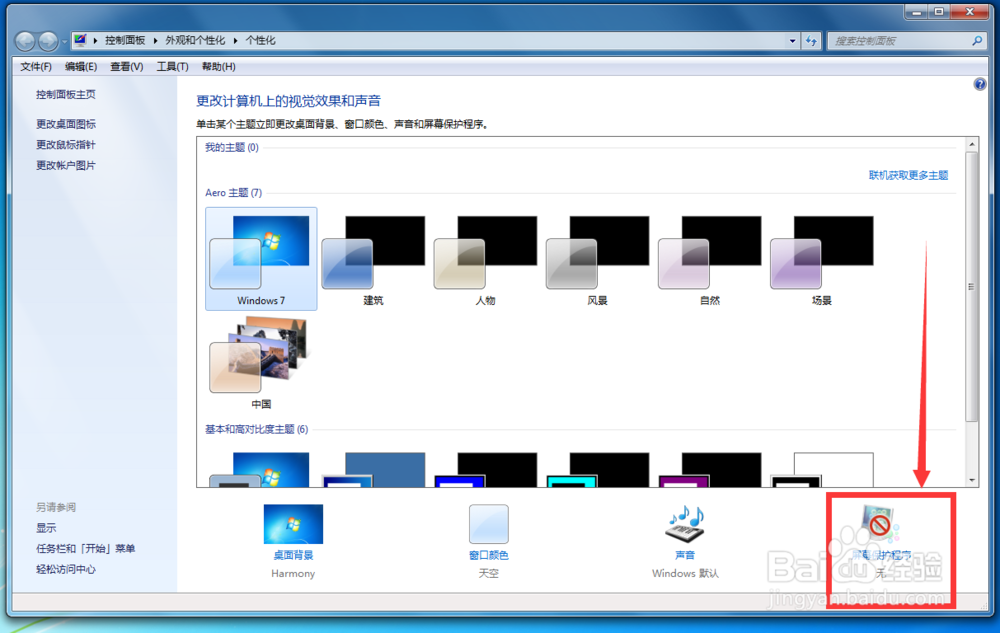
7、第七,进入“个性化”选项后,点击页面右下角的“屏幕保护程序”,如下图所示。
8、第八,进入屏幕保护程序设置后,先点击屏幕保护程序选择自己喜欢的屏保,然后根据自己需求选择等待的时间,最后勾选“在恢复时显示登陆屏幕(R)”。设置完成先点击应用后点击确定就设置完成。

