1、首先打开迅捷压缩

2、点击页面中的【Word压缩】

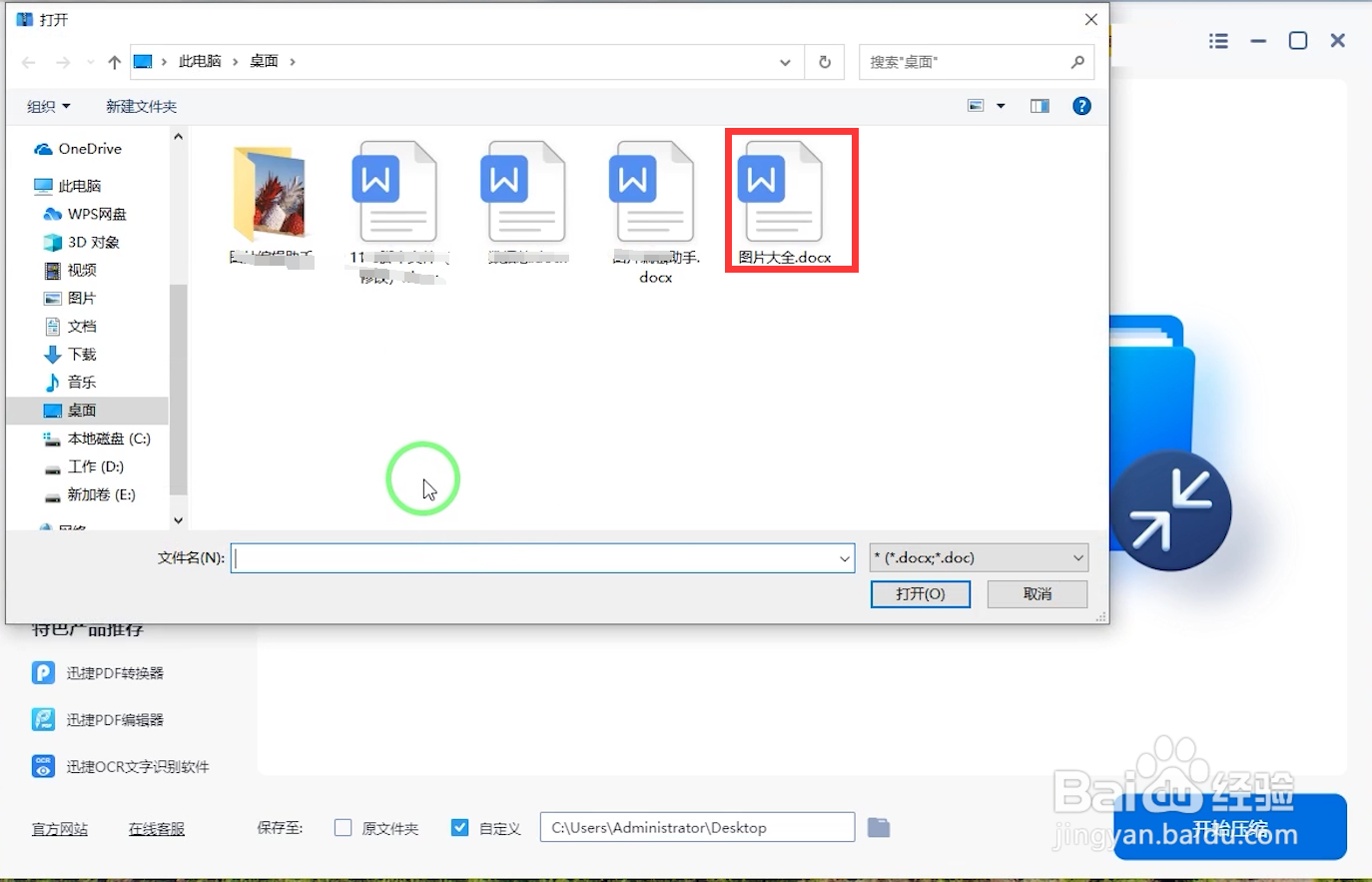
3、在添加页面中选择【添加文件】,将要压缩的Word文件打开

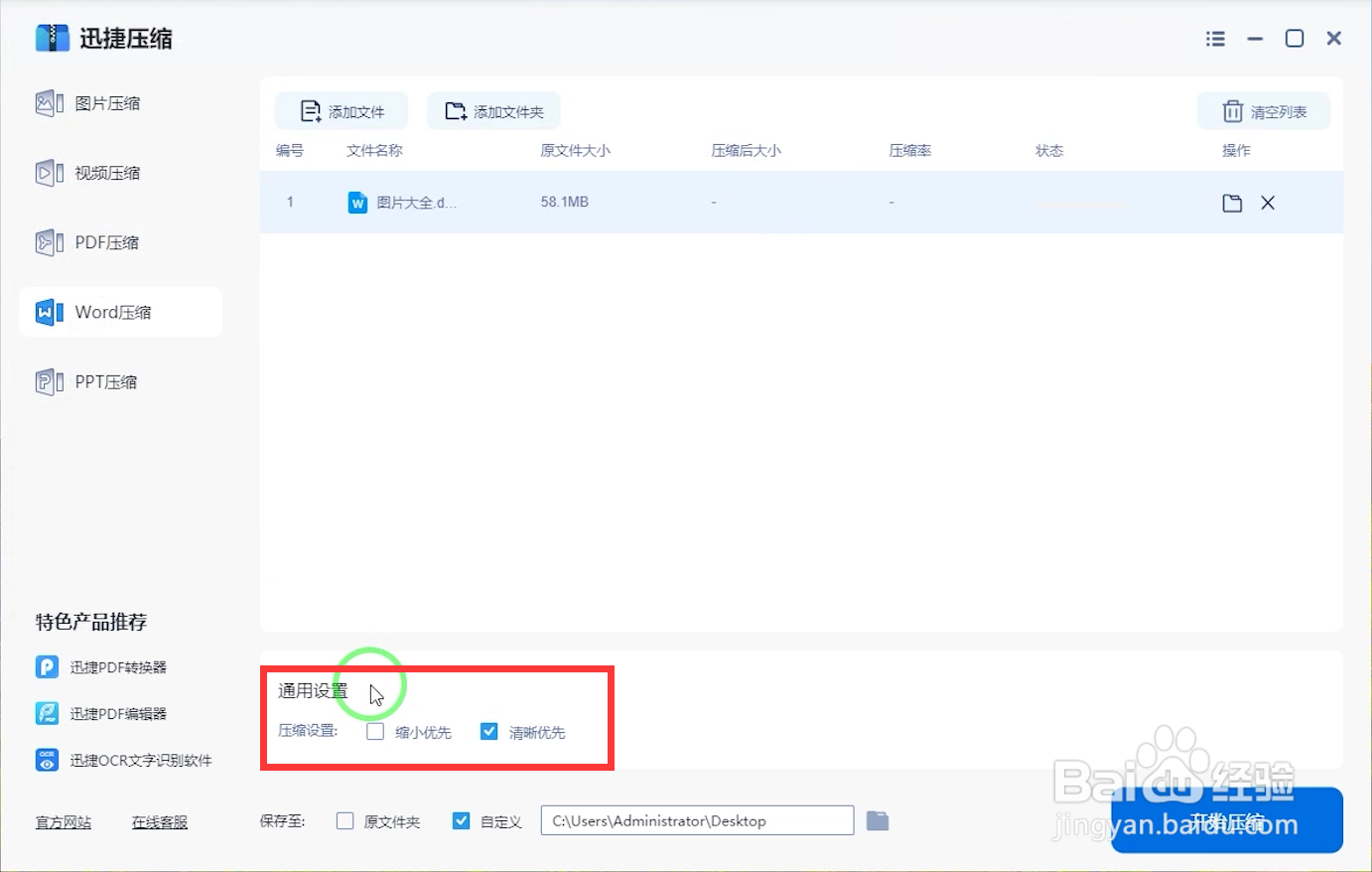
4、然后在通用设置中选择要压缩的目标
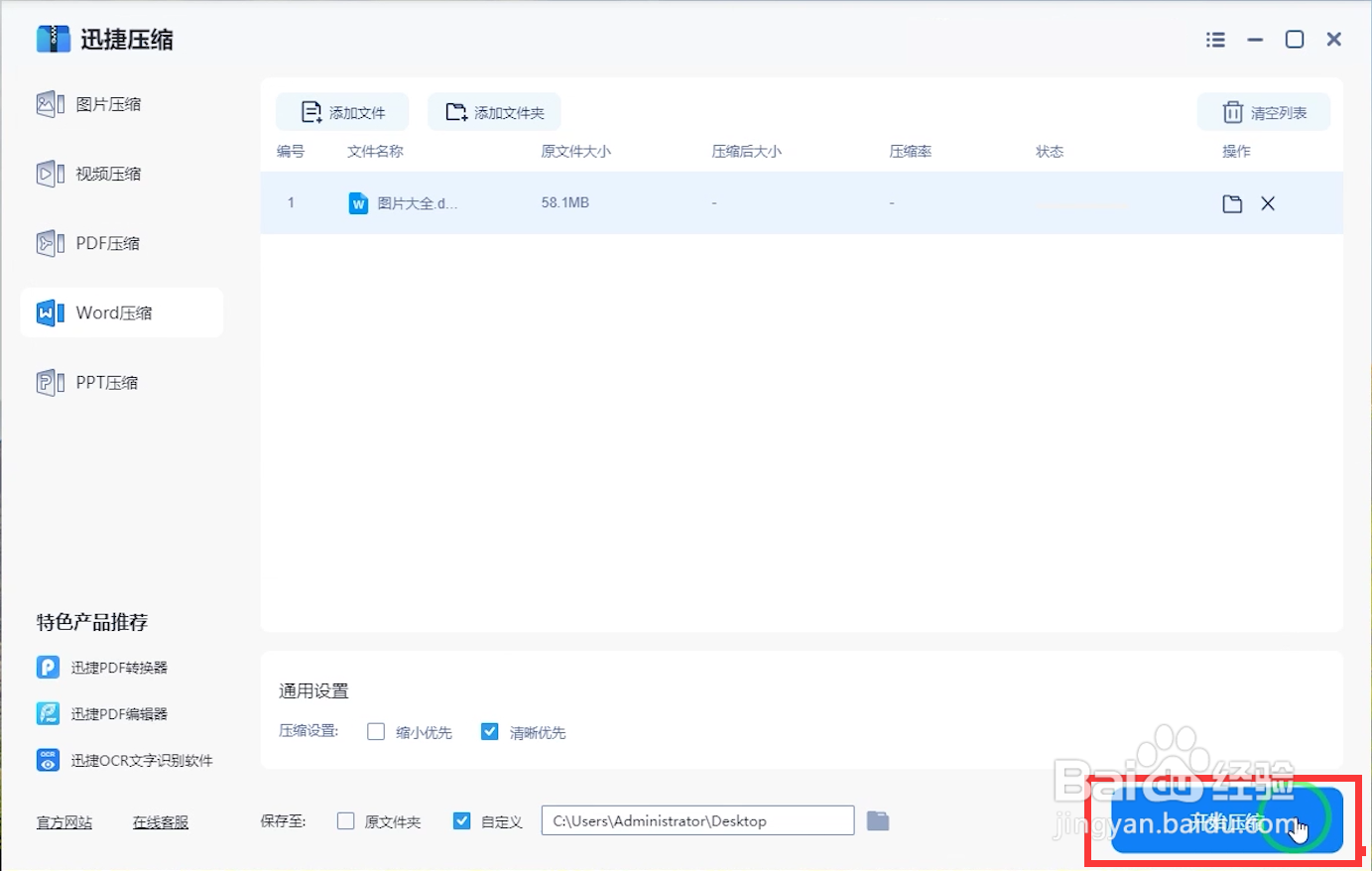
5、设置完后点击【开始压缩】
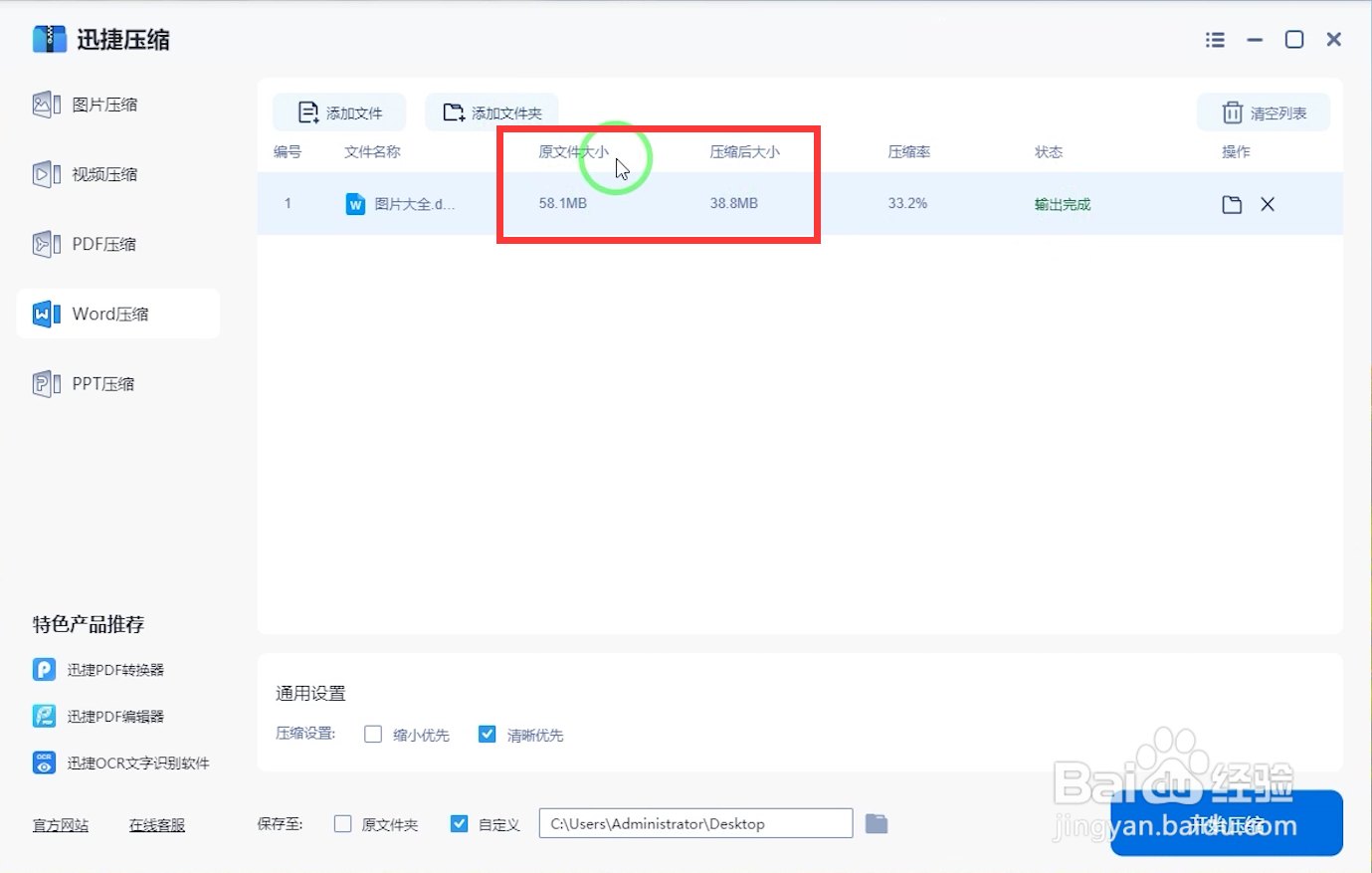
6、等待一会就压缩完成,压缩完成后可以看到压缩前后的大小
时间:2026-04-29 02:36:51
1、首先打开迅捷压缩
2、点击页面中的【Word压缩】
3、在添加页面中选择【添加文件】,将要压缩的Word文件打开
4、然后在通用设置中选择要压缩的目标
5、设置完后点击【开始压缩】
6、等待一会就压缩完成,压缩完成后可以看到压缩前后的大小
