PPT中如何使用SmartArt个性化显示图片

 时间:2026-04-28 20:36:56

1、在“插入”选项卡中选择“SmartArt"工具,如图所示。

PPT中如何使用SmartArt个性化显示图片

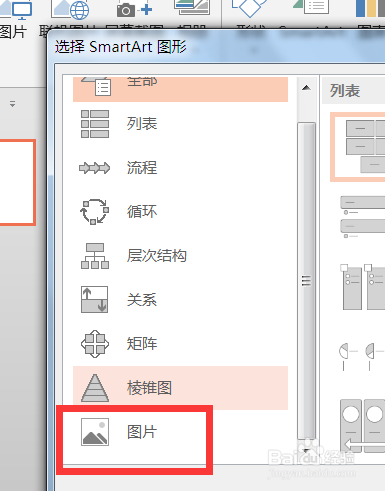
2、这个时候我们在“SmartArt"窗口中左侧选择“图片”

PPT中如何使用SmartArt个性化显示图片

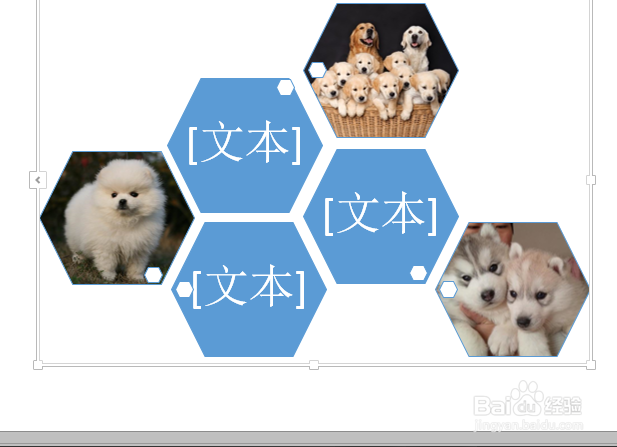
3、这个时候我们在右侧选择一个自己喜欢的样式。 

PPT中如何使用SmartArt个性化显示图片

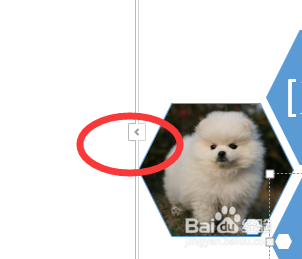
4、点击如图的位置,准备插入图片。

PPT中如何使用SmartArt个性化显示图片

5、这个时候点击“”脱机工作“

PPT中如何使用SmartArt个性化显示图片

6、这个时候点击”插入图片“,选择自己要插入图片。

PPT中如何使用SmartArt个性化显示图片

7、这个时候我们可以插入图片了。如图所示。

PPT中如何使用SmartArt个性化显示图片

8、用同样的方法插入更多图片。

PPT中如何使用SmartArt个性化显示图片

9、点击图片如图按钮。

PPT中如何使用SmartArt个性化显示图片

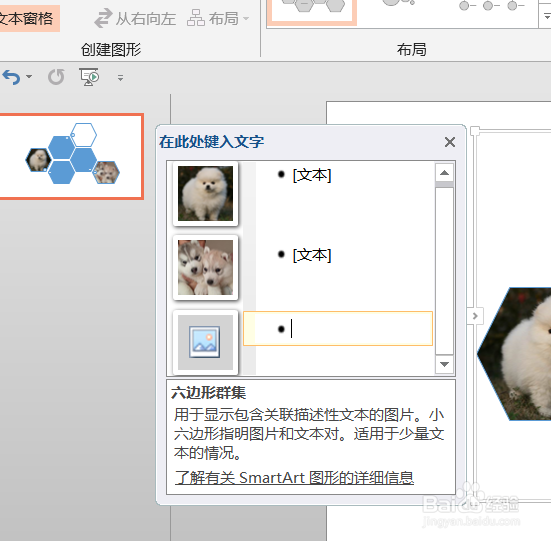
10、这个时候可以看到对文本框内容,我们可以快速修改文本。

PPT中如何使用SmartArt个性化显示图片

11、如果你不想要文本框的话,你可以使用下面的方法,当然以后我们讲解更简单的方法。选择”文本框“。将填充颜色和线条颜色不填充。

PPT中如何使用SmartArt个性化显示图片

12、这个时候我们可以隐藏文本框,达到如图的效果。

PPT中如何使用SmartArt个性化显示图片

  • PPT中smartART形状逐个显示的方法
  • PPT中如何分节?
  • PPT如何创建放映方案?
  • 怎么通过幻灯片母版为每张幻灯片添加水印效果
  • ppt怎么设置自动换片时间
  • 热门搜索
    隆科多和太后什么关系 sakura是什么意思 八月十四是什么日子 牙齿最多的动物是什么 维生素e涂脸正确用法 海藻糖是什么 买房按揭是什么意思 awful是什么意思 办护照需要什么证件 感冒多喝水有什么好处