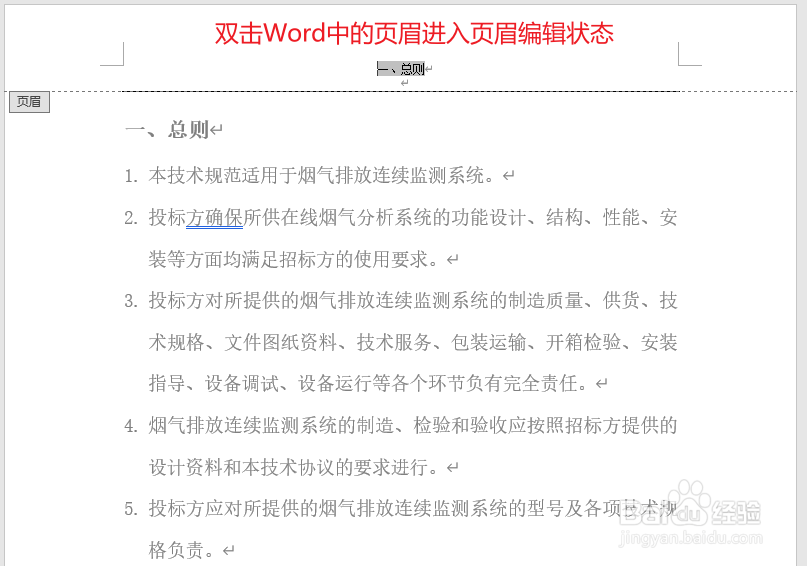
1、双击Word中的页眉进入页眉编辑状态。
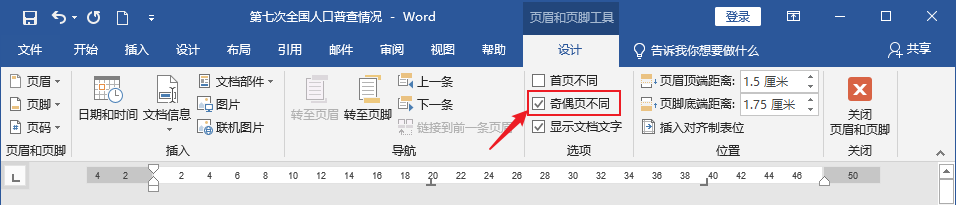
2、勾选【设计】选项卡中的【奇偶页不同】。
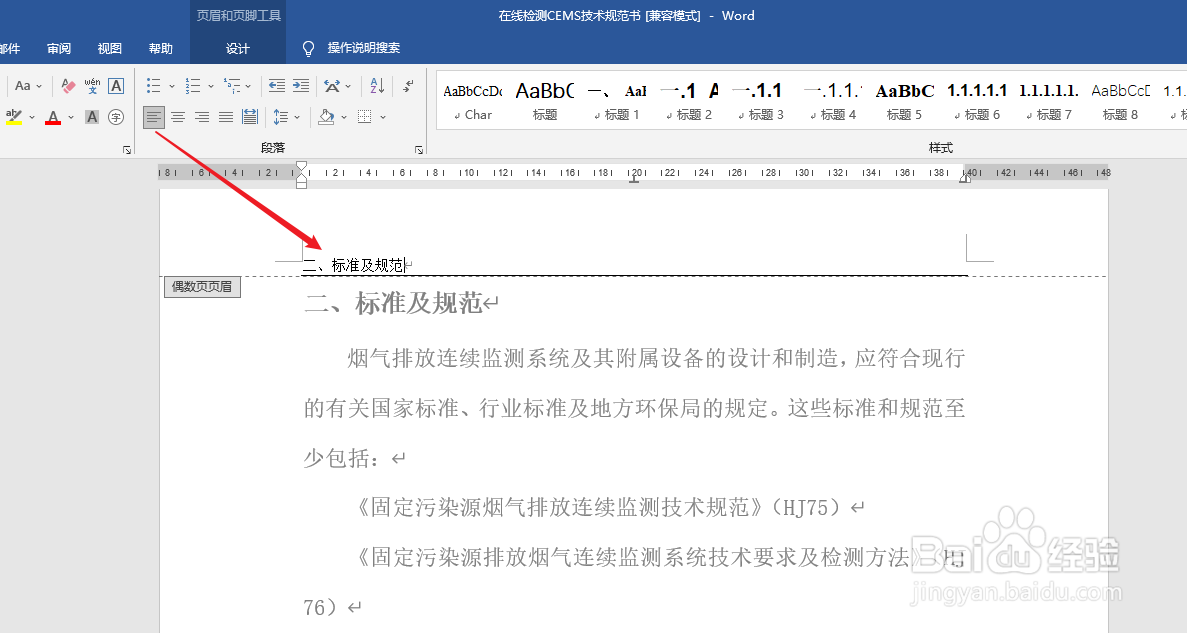
3、设置奇数页的页眉格式,如将页眉右对齐。

4、定位到偶数页的页眉,我们发现偶数页的页眉什么都没有了,此时我们需要重新插入页眉内容,然后设置偶数页的页眉格式,如将页眉左对齐。

5、单击【设计】选项卡中的【关闭页眉和页脚】。

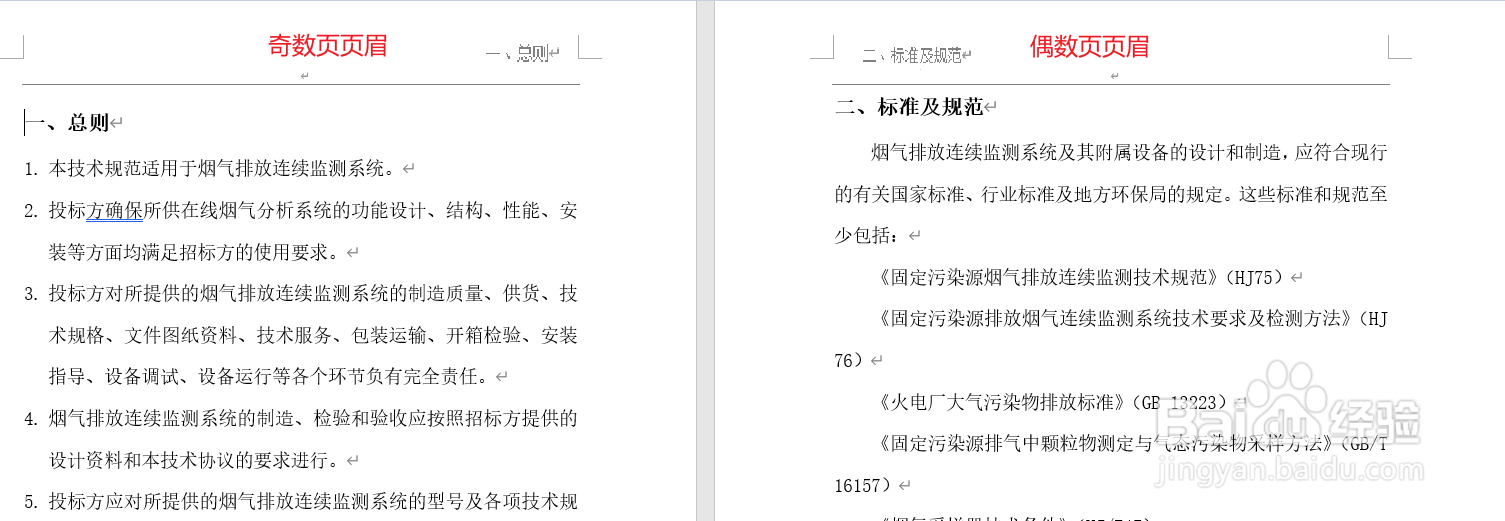
6、页眉设置效果,我们可以看到奇数页和偶数页的页眉已经按住我们设置的格式显示不同的状态了。
时间:2026-04-23 07:43:34
1、双击Word中的页眉进入页眉编辑状态。
2、勾选【设计】选项卡中的【奇偶页不同】。
3、设置奇数页的页眉格式,如将页眉右对齐。
4、定位到偶数页的页眉,我们发现偶数页的页眉什么都没有了,此时我们需要重新插入页眉内容,然后设置偶数页的页眉格式,如将页眉左对齐。
5、单击【设计】选项卡中的【关闭页眉和页脚】。
6、页眉设置效果,我们可以看到奇数页和偶数页的页眉已经按住我们设置的格式显示不同的状态了。
