photoshop怎么制作变色文字?

 时间:2026-02-15 06:54:23

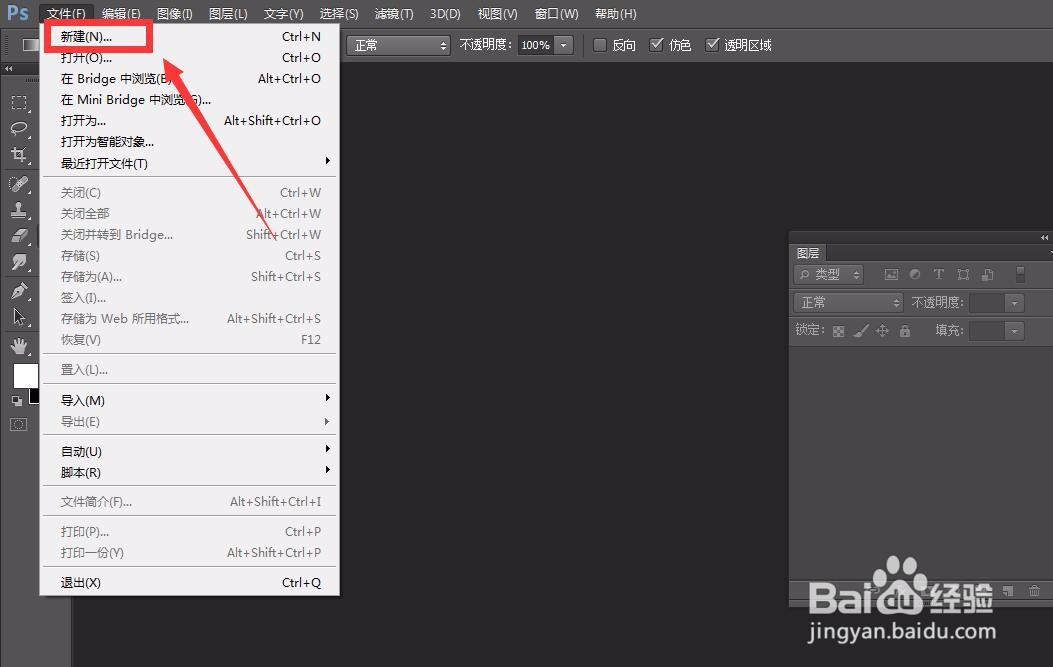
1、首先,我们打开photoshop,点击左上角的【文件】——【新建】,创建空白画布。
photoshop怎么制作变色文字?

photoshop怎么制作变色文字?

2、我们选罩光膨择左侧工具栏的渐变工具,在画布上拖动鼠标,做出中心渐变拒沃效果。

photoshop怎么制作变色文字?

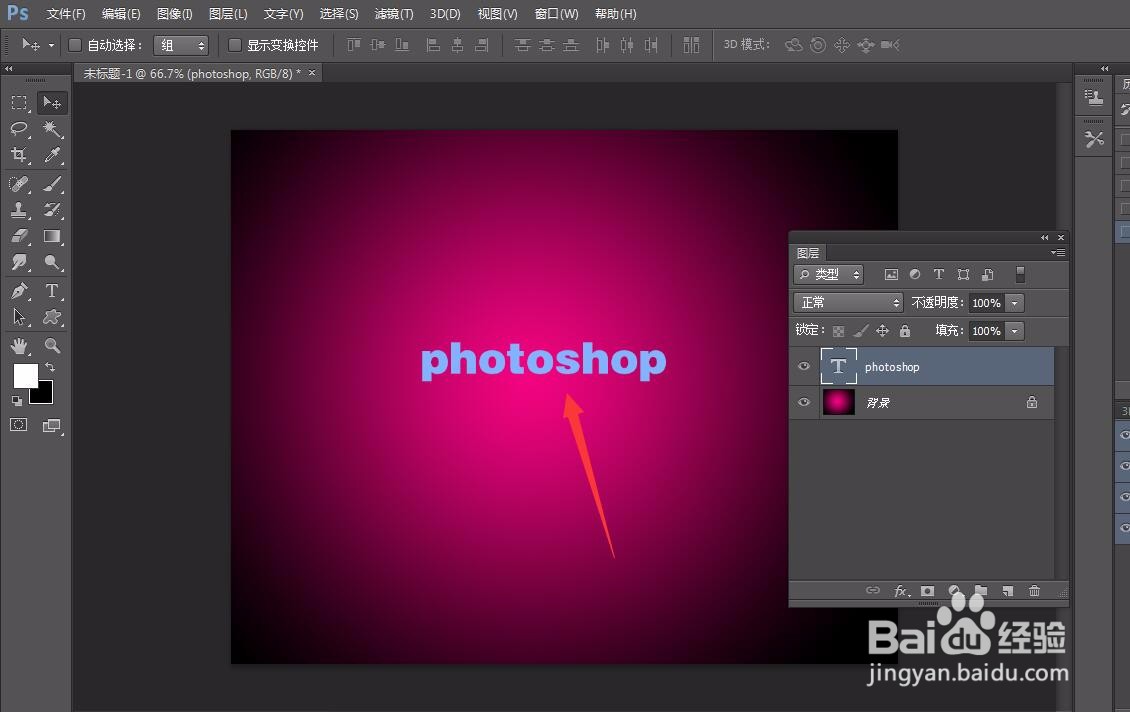
3、下面,我们点击图层面板右宙露下角的新建图层按钮,创建新图层,并选择文字工具在画布上输入相关文字。

photoshop怎么制作变色文字?

photoshop怎么制作变色文字?

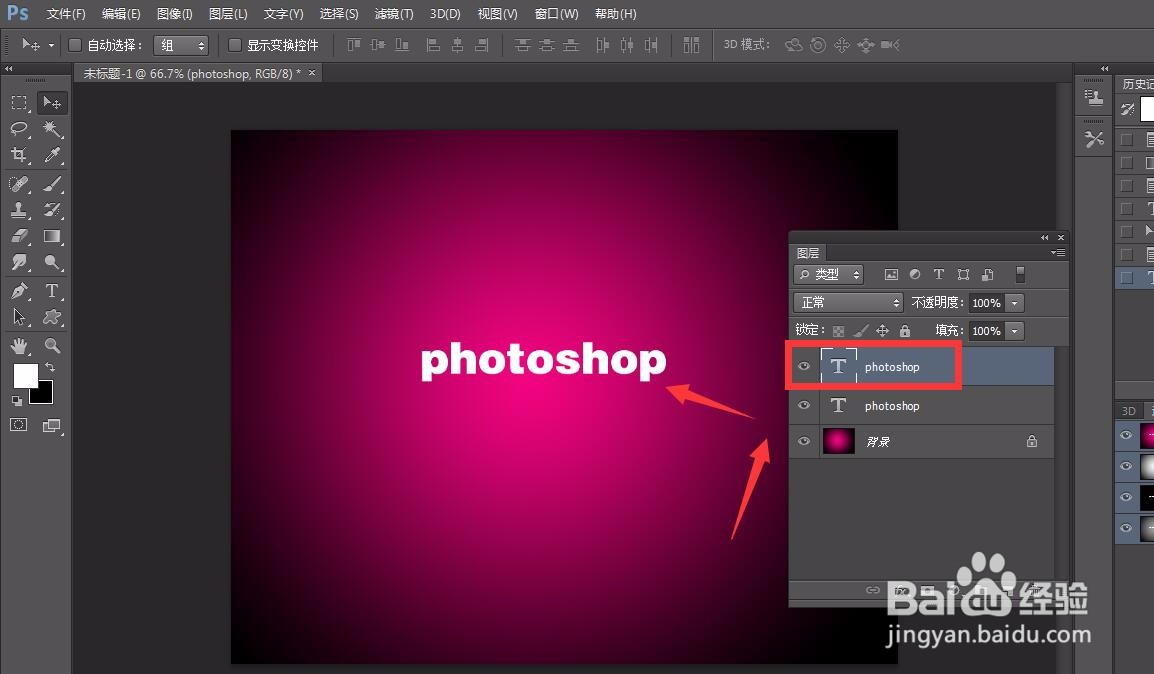
4、如下图,我们复制一次文字图层,并将其文字颜色改变一下。

photoshop怎么制作变色文字?

5、下面,我们在按住ctrl键的同时选中两个文字图层,右击——【栅格化图层】。

photoshop怎么制作变色文字?

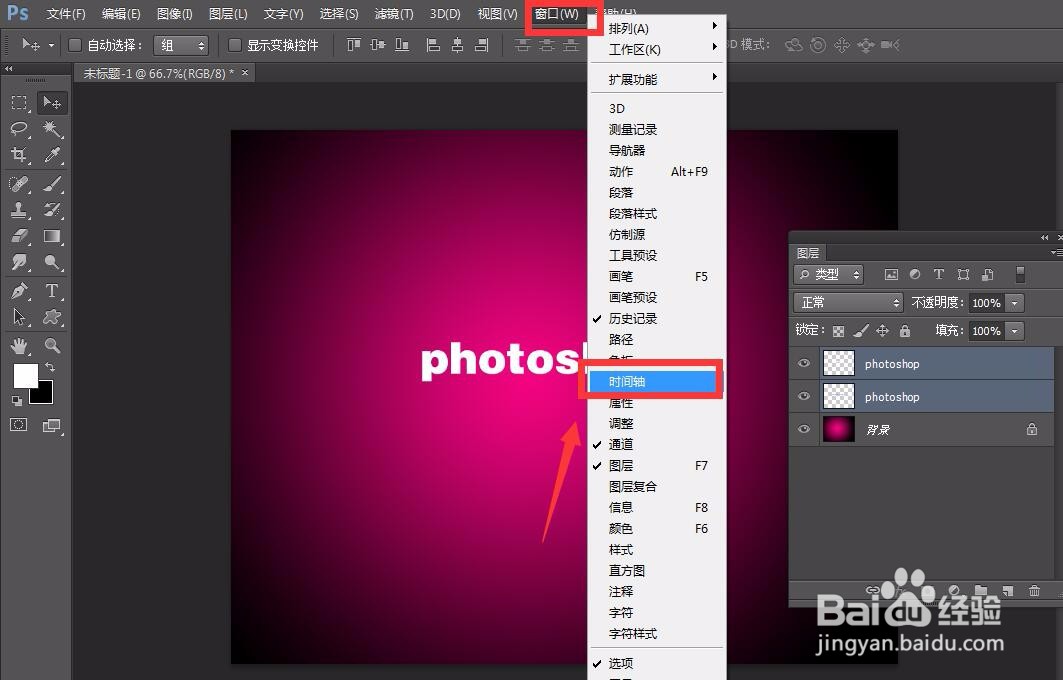
6、接下来,我们点击菜单栏的【窗口】——【时间轴】,打开时间轴面板。

photoshop怎么制作变色文字?

7、我们将两个含有文字的图层的长度进行如下所示的调节,这样就可以使之两个图层不在同一时间段内出现了。

photoshop怎么制作变色文字?

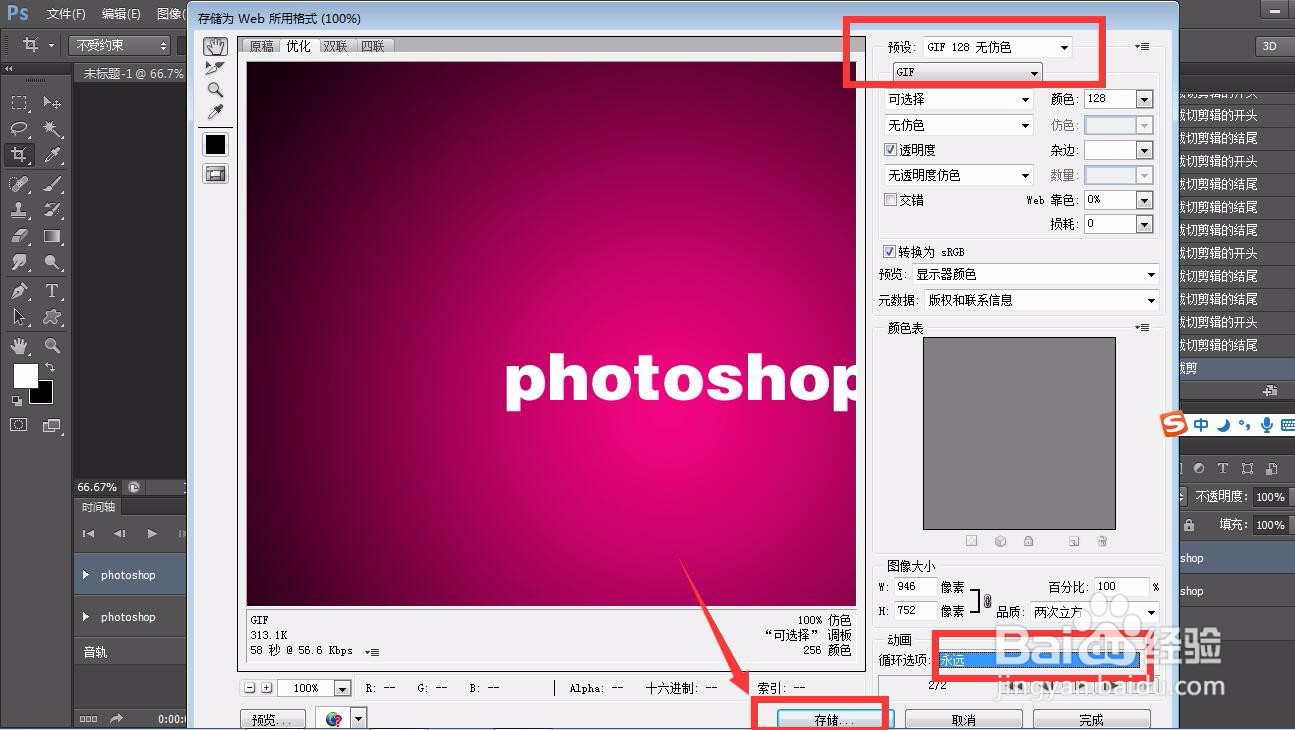
8、我们点击菜单栏的【文件】——【存储为web格式】。在跳转的窗口中选择图片格式为gif格式,并将循环次数设置为【永远】,然后点击确定。

photoshop怎么制作变色文字?

photoshop怎么制作变色文字?

9、最后,看一下处理效果吧,用photoshop制作变色文字操作完成。

photoshop怎么制作变色文字?

  • photoshop怎么制作文字变色效果?
  • ps套索工具选中后怎么去掉多余部分
  • ps怎么制作海报文字效果
  • PS如何更改文字颜色?
  • PS如何给文字添加渐变色?
  • 热门搜索
    新房入住有什么讲究 600分能考什么大学 什么河不流水 wps什么意思 冰心的原名是什么 不期而遇下一句是什么 aa是什么意思 提示语是什么 阿胶是什么 学制是什么